Dados: Inteligência, Smart Data e Assistente
O grupo Dados, no menu lateral, é a área do gerente — o operador não o vê. Este capítulo trata de três itens dele: Inteligência, onde se configuram as regras que liberam ou bloqueiam o cadastro de voo; Smart Data, o painel de indicadores; e ROWER INSIGHT, que responde perguntas sobre esses mesmos indicadores em português. O quarto item do grupo, Rower Select, tem capítulo próprio (Marketplace e Rower Select).
Inteligência: o que bloqueia o voo
Abra Dados → Inteligência. São cinco abas: Verificações, Limites de Voo, Manutenção, Acompanhante VALE e Operadores. Tudo aqui vale para a operação inteira, exceto Operadores, que trata uma pessoa de cada vez.
Chave e ladrilho de permissão gravam no clique — não há Salvar — e passam a valer para todos os cadastros de voo seguintes.
Verificações
Cada cartão é uma checagem que o ROWER faz no cadastro de voo. Ligada, ela barra quem não cumpre o critério; desligada, o voo passa.
| Verificação | O que exige |
|---|---|
| Verificação SISANT | Cadastro SISANT do drone na validade. |
| Verificação RETA | Seguro RETA do drone na validade. |
| Formação de Operador de Drone | Formação de piloto válida. |
| Operação de Drones na Vale | Treinamento de operação de drones na Vale. |
| Avaliação Teórica - Operador de Drone ANAC | Avaliação Teórica (ANAC) válida. |
| Verificação de Manutenção do Drone | Drone sem manutenção pendente. |
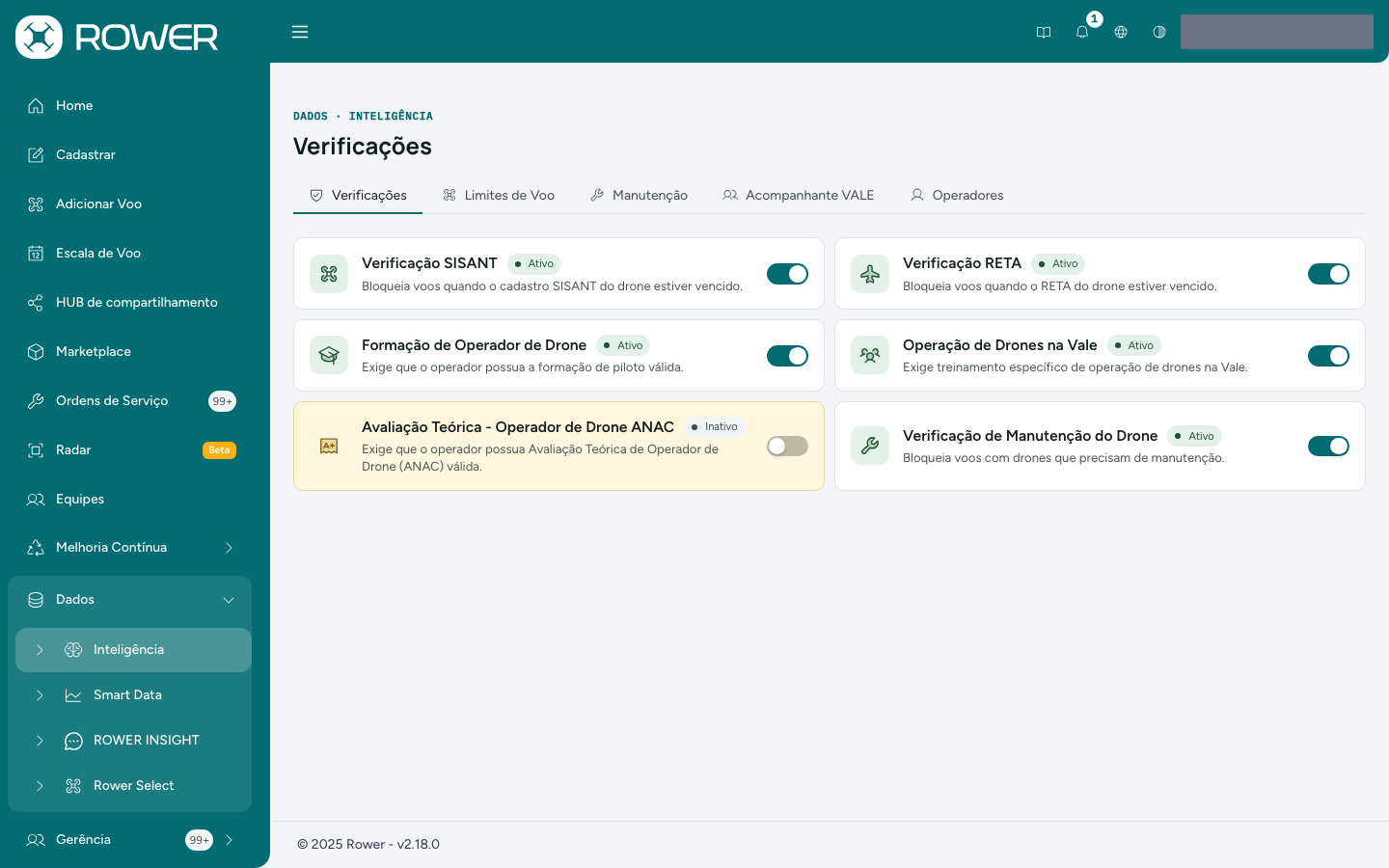
A etiqueta diz Ativo ou Inativo, e o cartão inativo fica destacado em amarelo. Ao desligar uma verificação, o ROWER pede confirmação e avisa que os cadastros deixarão de ser validados por aquele critério até você reativá-la; ao religar, ele só pede a confirmação, sem o aviso.
Limites de Voo
Três valores, cada um com campo e botão próprios:
- Tempo máximo de voo — o maior número de minutos que um voo pode ter no cadastro.
- Tempo para pendência automática — quantos minutos depois do horário planejado um voo atrasado vira Pendente sozinho.
- Tempo de Check-in — com quanta antecedência o operador pode iniciar o check-in.
Os três aceitam no mínimo 10 minutos.
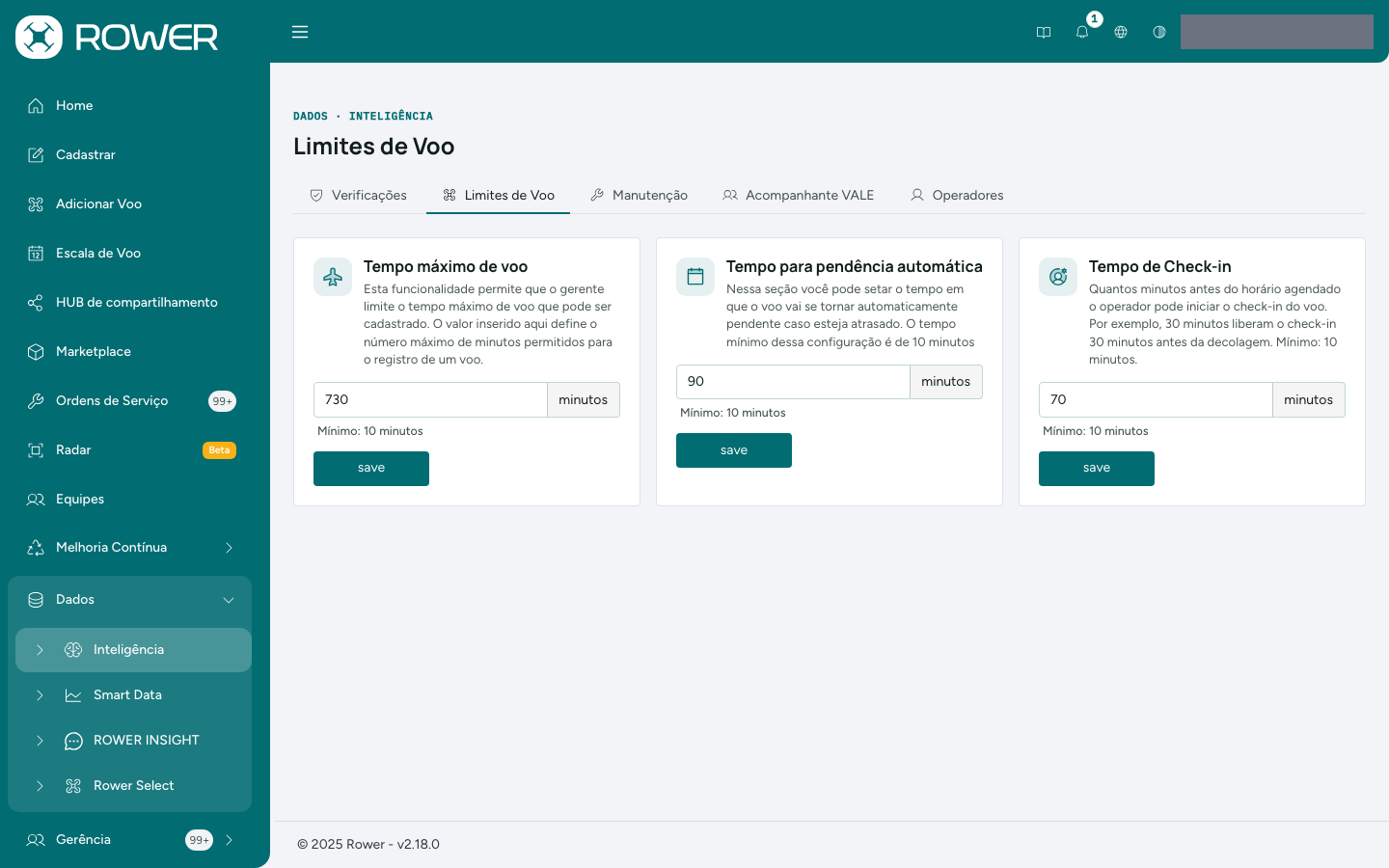
Enquanto tiver voo pendente, o operador não planeja voos novos. O Tempo para pendência automática é o prazo que a operação lhe dá antes de travar a agenda.
Manutenção
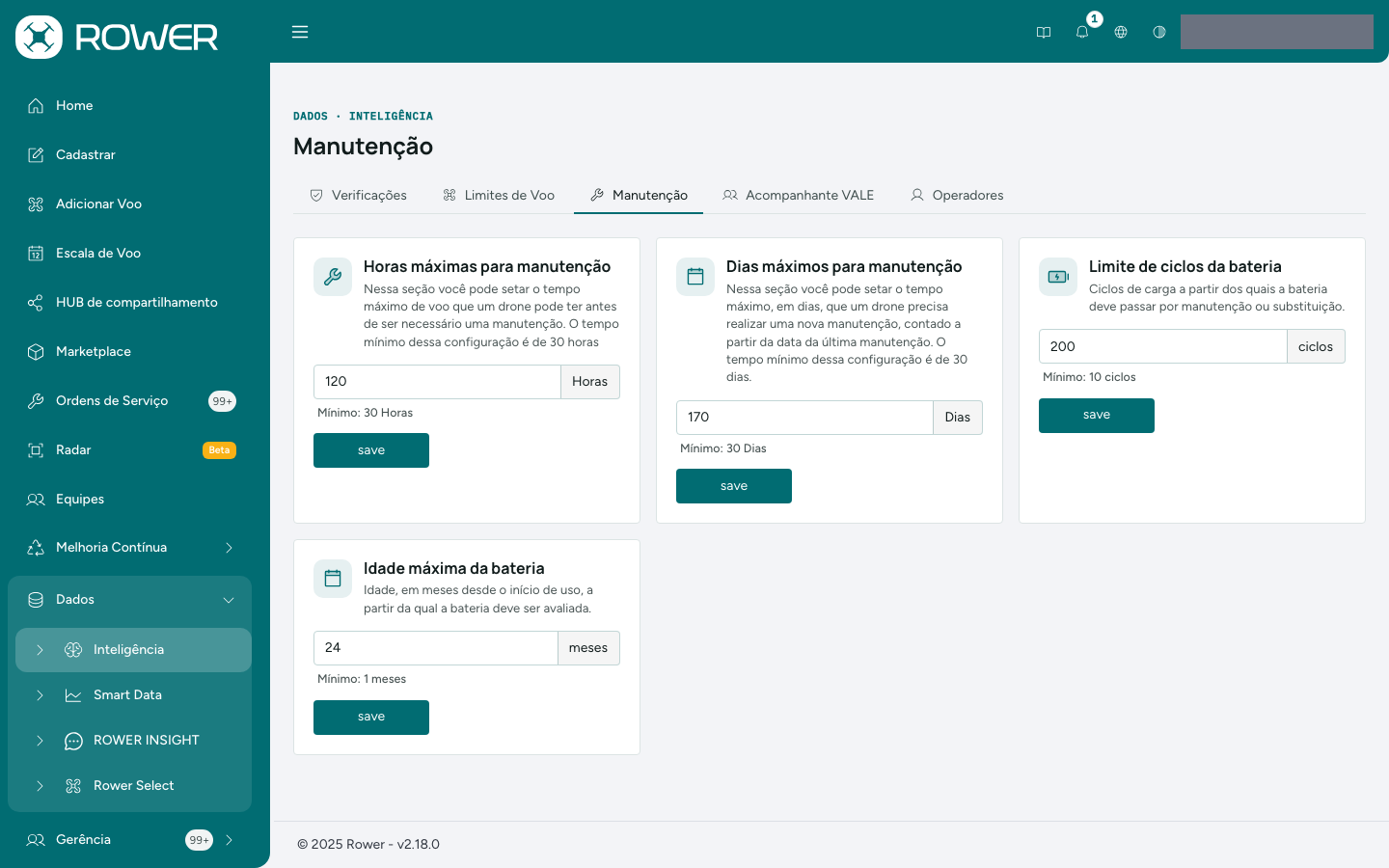
Quatro limites dizem quando o equipamento precisa parar: Horas máximas para manutenção (mínimo 30 horas) e Dias máximos para manutenção (mínimo 30 dias), para o drone; Limite de ciclos da bateria (mínimo 10) e Idade máxima da bateria, em meses desde o início de uso (mínimo 1).
Com a Verificação de Manutenção do Drone ligada, o ROWER bloqueia voos com drones que precisam de manutenção.
Acompanhante VALE
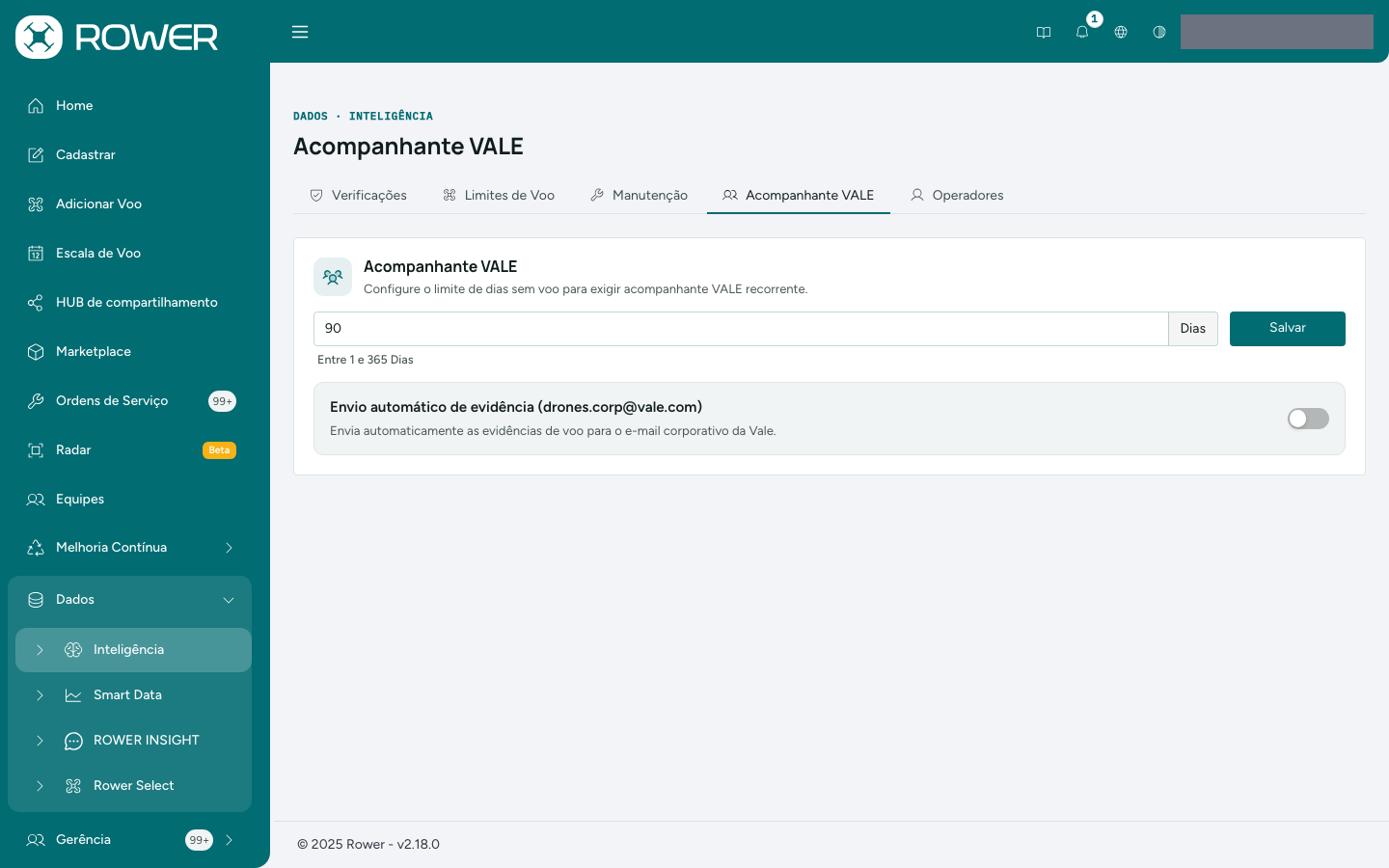
O campo Acompanhante VALE guarda o limite de dias sem voo a partir do qual o operador volta a exigir acompanhante recorrente. Aceita de 1 a 365 dias. Abaixo, a chave Envio automático de evidência manda as evidências de voo para o e-mail corporativo da Vale mostrado no próprio rótulo.
Operadores: permissões e check-in
- Abra a aba Operadores.
- Digite parte do nome em Buscar por nome do piloto e pressione Enter.
- Use Somente com liberação ativa para deixar na lista só quem já tem alguma liberação.
Cada operador vira um cartão com o número de restrições e três ladrilhos em Permissões, que alternam entre Liberado e Bloqueado:
| Permissão | O que libera |
|---|---|
| Acesso total ao voo | Libera o operador da restrição de treinamento e das validações do usuário piloto. |
| Voo manual (SARPAS) | Permite escolher esse operador em voo preenchido com inserção manual do protocolo. |
| Prioridade em área de voo | Dá a ele prioridade sobre outros voos na mesma região, podendo cancelar o voo já existente. |
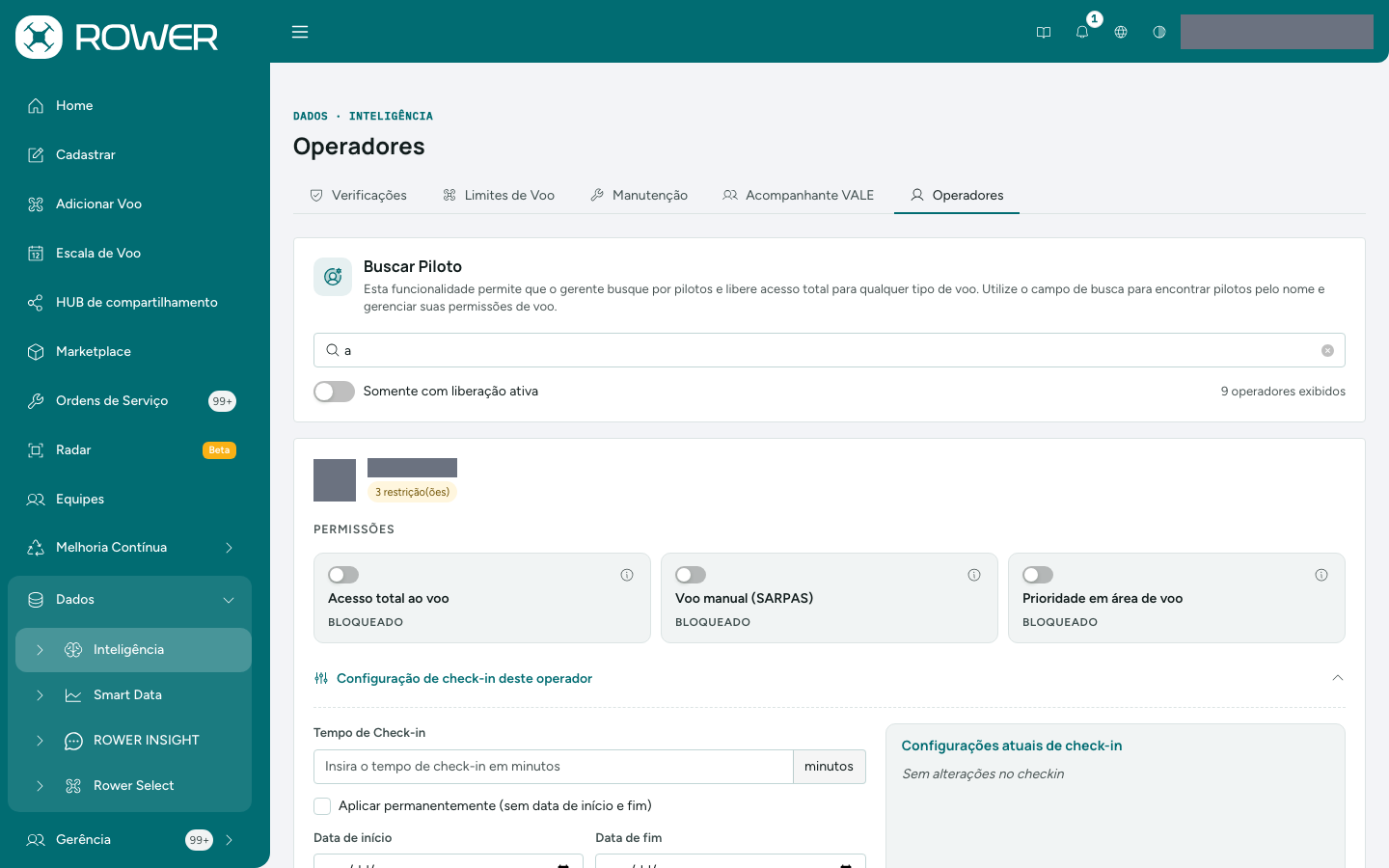
Em Configuração de check-in deste operador você dá a essa pessoa um Tempo de Check-in próprio, com Data de início e Data de fim — ou marque Aplicar permanentemente (sem data de início e fim). O quadro Configurações atuais de check-in mostra o que vale hoje.
Smart Data: os indicadores da operação
Abra Dados → Smart Data. São cinco abas — Operação, Frota, Pessoas, Segurança e Treinamento — com os botões Filtros, Tendência e Exportar PDF acima delas e o Período abaixo, com seis opções: 30 dias, 60 dias, 90 dias, 6 meses, 1 ano e Total.
Tendência troca os números pela variação percentual sobre o mês anterior.
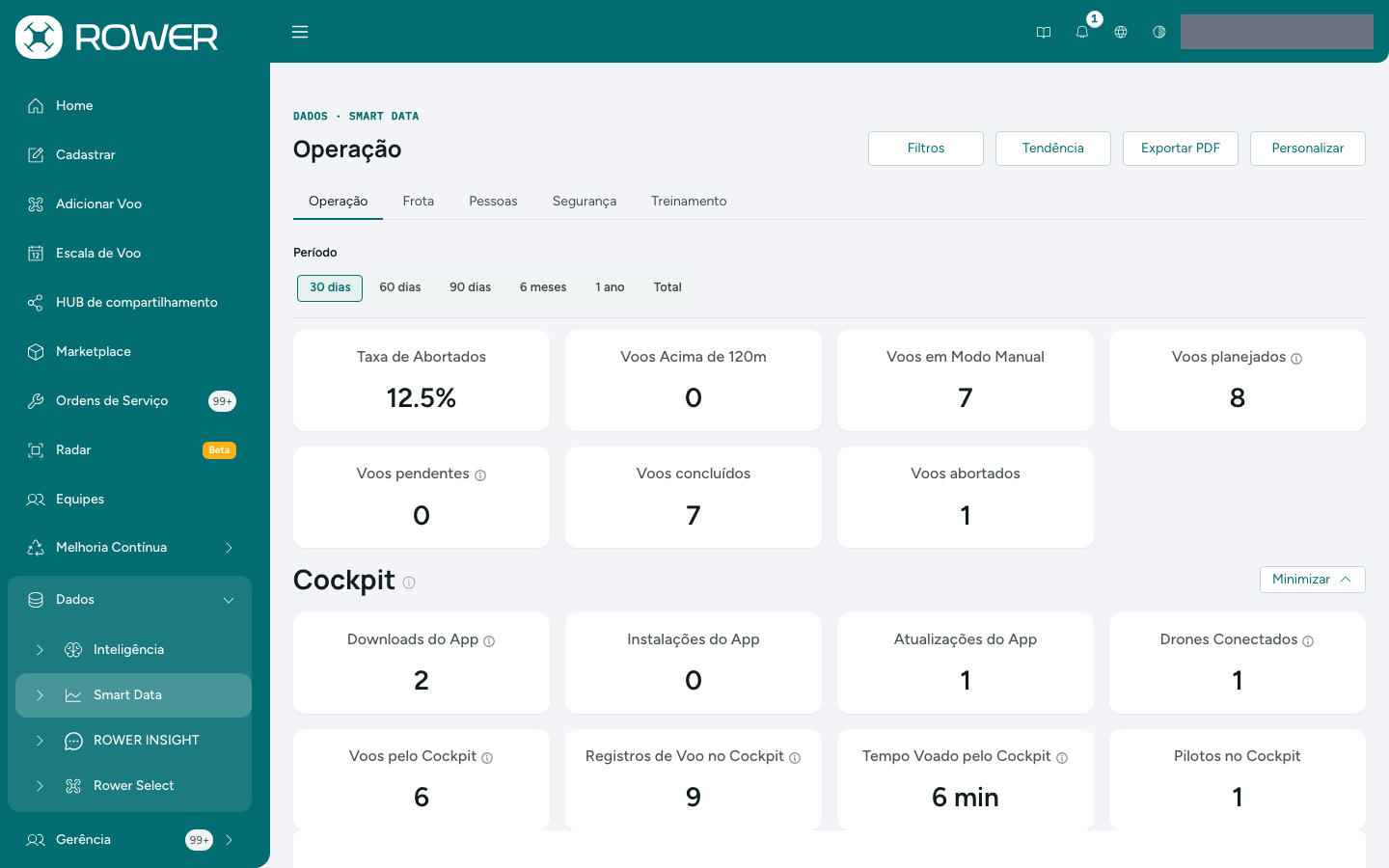
A aba Operação abre com os indicadores de voo — Taxa de Abortados, Voos Acima de 120m, Voos em Modo Manual e a contagem por status — seguidos do bloco Cockpit, com o que o aplicativo de voo reportou, e dos gráficos de voos por status, por missão, por horário de pico e por tipo de operação.
Os números do bloco Cockpit não respeitam os filtros de vice-presidência, diretoria, local ou empresa — só o período.
Mapa de Calor de Voos
No fim da aba Operação, o Mapa de Calor de Voos desenha a área de cada voo do recorte. A cor da área é a do status do voo, e a transparência acompanha a intensidade que a consulta devolve para aquela área — nenhuma das duas conta quantos voos houve no lugar.
Clicar numa área abre um balão com o voo, o status, a duração, a intensidade e, quando o voo tem raio, o Raio. O mapa se enquadra sozinho nas áreas do recorte; se o recorte não tiver nenhuma área, ele fica no enquadramento inicial, vazio.
Filtrar
Clique em Filtros. São três blocos: Período (Data Inicial e Data Final), Organização (Vice-Presidência, Diretoria, Gerência, Centro de Custo e Empresa) e Operação (Localização e Tipo de Missão). Nada muda antes de Aplicar; Limpar Tudo zera o recorte.
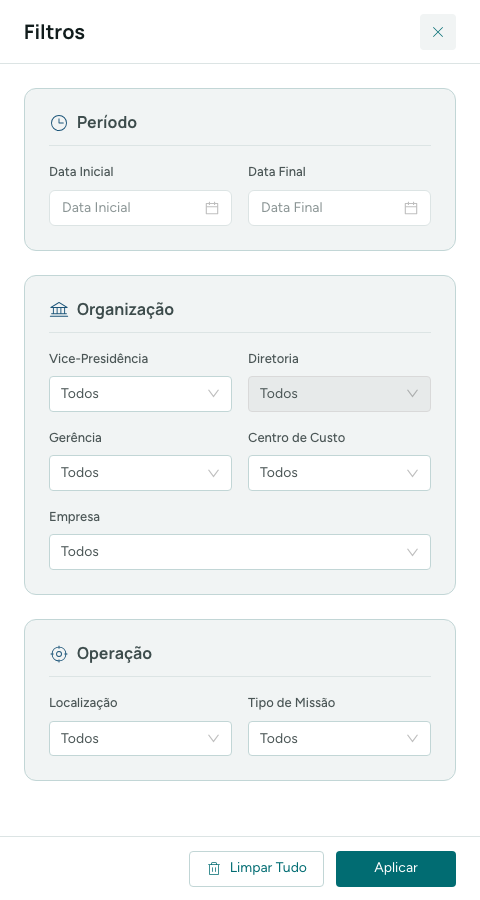
Diretoria só destrava depois de escolhida a Vice-Presidência: a lista sai dela.
Com filtro aplicado, o botão passa a mostrar a quantidade e ganha um Limpar ao lado.
Frota, Pessoas, Segurança e Treinamento
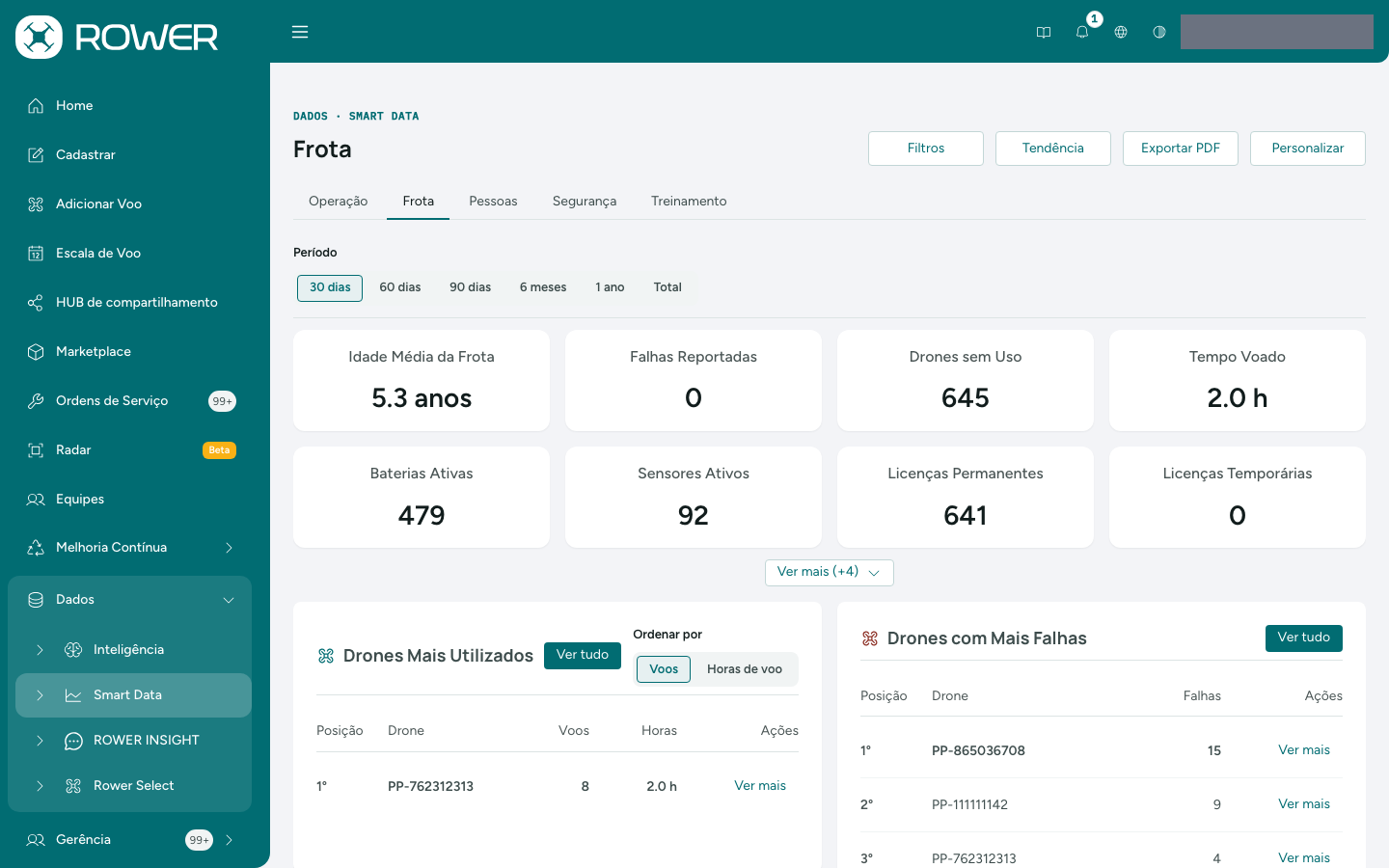
A aba Frota é o inventário do equipamento: Idade Média da Frota, Falhas Reportadas, Drones sem Uso, Tempo Voado, Baterias Ativas, Sensores Ativos e as licenças permanentes e temporárias; Ver mais, com a quantidade que falta entre parênteses, abre o resto. Abaixo ficam os rankings Drones Mais Utilizados (por Voos ou Horas de voo) e Drones com Mais Falhas, com Ver tudo para a lista inteira.
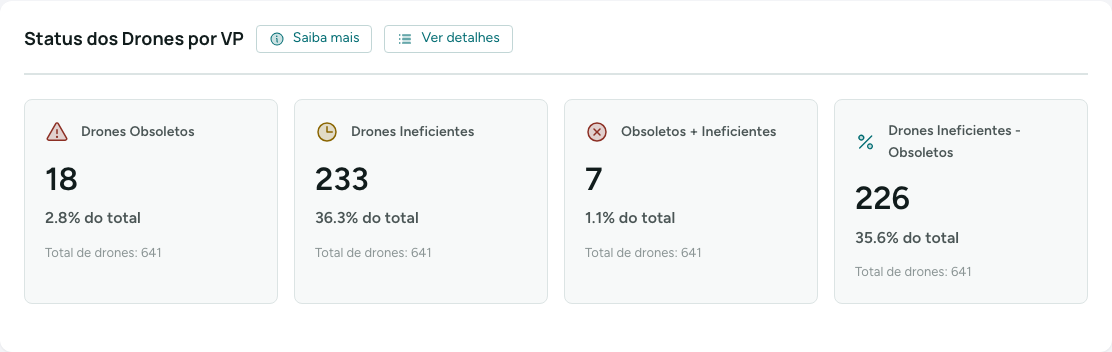
Ainda na Frota, o bloco Status dos Drones por VP separa Drones Obsoletos, Drones Ineficientes, Obsoletos + Ineficientes e Drones Ineficientes - Obsoletos, cada um com o percentual sobre o total. Ineficiente é o drone cadastrado há mais de 90 dias sem voo planejado ou concluído. Saiba mais explica os critérios; Ver detalhes abre a quebra por diretoria.
A aba Pessoas mede quem opera: Média de Score, Melhor Score Individual, Operadores Ativos, Tempo Médio de Voo, Operadores Vale × terceiros, os inativos há mais de 60 e de 180 dias e os Operadores treinados válidos, mais os rankings Tempo de Voo e Voos Abortados.
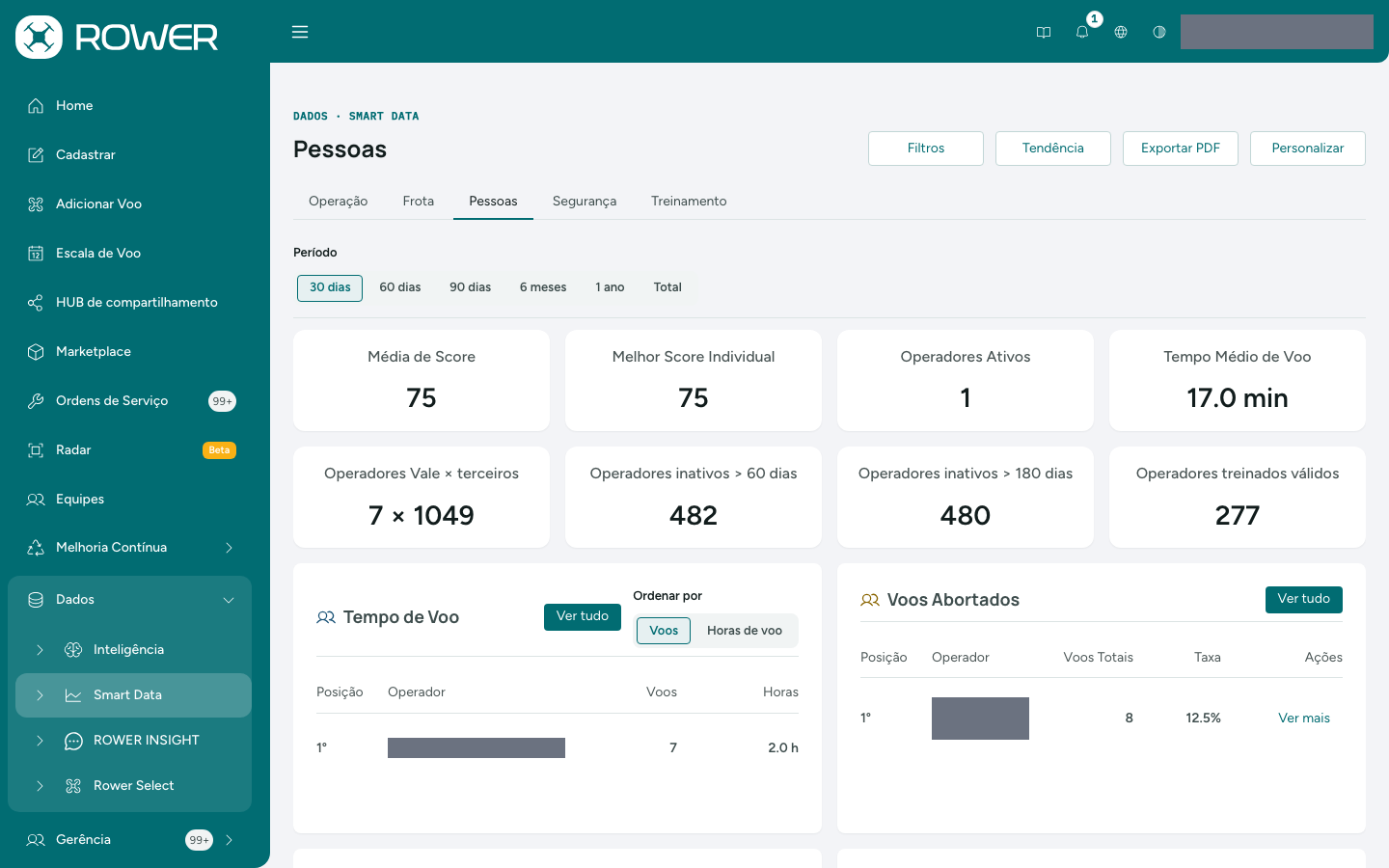
O Score do operador vai de 0 a 100 e soma quatro dimensões: Produtividade (35 pontos), Confiabilidade (25), Planejamento (25) e Consistência (15). Só entram voos criados no ROWER, e só operadores com voo no período.
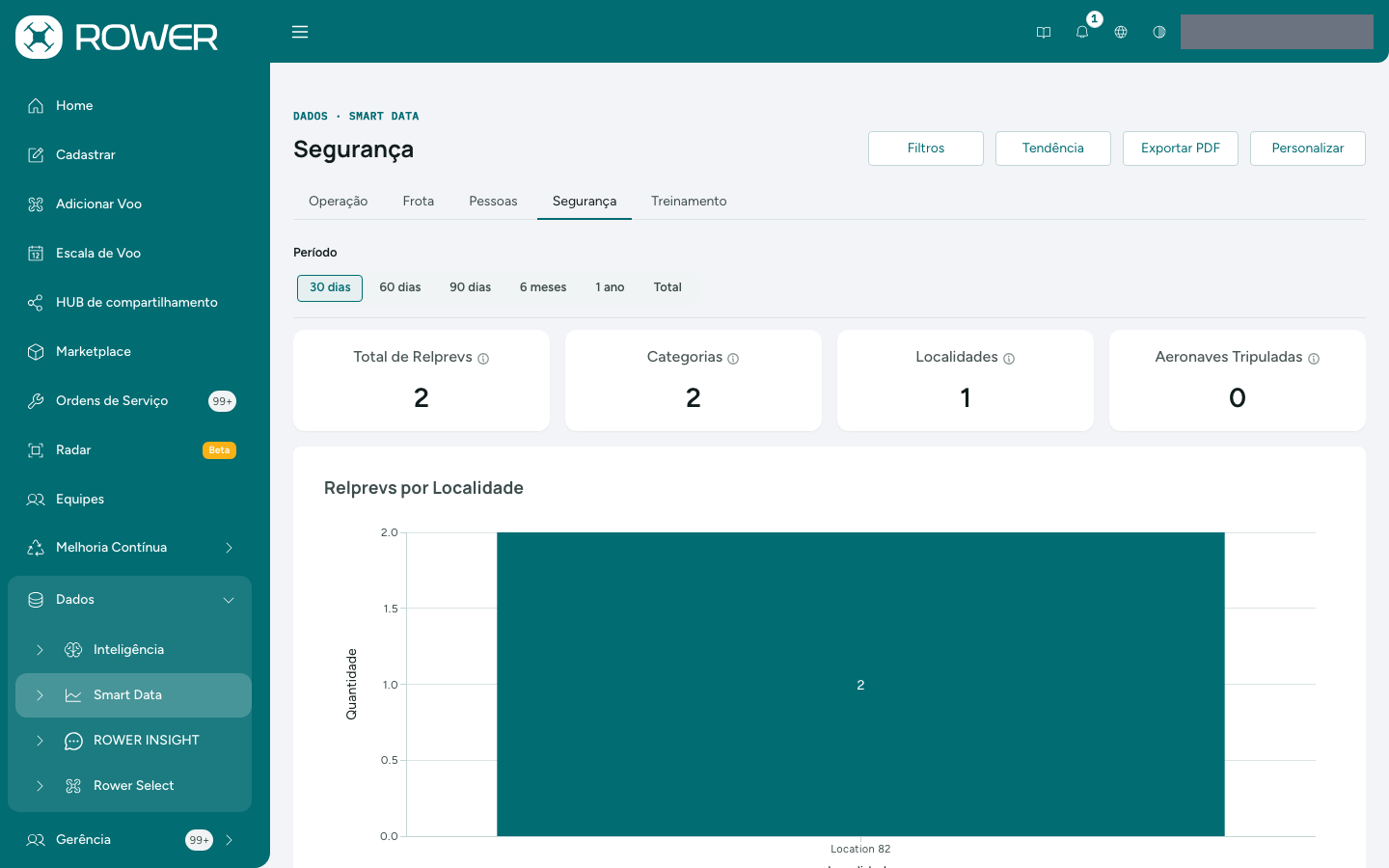
A aba Segurança conta os Relatórios de Prevenção do período — Total de Relprevs, Categorias, Localidades e Aeronaves Tripuladas — e os distribui por localidade, categoria e período.
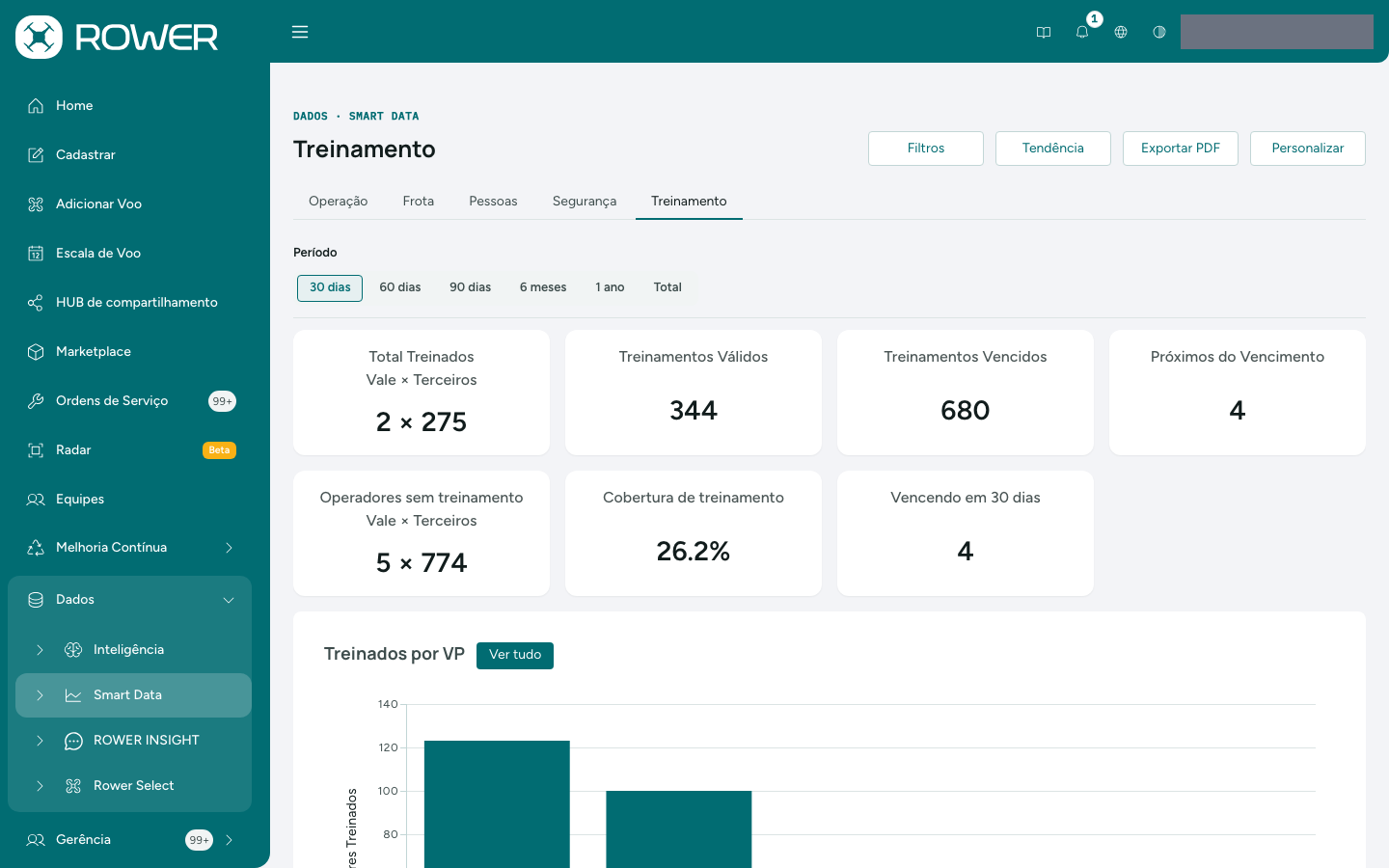
A aba Treinamento acompanha a validade da capacitação: Total Treinados, Treinamentos Válidos, Treinamentos Vencidos, Próximos do Vencimento, Operadores sem treinamento, Cobertura de treinamento e Vencendo em 30 dias, com os gráficos de treinados por VP e por diretoria e a Distribuição de Vencimentos. Nos cartões marcados Vale × Terceiros, os dois números aparecem lado a lado.
Exportar o relatório
- Deixe a tela no recorte que quer publicar.
- Clique em Exportar PDF.
- Escolha o período e desmarque as abas que não devem entrar.
- Clique em Gerar PDF.
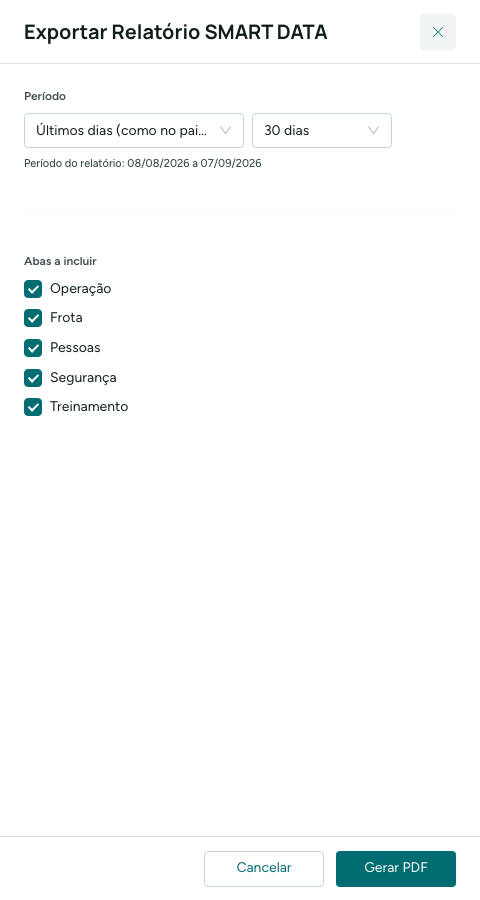
O painel mostra o intervalo antes de gerar e avisa quantos filtros ativos entram no relatório. Sem aba marcada, ele não gera nada.
ROWER INSIGHT: perguntar em vez de filtrar
Abra Dados → ROWER INSIGHT. É a mesma base do Smart Data, consultada por pergunta escrita: "quantos voos a diretoria X fez em julho?". Escreva em Mensagem e clique no botão de envio, ao lado do campo. A coluna da esquerda guarda as conversas; Nova conversa começa outra.
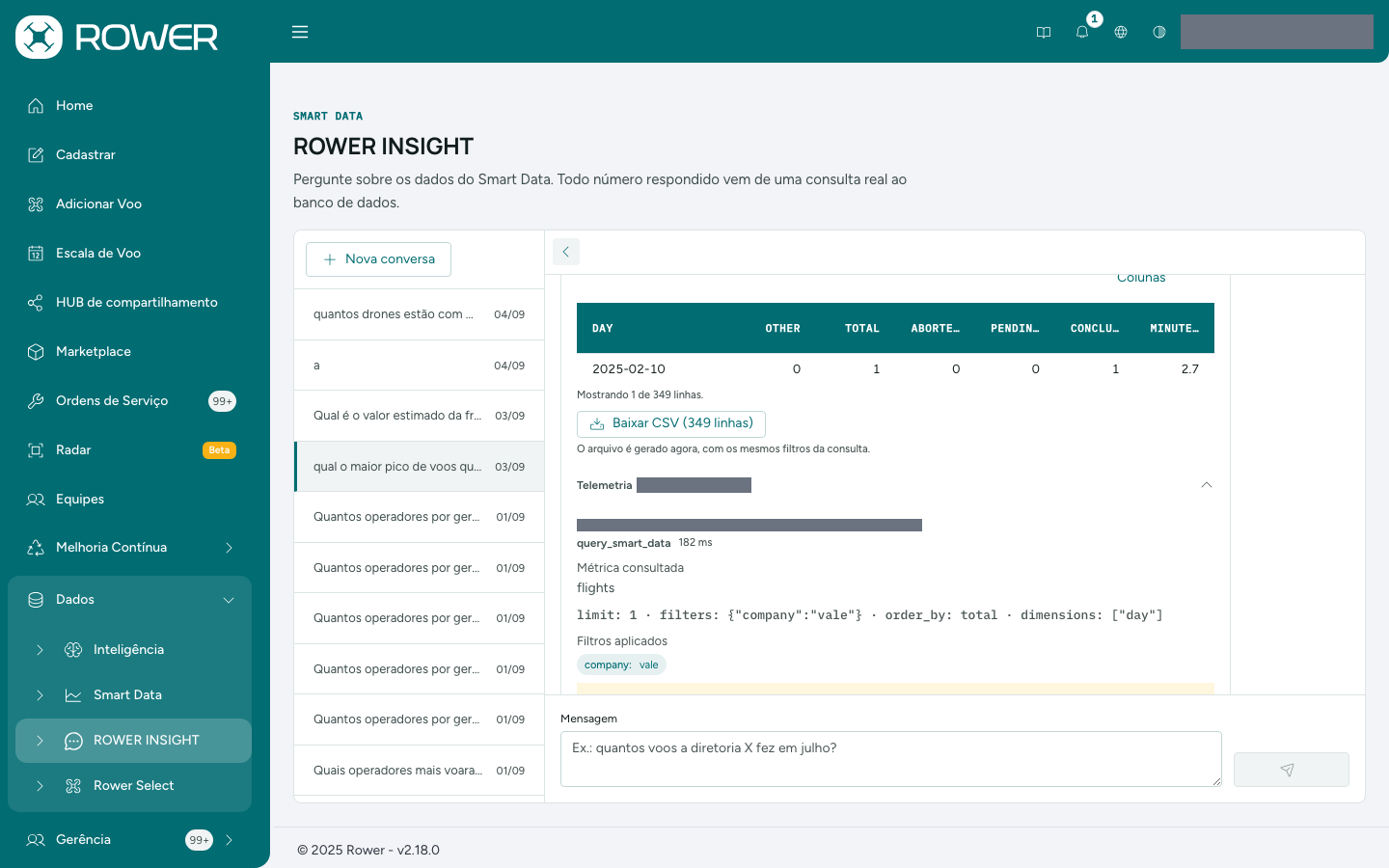
Cada resposta pode abrir Telemetria, com quantas consultas foram feitas, qual Métrica consultada e quais Filtros aplicados produziram aqueles números — é assim que se confere se a pergunta foi entendida do jeito que você quis. Quando a tabela é maior que a prévia, Baixar CSV gera o arquivo na hora, com os mesmos filtros.
Se a resposta citar um número sem que nenhuma consulta tenha sido concluída, o ROWER INSIGHT avisa em Número sem consulta confirmada e pede que você não trate o valor como confiável. Nesse caso, confira o dado no Smart Data antes de usá-lo.