Introdução
O que é o ROWER
O ROWER é a ferramenta de gestão da operação de drones da Vale. Ele reúne num só lugar o cadastro de drones e operadores, o registro e a aprovação de voos, a Escala de Voo, a segurança de voo, a manutenção e a comunicação.
No topo do menu ficam as três funções principais — Cadastrar, Adicionar Voo e Escala de Voo; as demais complementam essas três.
Ele foi construído para atender ao PNR-000247 da Vale e seus anexos, com foco na segurança de voo, integrado ao SISANT (ANAC) e ao SARPAS (DECEA), e funciona em português ou inglês.
Todo drone que voa em área da Vale — próprio ou de terceiro — precisa estar cadastrado no SISANT (ANAC) e, depois, no ROWER. Cada drone cadastrado recebe uma Licença Rower: temporária, válida por 1 mês, ou permanente, válida até o cancelamento. Veja o capítulo Cadastrar equipamentos.
Perfis de acesso
Cada conta entra com um perfil, e o perfil define o que aparece no menu. Estes são os perfis que existem hoje:
| Perfil | Quem é | O que vê |
|---|---|---|
| Operador | Quem pilota e responde por drones. | Todas as funções da operação: cadastros, voos, Escala de Voo, Área do Operador, Dashboard, Planejamento (Beta), capacitação e comunicação. |
| Gerente | A gerência da aviação da Vale. | Tudo o que é de gestão: aprovações e solicitações, seguros, auditoria, PCM, dados e inteligência, avisos. Pode alternar para o papel de Operador. |
| Usuário | Conta sem função de piloto. | Cadastros, voos e Escala de Voo, Marketplace, segurança de voo e capacitação, sem a Área do Operador. |
| Segurança de voo | Equipe de segurança de voo. | Home, Cadastrar, Escala de Voo, Vínculos de Drone, Equipes, Missões, Segurança de Voo, Capacitação, Smart Data, ROWER INSIGHT, Sessões SARPAS e Sac. |
| Oficina | Oficina de manutenção parceira. | Home, Ordens de Serviço e Frota Atendida. |
| Loja | Vendedor do Marketplace. | Home e Marketplace. |
| Administrador | Administração do sistema (ROWER). | Contas, drones e modelos, Gestão de Manuais, configurações do Marketplace e Orientações Vale, além dos itens de gestão. |
| Seguradora | Parceiro de seguros. | Dashboard, solicitações de seguro, Auditoria, Vínculos de Drone e Equipes. |
Este manual é para o operador de drone — da Vale ou de empresa terceira que opera para a Vale — e para o gerente da operação, e cobre em detalhe esses dois perfis. Os outros veem um recorte menor das mesmas telas; quando a tela muda por perfil, o capítulo diz.
A tela do ROWER
Depois de entrar, toda tela do ROWER tem a mesma moldura: o cabeçalho no alto, o menu lateral à esquerda e o conteúdo da tela no meio.
O cabeçalho
Da esquerda para a direita, o cabeçalho tem:
- O botão ≡, que recolhe o menu lateral só para os ícones e o abre de novo.
- Para o Operador, três indicadores: o escudo (verde quando você está apto a voar), a sua nota de desempenho com o nível (Baixo, Médio, Bom ou Excelente) e, entre os melhores, um troféu. Clicar em qualquer um abre a Área do Operador.
- O botão Manual (ícone de livro), com três opções: Abrir manual do Rower (este documento), Abrir manual do Cockpit e Baixar versão mais recente do Cockpit.
- O sino de Notificações, com o número de não lidas.
- O seletor de idioma: Português ou Inglês.
- O seletor de tema: Claro, Escuro ou Sistema.
- O seu nome, que abre o menu do perfil.

Notificações
Clique no sino para ver as notificações não lidas. Em cada uma, Marcar como Lida a retira da lista; o botão do alto do painel, que traz o número de não lidas, marca todas de uma vez. Quando chegam quatro ou mais notificações do mesmo tipo, elas aparecem agrupadas numa linha só — clique em Ver todas para abri-las.
Perfil e troca de papel
O menu do perfil mostra seu nome, e-mail e papel, e tem:
- Minha conta — para o Operador, abre a Área do Operador no seu perfil; para os demais perfis, abre um perfil enxuto, onde fica a chave SARPAS pessoal.
- Trocar para Operador / Trocar para Gerente — só para contas cujo papel de origem é Gerente. A troca recarrega a tela já no outro papel.
- Sair — encerra a sessão e volta para a tela de entrada.
Gerente que também pilota: use Trocar para Operador para cadastrar equipamentos e registrar os seus próprios voos, e Trocar para Gerente para voltar às aprovações.
Avisos que abrem sozinhos
Em qualquer tela, o ROWER pode abrir um aviso por cima do conteúdo e só liberar a tela depois que você o tratar:
- Aviso crítico — comunicado de leitura obrigatória (veja Home, mais abaixo).
- Inconsistência detectada no cadastro — falta acertar um dado da sua conta; escolha a empresa e clique em Confirmar e Salvar.
- Atualização de Certificados - Tipo de Equipamento — suas certificações estão sem o tipo de equipamento; informe-o e clique em Salvar e Continuar.
- Solicitação de voo acompanhado — alguém indicou você como acompanhante de um voo; responda Aceito ou Recuso.
Os termos da LGPD (no primeiro acesso), o painel de Pendências e o Registro de Horas de Voo DJI não abrem em qualquer tela: eles são da tela Cadastrar.
O menu lateral
O menu lateral lista as telas do seu perfil. Os itens com seta à direita são grupos: clique no nome para abrir a lista de dentro. Um número ao lado de um item é a quantidade de coisas esperando por você ali (solicitações, seguros, vínculos de drone, mensagens, avisos, ordens de serviço, convites de equipe); no grupo, o número soma os itens de dentro. A etiqueta Beta marca uma tela ainda em avaliação.
| Quem vê | Itens do menu |
|---|---|
| Operador e Gerente | Home, Cadastrar, Adicionar Voo, Escala de Voo, HUB de compartilhamento, Marketplace, Ordens de Serviço, Radar (Beta), Equipes, Missões, Vínculos de Drone, Rower Select, Melhoria Contínua → Segurança de Voo e Capacitação, Gerência → Solicitações e Sessões SARPAS, Comunicação → Conversas e Sac. No Gerente, Vínculos de Drone fica dentro de Gerência e Rower Select dentro de Dados. |
| Só o Operador | Área do Operador, Dashboard, Planejamento (Beta). |
| Só o Gerente | Melhoria Contínua → PCM (Plano de Controle de Manutenção); Dados → Inteligência, Smart Data, ROWER INSIGHT; Gerência → Auditoria, Unidades de radar, Supervisão DJI / Docks, Seguro, Ticket, VES, SARPAS Organizações; Comunicação → Avisos. |
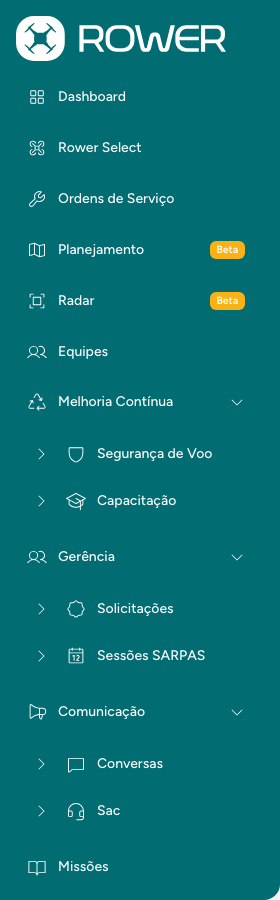
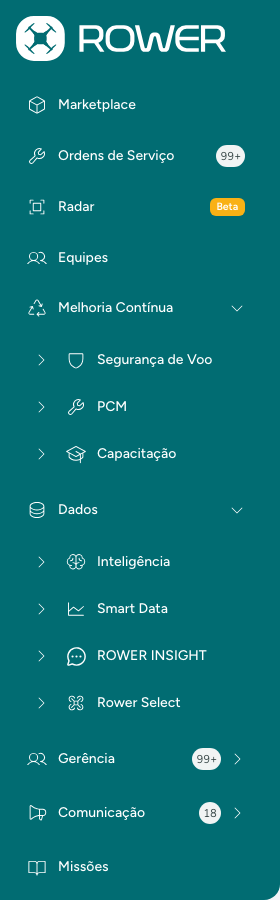
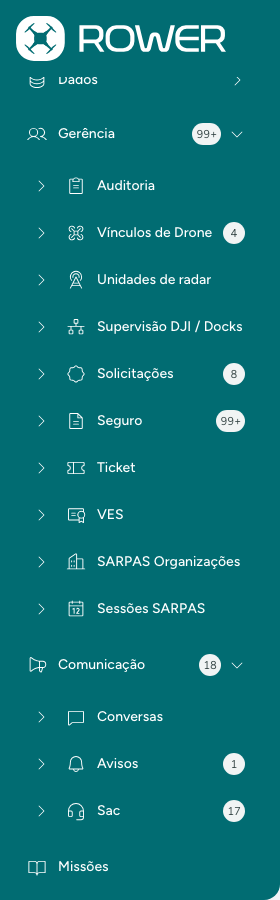
Home
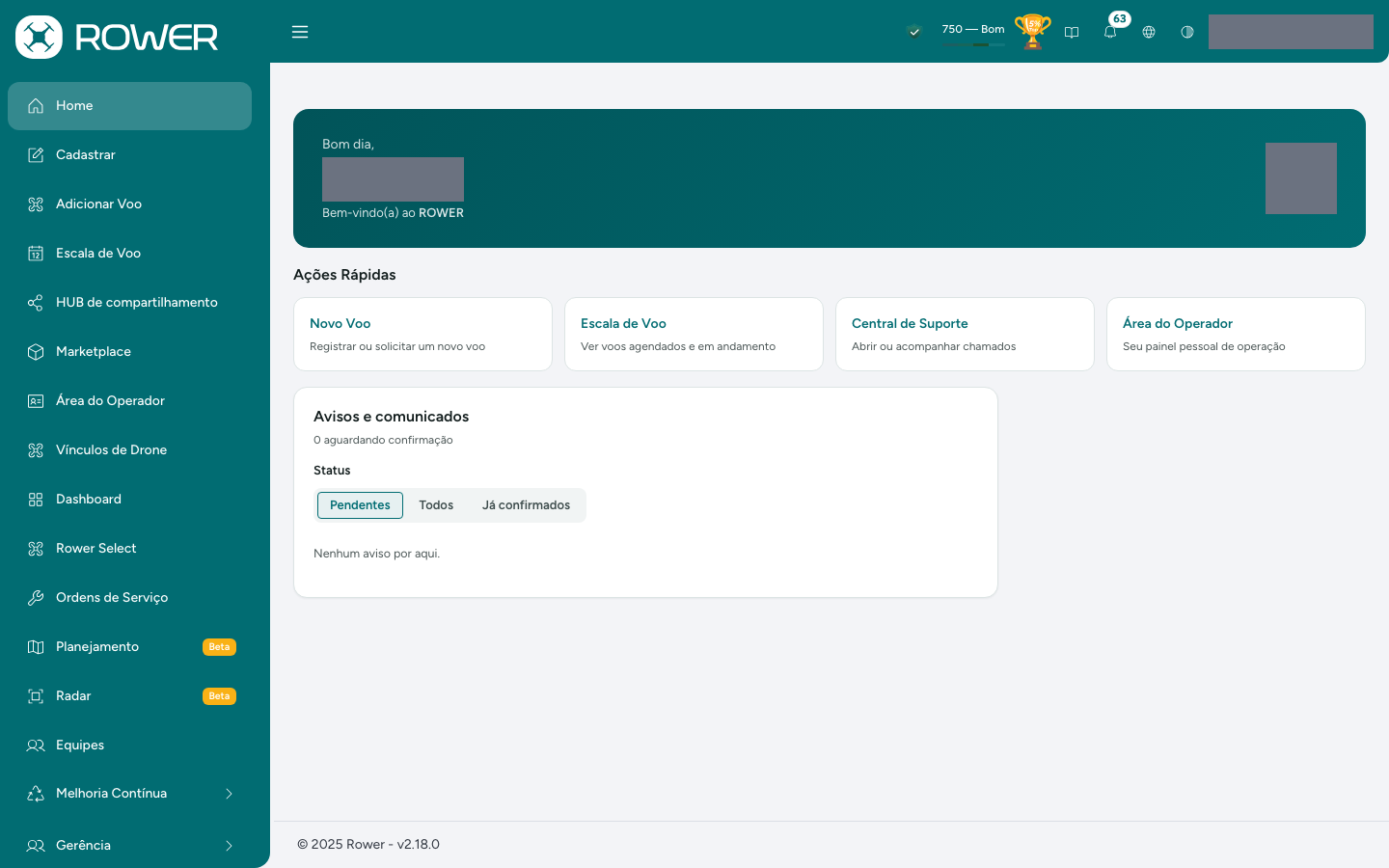
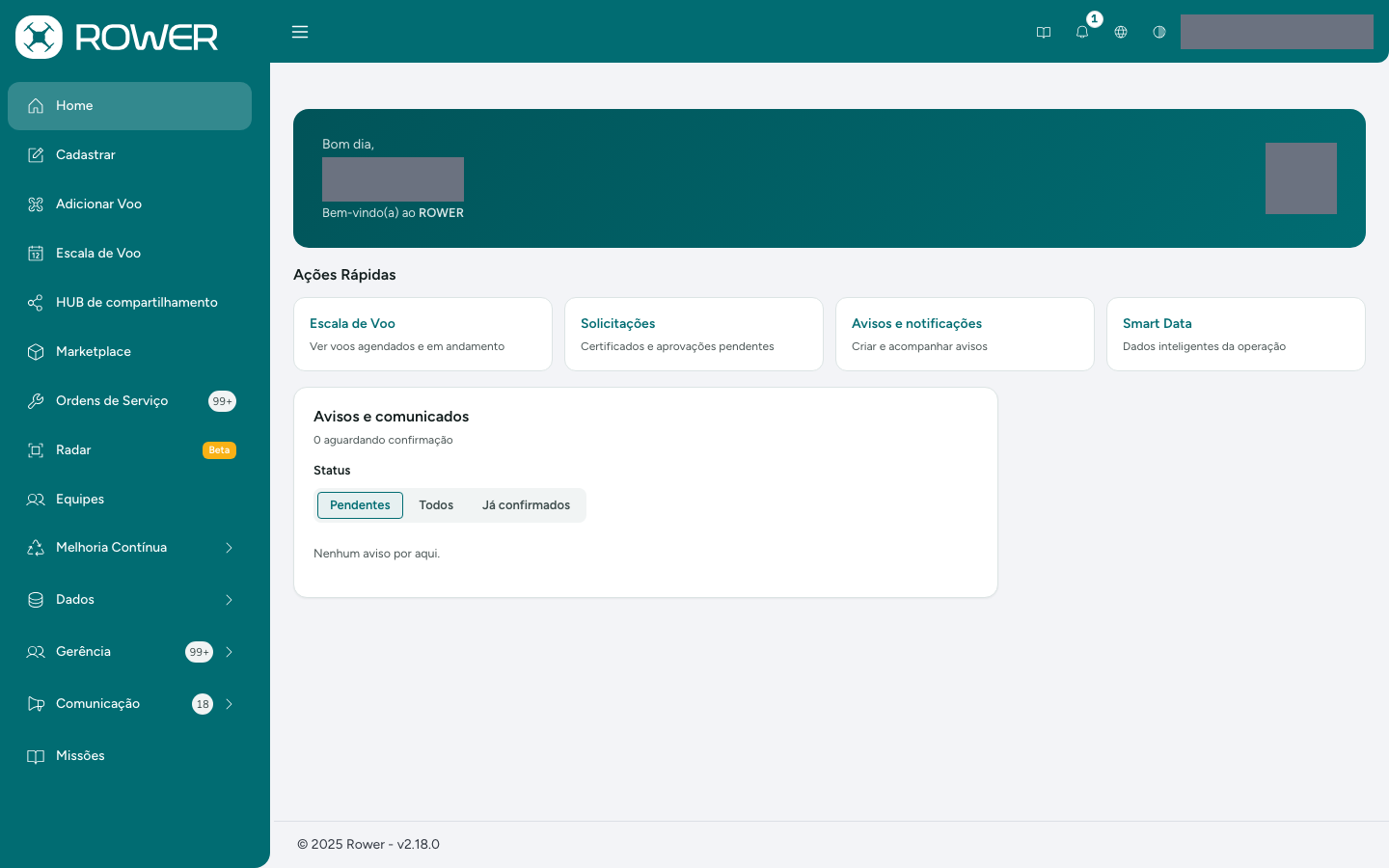
Home é a primeira tela depois de entrar. Ela cumprimenta você pelo primeiro nome (Bom dia, Boa tarde ou Boa noite, conforme a hora) e mostra o que pede atenção.
Ações Rápidas
Os quatro cartões de Ações Rápidas levam às tarefas mais comuns do seu perfil:
- Operador: Novo Voo, Escala de Voo, Central de Suporte e Área do Operador.
- Gerente: Escala de Voo, Solicitações, Avisos e notificações e Smart Data.
Avisos e comunicados
O cartão Avisos e comunicados lista os avisos publicados pela gerência para o seu perfil. O filtro Status — Pendentes, Todos ou Já confirmados — recorta a lista; o texto abaixo do título diz quantos ainda aguardam confirmação. Para tratar um aviso:
- Se o aviso tiver anexo, clique em Abrir anexo e leia o documento.
- Clique em Confirmar leitura.
A confirmação fica registrada com data e hora, e só é aceita depois que o anexo foi aberto. Um aviso de Prioridade Alta aparece num quadro no topo da Home e fica lá até você confirmar; quando há mais de um, Confirmar e ver próximo passa ao seguinte.
Um Aviso crítico de leitura obrigatória bloqueia a tela inteira até ser tratado: role a mensagem até o fim, abra o anexo (se houver), marque Li e entendi o que preciso fazer e clique em Marcar como lida. Adiar 15 min fecha o aviso por um tempo, mas ele volta.
Trilha de integração (Operador)
Quando a gerência exige uma trilha de integração, o cartão Trilha de integração aparece na Home do Operador com o progresso e o prazo. Clique num item para abri-lo; cada tipo se conclui de um jeito:
| Tipo de item | Como concluir |
|---|---|
| Leitura | Abra os anexos e clique em Confirmar leitura. |
| Documento | Escolha o arquivo e clique em Enviar documento; a gerência analisa e pode recusar. |
| Certificação | Clique em Abrir Certificações e envie o certificado; o item conclui sozinho quando a gerência aprovar. |
| Treinamento | Clique em Abrir Treinamentos e assista às aulas até o fim; o item conclui sozinho. |
Enquanto faltar item essencial, o primeiro voo fica bloqueado; ao terminar a trilha, o cartão avisa que você está liberado para voar.
Bloqueios operacionais e próximo voo (Operador)
Se algo impede você de criar voos — certificação obrigatória pendente ou vencida, treinamento obrigatório pendente, drone ou operador sem contrato ativo, trilha de integração incompleta —, a Home mostra o cartão Bloqueios operacionais, um por linha, cada um com o botão Resolver, que leva à tela onde ele se resolve.
O cartão Próximo voo mostra o seu próximo voo dos próximos 30 dias que não foi cancelado nem concluído — horário, aeronave e local — com o botão Abrir escala.