Planejamento de missão (Beta)
Em Planejamento (Beta) o operador desenha a área de um mapeamento, deixa o ROWER calcular a rota de fotos, simula o voo e exporta o plano em KMZ para o drone DJI. A tela é só do perfil Operador.
Escolher o voo antes de planejar
Ao abrir Planejamento, a tela pede um voo. A área aprovada do voo vira o limite do planejamento: tudo o que você desenhar, importar ou arrastar precisa caber nela.
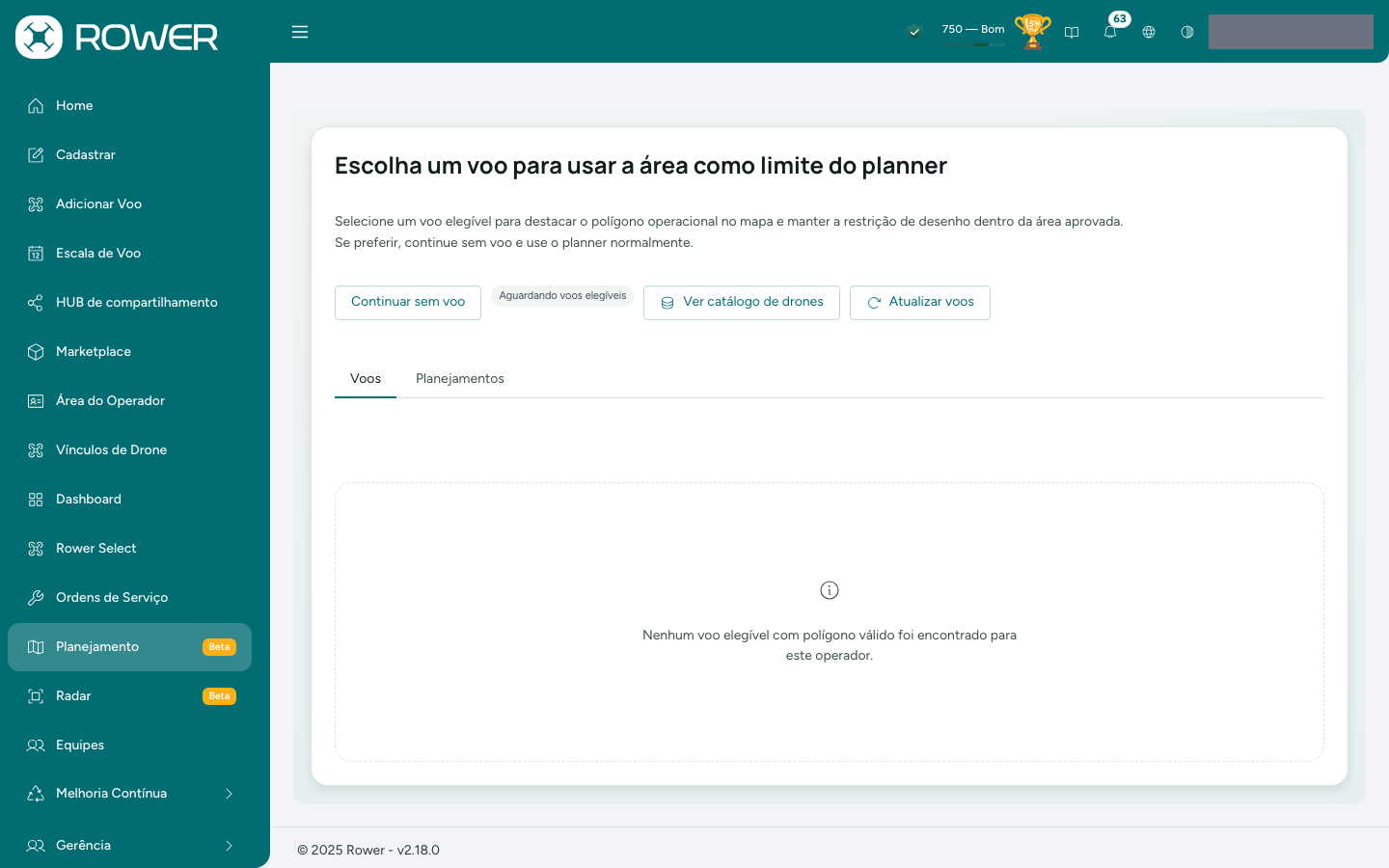
A aba Voos lista os seus voos aprovados, em voo ou atrasados dos próximos 45 dias que tenham área desenhada; voo sem área não entra.
Sem nenhum voo nessas condições, a aba fica vazia, com Nenhum voo elegível com polígono válido foi encontrado para este operador.
- No cartão do voo, clique em Selecionar voo. O mapa abre com o limite em destaque e a etiqueta Voo em uso.
- Se o voo já tem planejamento salvo, o botão é Ver planejamentos do voo: escolha Editar este planejamento ou Criar novo planejamento para este voo.
- Para planejar sem limite, clique em Continuar sem voo; dá para escolher um voo depois, em Escolher voo no mapa.
Se a conta não tem acesso ao Cockpit, a tela mostra Acesso ao cockpit indisponível para este operador e não abre o mapa.
Planejamentos salvos
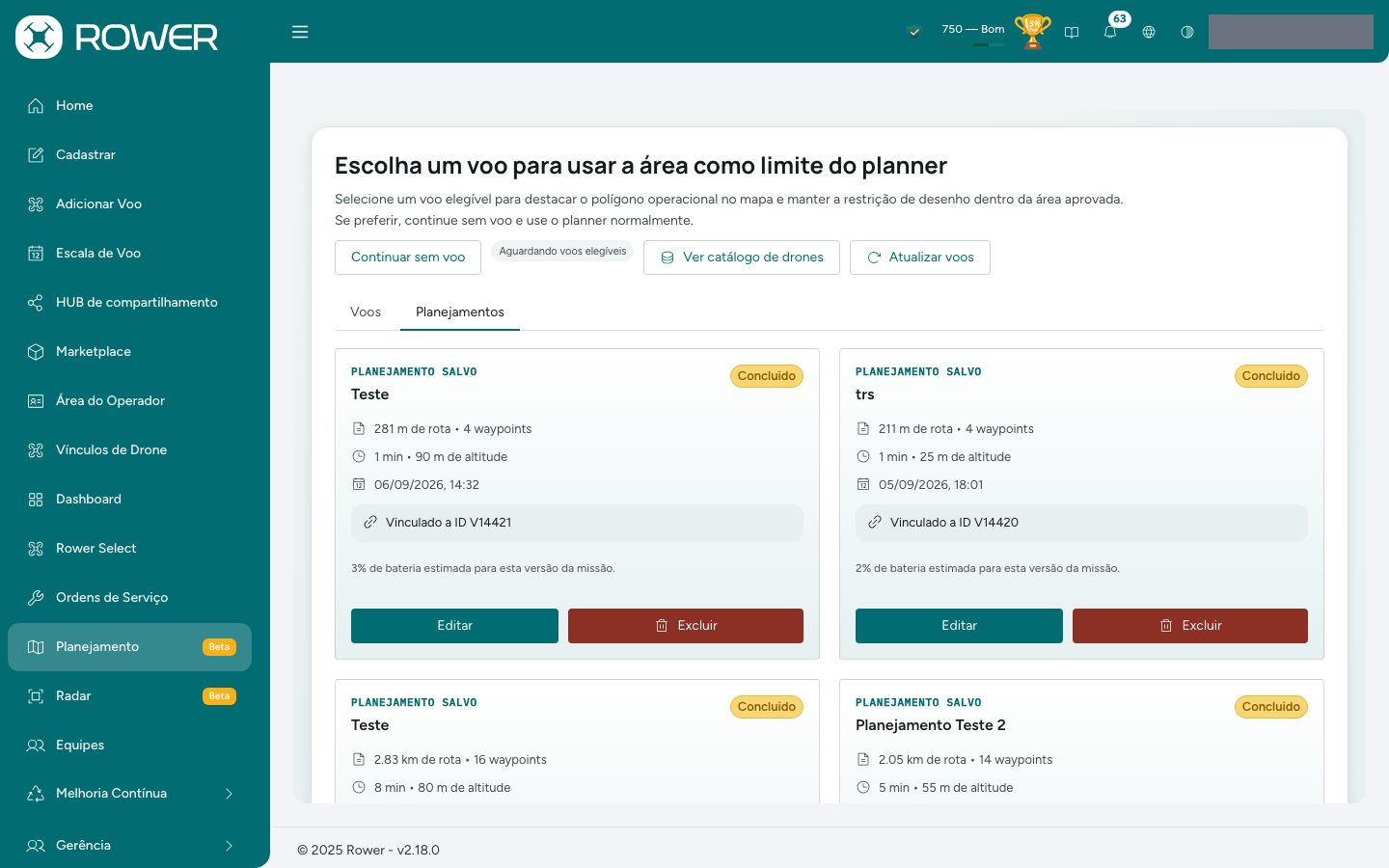
A aba Planejamentos guarda o que você já sincronizou: rota, duração, altitude, data, voo vinculado e bateria estimada. Editar reabre o planejamento no mapa com todos os parâmetros; Excluir apaga o planejamento e o arquivo, depois de uma confirmação.
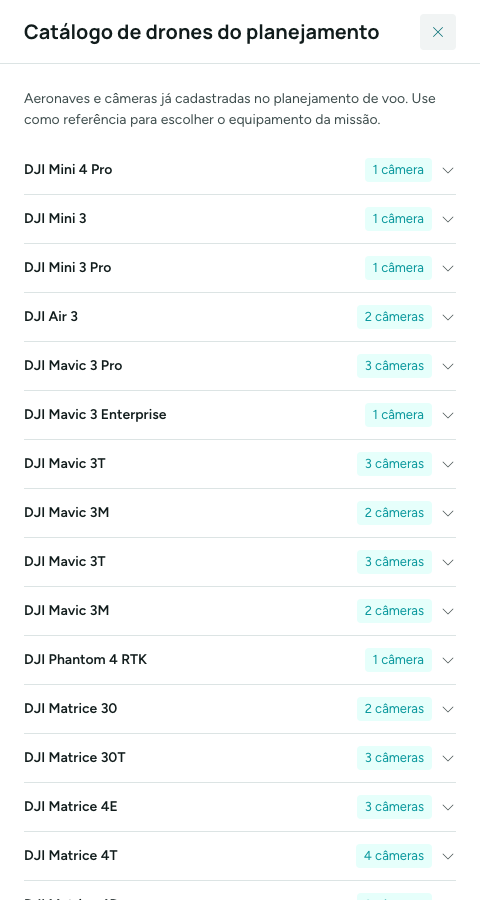
Ver catálogo de drones lista as aeronaves e câmeras que o planejamento conhece, com autonomia e velocidades.
A tela de planejamento
No alto à esquerda do mapa, o cartão Missão - Área Selecionada acompanha o plano o tempo todo: Duração, Distância, Altitude, Bateria, Perímetro, GSD alvo, GSD real, Fotos e um nono bloco que troca de nome — Trigger, a distância entre disparos, enquanto não há câmera escolhida, e Spacing, a distância entre as faixas, com a fotogrametria ativa. Sem área desenhada, só Altitude, GSD alvo e GSD real trazem valor.
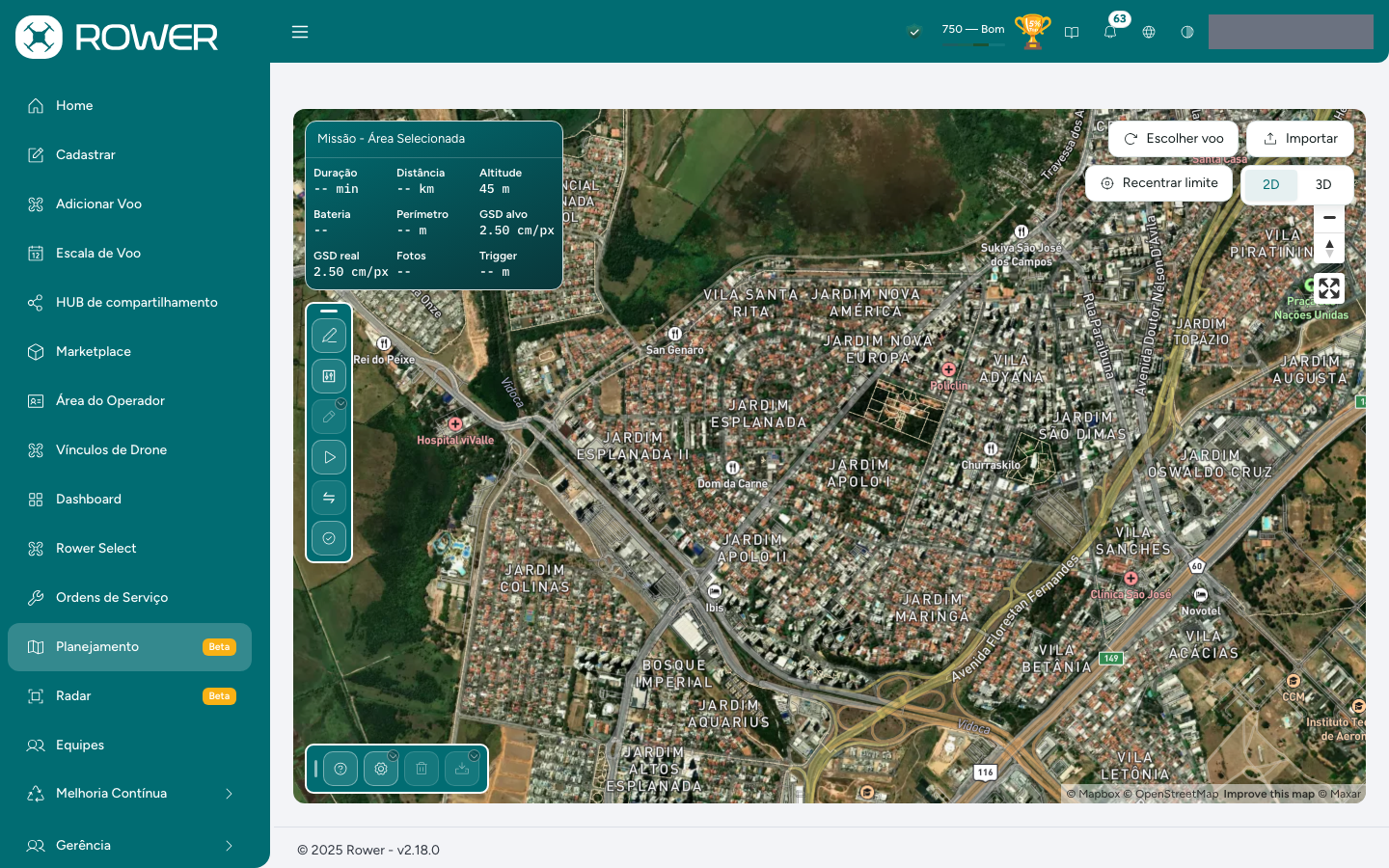
A barra de ferramentas à esquerda do mapa reúne os comandos. Desenhar polígono, Definir parâmetros, Simular rota, Checagem de operação, Configurações gerais, Importar, Exportar KMZ e Limpar polígono têm seção própria adiante. Os demais:
| Controle | O que faz |
|---|---|
| Editar | Waypoints (lista e edição) e Redimensionar (arrastar vértices). |
| Inverter sentido | Inverte a ordem dos waypoints. |
| Tutorial | Passeio guiado pelos botões da barra. |
| Escolher voo / Trocar voo | Volta à escolha do voo. |
| Recentrar limite | Recoloca o limite do voo no centro do mapa. |
| 2D / 3D | Vista de cima ou em perspectiva. |
Botão que depende de área fica desabilitado até ela existir; passe o mouse para ver o motivo. Todo painel traz no alto Como usar este painel.
Desenhar a área e gerar a rota
- Clique em Desenhar polígono.
- Clique no mapa em cada vértice e feche a área no primeiro ponto.
- A rota sai na hora, em faixas paralelas, com os parâmetros atuais.
Mudar um parâmetro recalcula a rota sobre a mesma área. Para trocar a área, use Editar → Redimensionar ou Limpar polígono e desenhe outra.
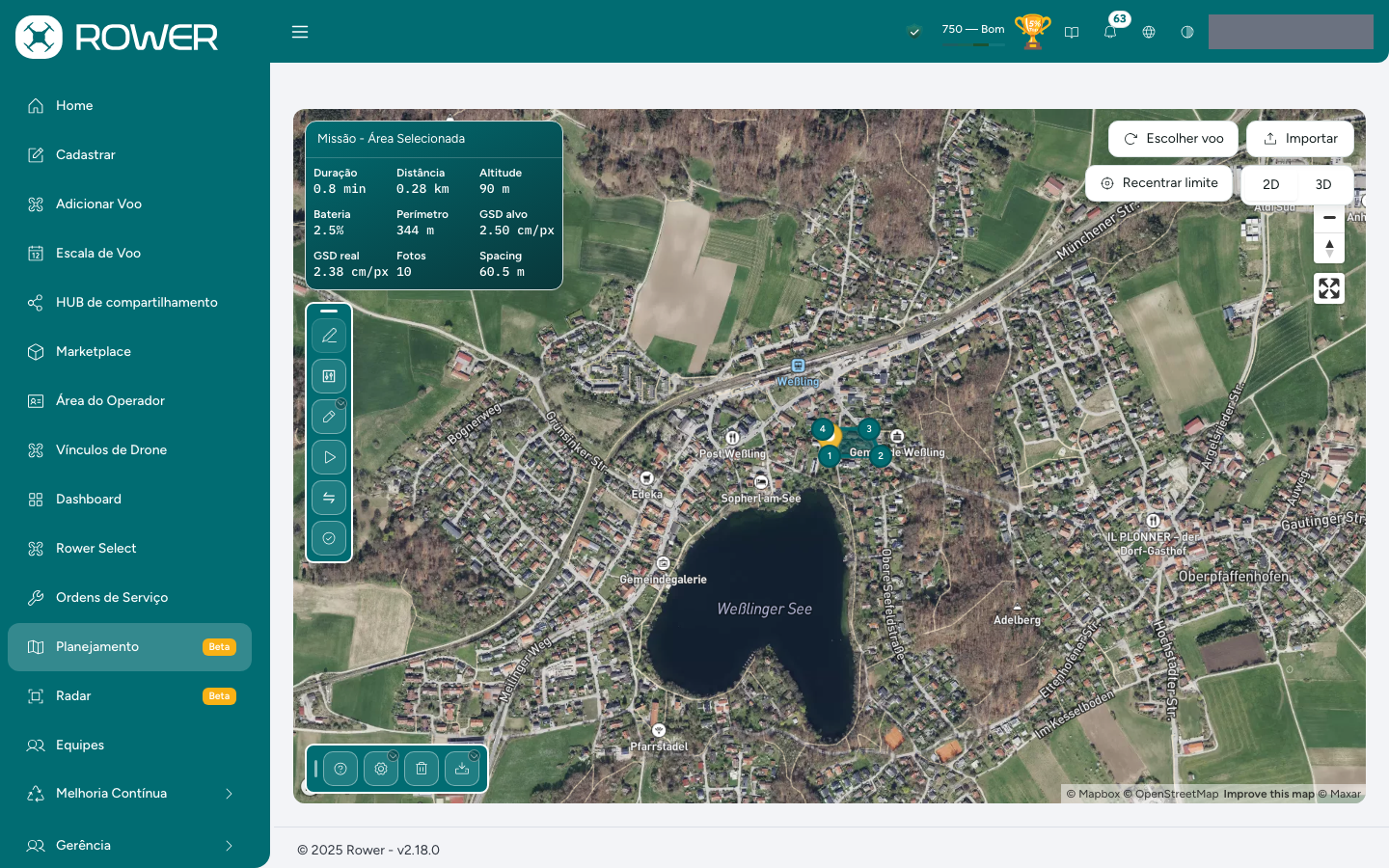
Com um voo vinculado, o ROWER recusa área, waypoint ou arraste que saia do limite do voo e avisa Operação bloqueada. Se você trocar de voo e a área atual não couber no novo limite, a área é apagada (Missão limpa).
Definir parâmetros
O painel abre com quatro atalhos; clique em um para editar e use as setas do cabeçalho para ir ao próximo.
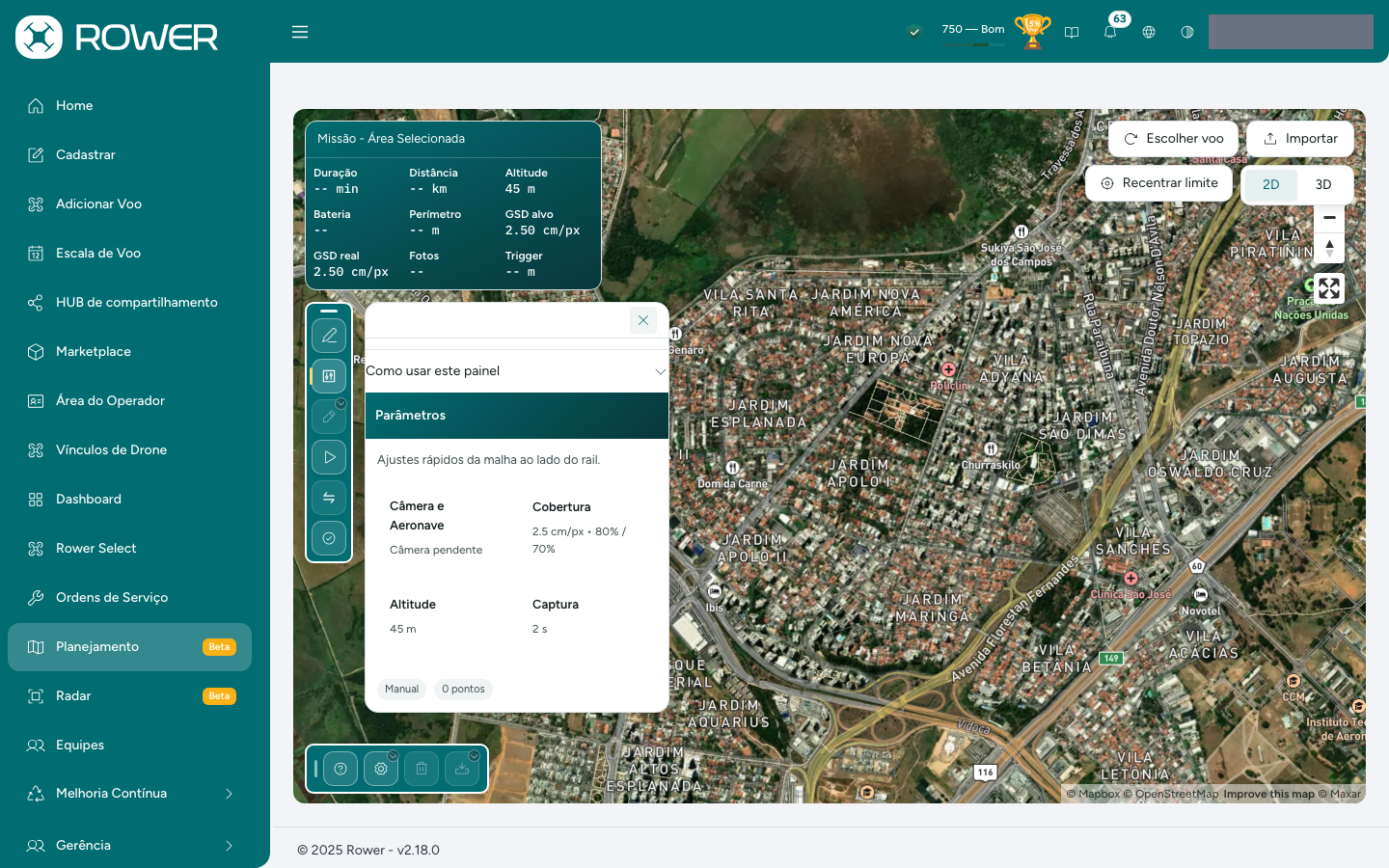
| Seção | Campos |
|---|---|
| Câmera e Aeronave | Aeronave e Câmera, do catálogo. Com câmera escolhida o plano vira Fotogrametria ativa e a malha passa a sair do GSD; sem câmera, é Manual. |
| Cobertura | GSD configurado (cm/px), Overlap frontal (%), Overlap lateral (%) e Ângulo global da malha (°). |
| Altitude | Modo de Altitude (Acima do Ponto de Decolagem, Acima do Solo (AGL) ou Acompanhamento de Superfície) e Altitude padrão (m), que com voo vinculado vira Altitude máxima do voo (m), travada. |
| Captura | Velocidade atual (m/s) e o Intervalo de captura (s) calculado. |
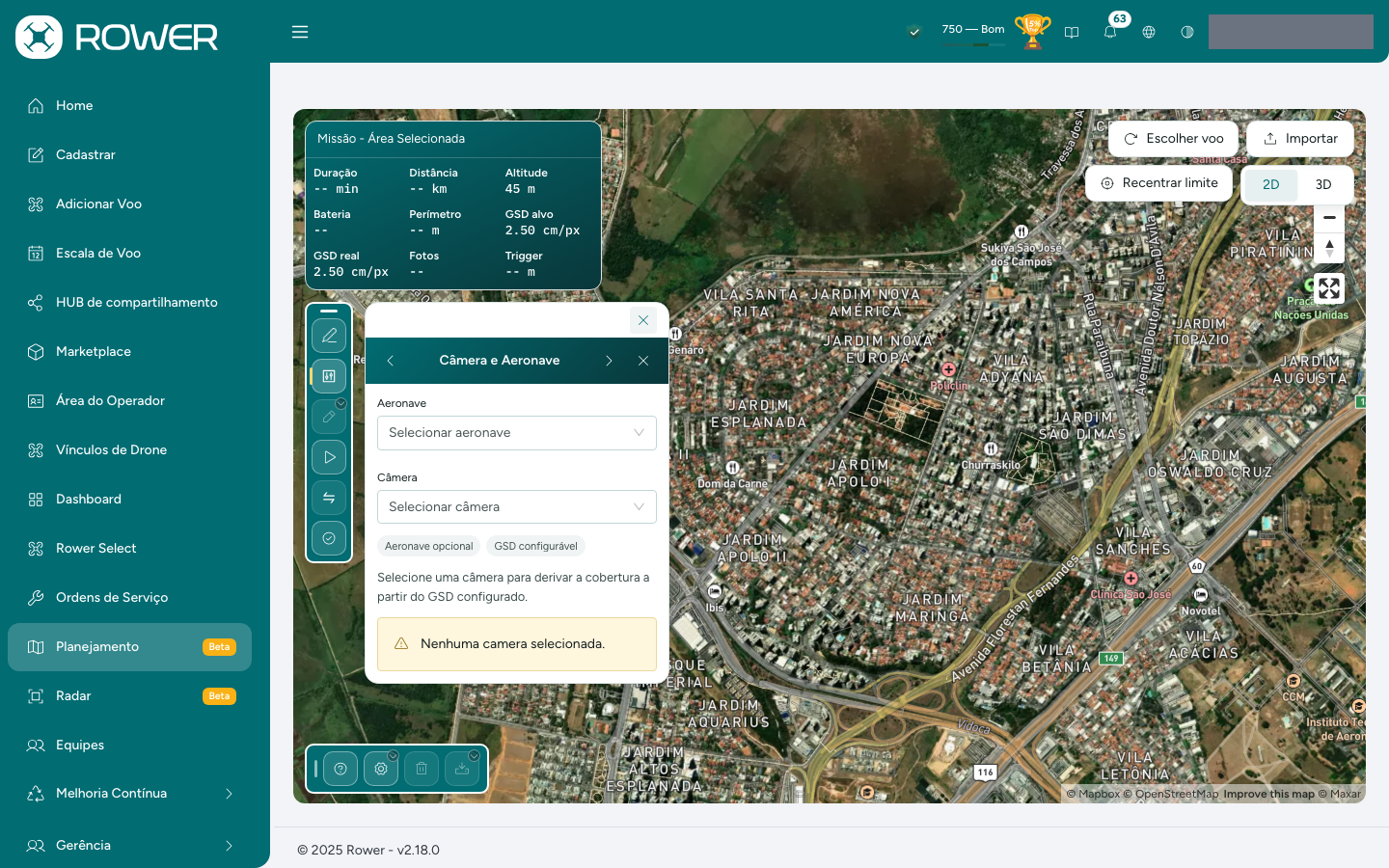
O plano começa com 45 m, 6 m/s, GSD de 2,5 cm/px e sobreposições de 80 % e 70 %.
As sobreposições precisam ficar na faixa da câmera e o intervalo de captura entre 0,5 s e 4 s; fora disso o painel mostra o bloqueio em vermelho. Velocidade acima do que a câmera ou a aeronave suportam gera só um aviso.
Revisar e editar os waypoints
Em Editar → Waypoints o painel mostra os primeiros pontos e o sentido da rota, e permite Adicionar ponto no mapa.
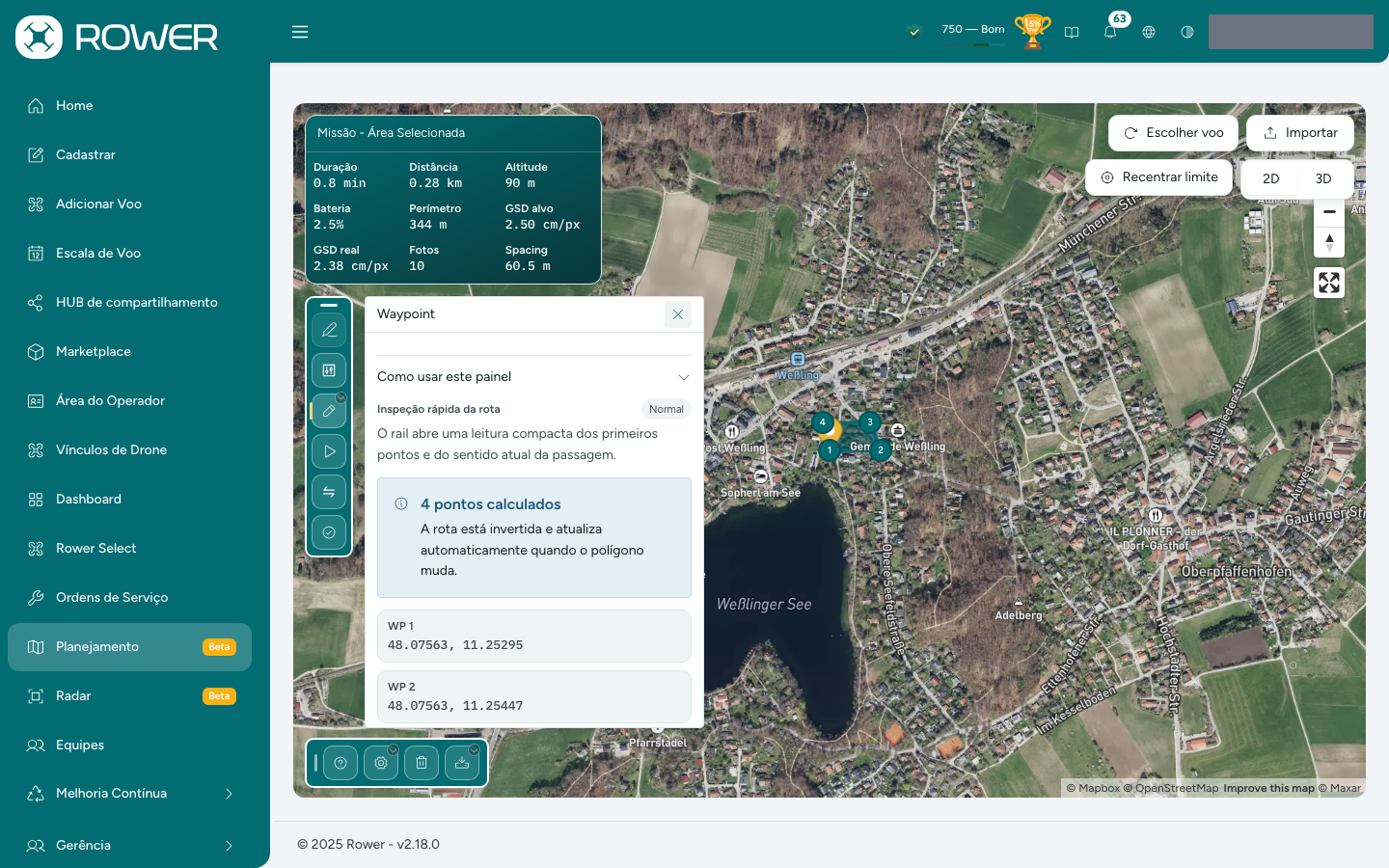
Ver todos abre a rota inteira em tabela, com edição e remoção por linha. Na largura do painel ela mostra só o número do ponto; Colunas liga as demais.
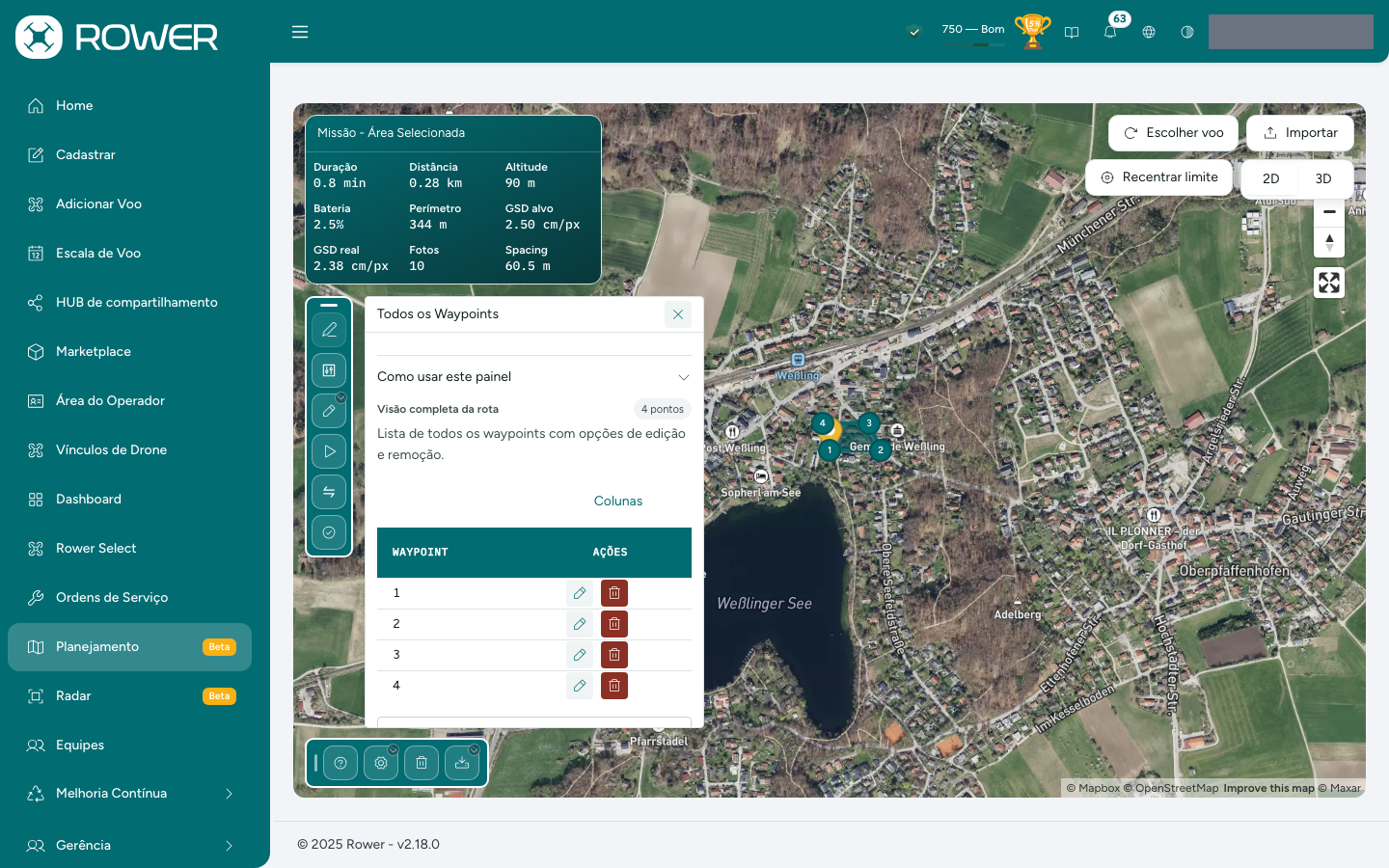
Na edição de um waypoint você ajusta Latitude, Longitude, Alt (m) e o Modo de Heading: Automático (seguir vetor), Customizado (ângulo fixo) ou Apontar para POI — aí informe o ponto ou use Selecionar POI no mapa. Remover waypoint tira o ponto e renumera os seguintes, sem desfazer.
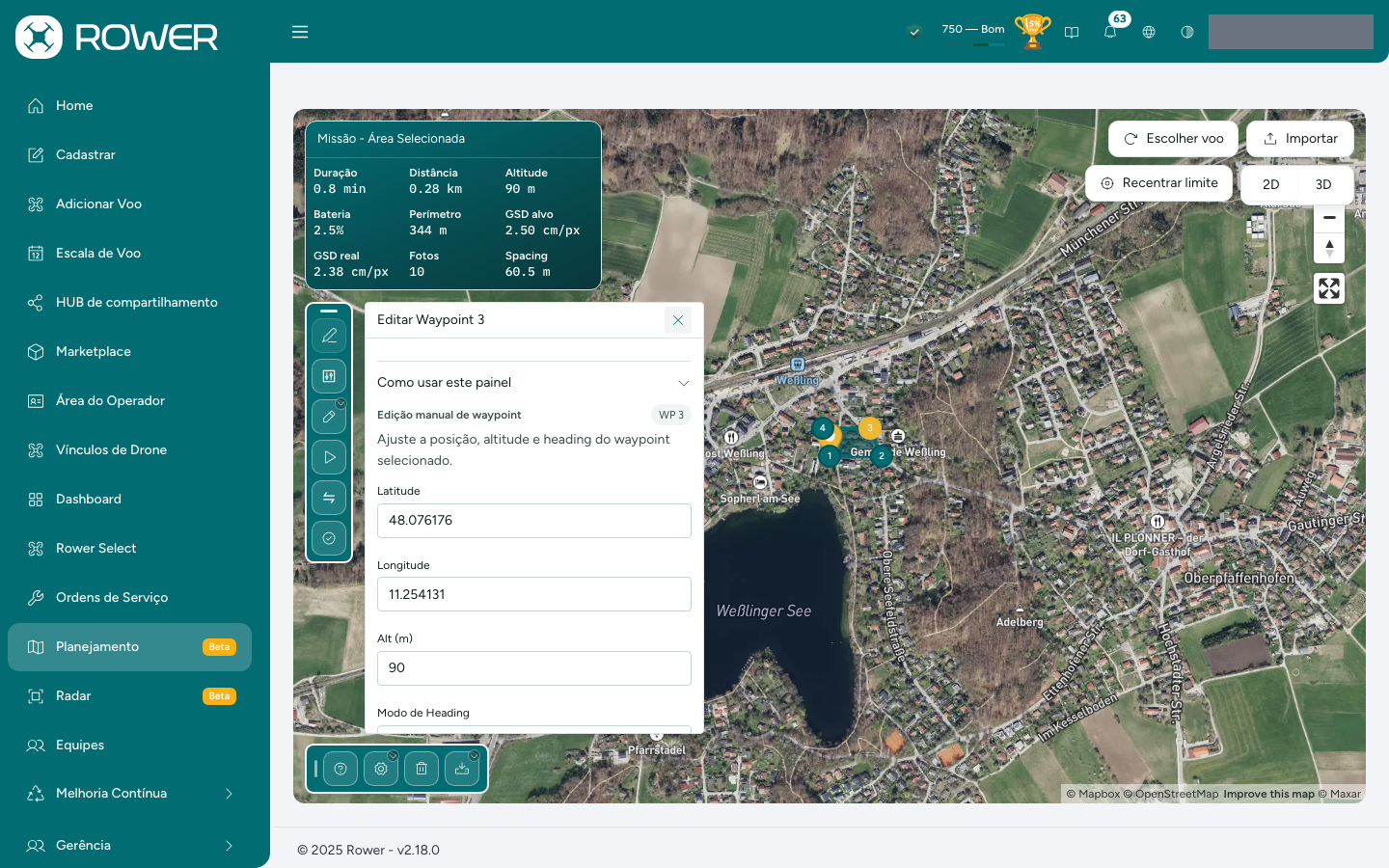
Acerte os parâmetros antes de mexer em pontos individuais. Depois de uma edição manual a rota passa a ser a sua: ela só é refeita a partir do polígono quando você muda o espaçamento, o ângulo da malha, o GSD ou a sobreposição lateral.
Simular a rota
Simular rota abre o painel Simulação. Reproduzir anima o drone sobre a rota na velocidade configurada; a barra mostra o progresso e os blocos Atual, Total e Restante. Os outros botões voltam ao início, recuam ou avançam um trecho e pulam para o fim; Parar zera tudo.
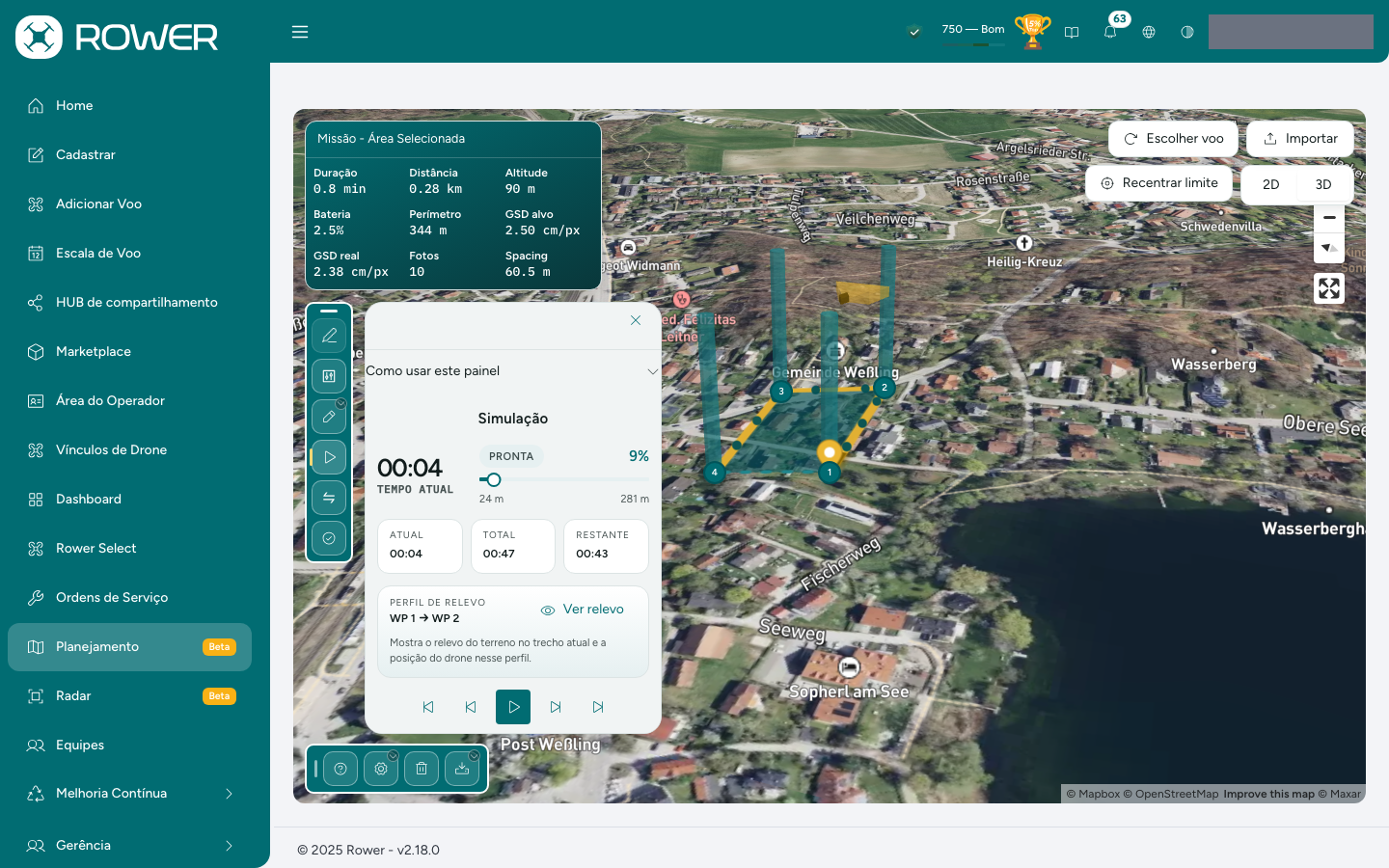
Mais abaixo vêm bateria, velocidade, distância restante, waypoint atual, fotos, posição e heading. Ver relevo desenha o perfil do terreno no trecho atual. Em 3D a câmera do mapa segue o drone.
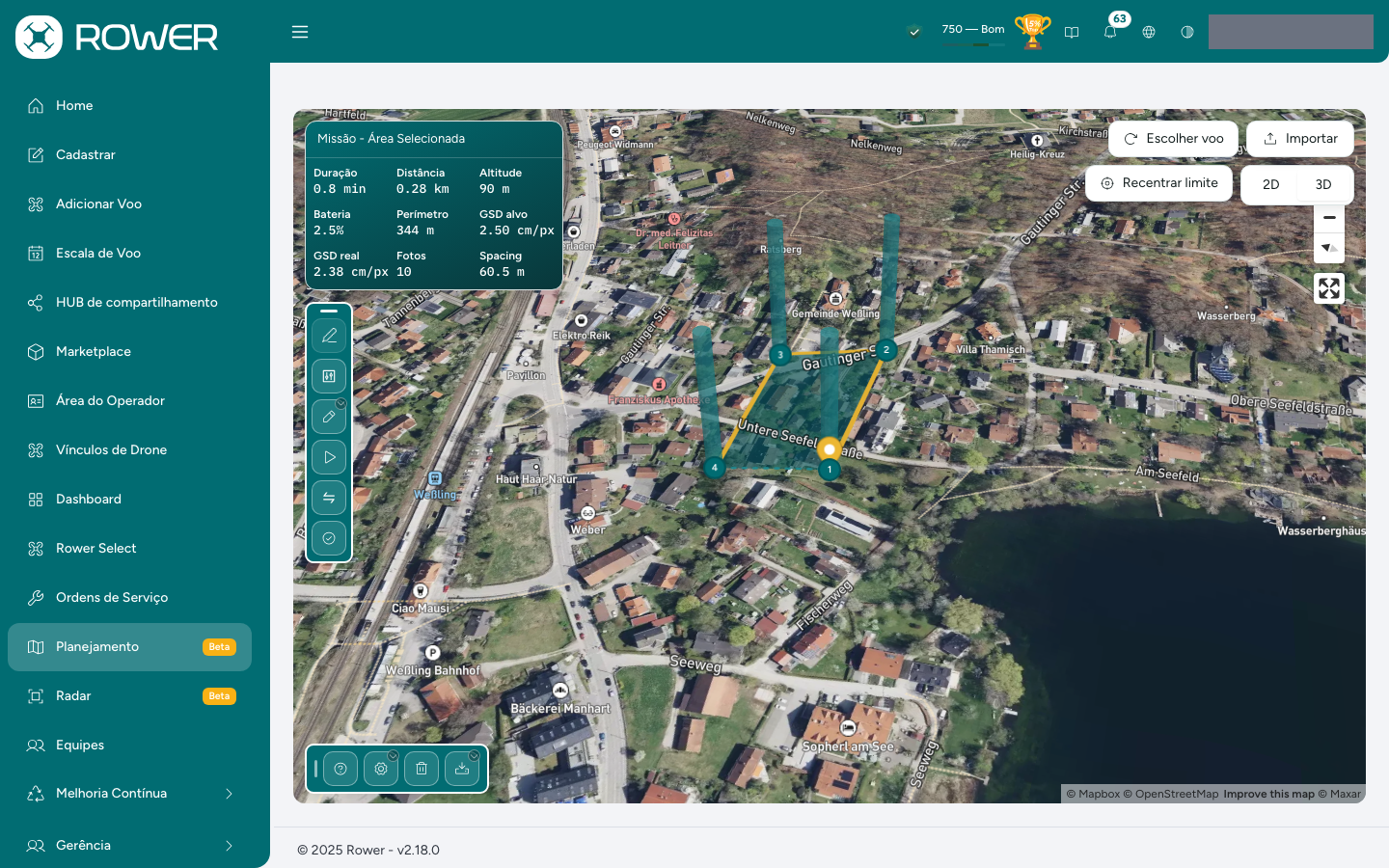
Checagem de operação
Antes de exportar, abra Checagem de operação. Ela etiqueta cinco itens:
| Item | Etiqueta |
|---|---|
| Polígono | OK com área desenhada; Pendente sem ela. |
| Parâmetros | OK com espaçamento, altitude, velocidade e ângulo válidos; Bloqueio fora disso. |
| Rota | OK com os waypoints calculados (quantos e o sentido); Aguardando com área e sem rota; Bloqueio sem área. |
| Exportação KMZ | Pronta quando a missão pode sair; Aguardando antes disso. |
| Fotogrametria | OK com câmera, GSD, sobreposição e captura coerentes; Ajustar ou Atenção fora disso. |
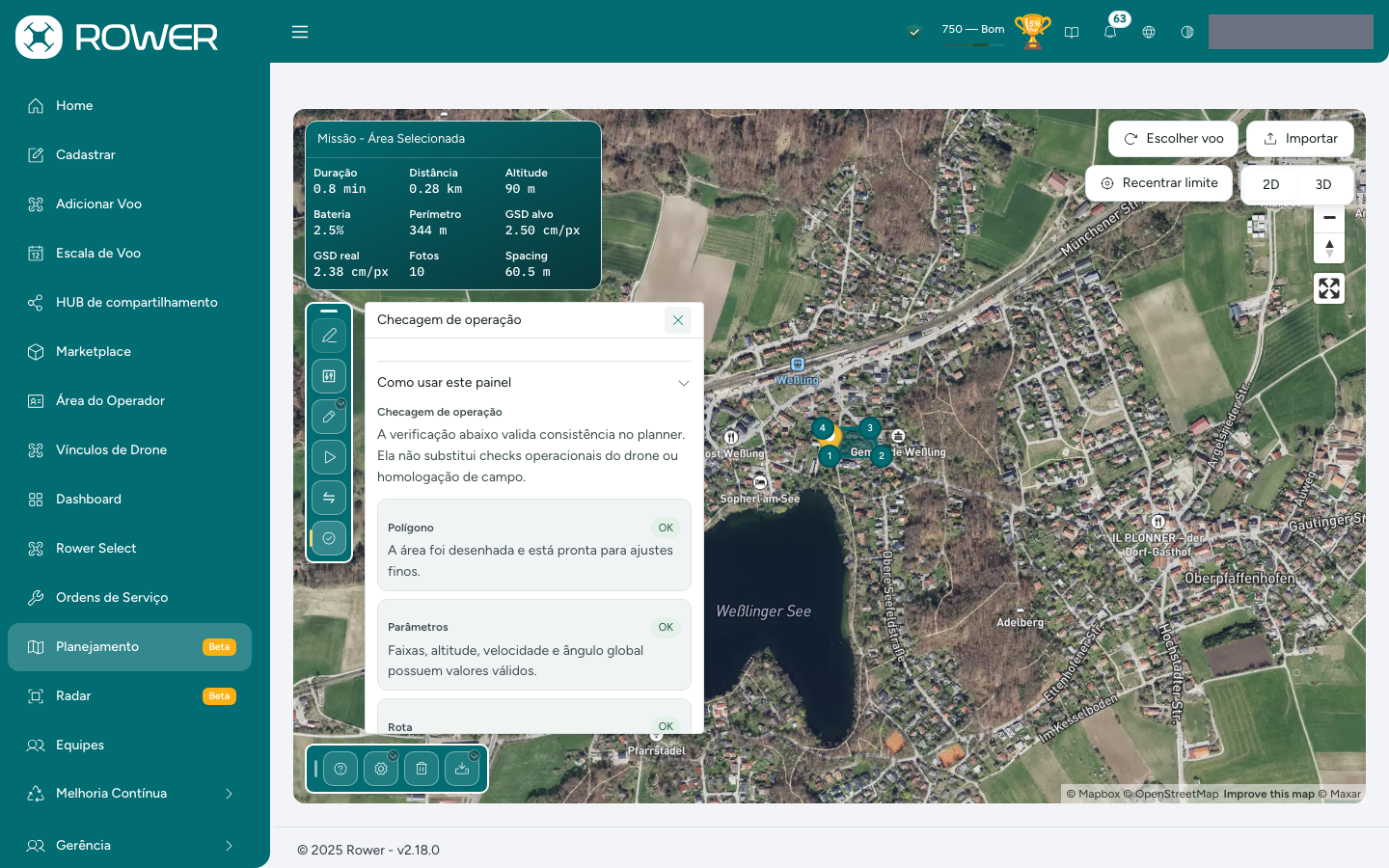
Exportar KMZ só libera com a rota calculada e com Polígono, Parâmetros e Rota resolvidos. A Fotogrametria avisa, mas não trava.
A checagem confere o plano na tela; não substitui a verificação do drone nem a homologação em campo.
Configurações gerais
Configurações gerais abre um menu com Autor e Ao finalizar, atalhos do mesmo painel.
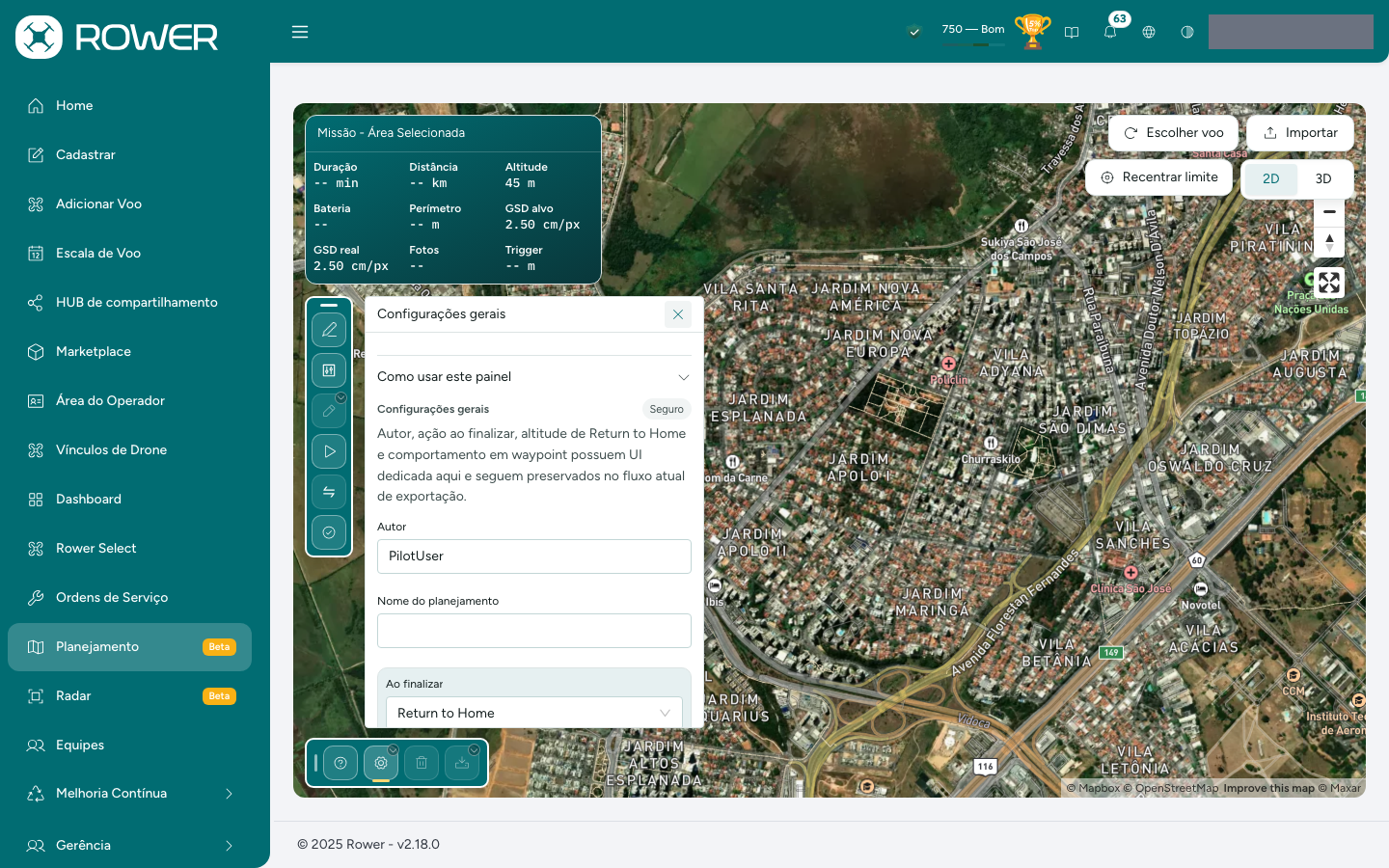
| Campo | O que define |
|---|---|
| Autor | Quem assina o plano (vai junto no arquivo). |
| Nome do planejamento | O nome na aba Planejamentos; é pedido de novo na exportação. |
| Ao finalizar | Return to Home, com a Altitude de Return to Home (m), ou Sem ação. |
| Passagem nos waypoints | Passar direto ou Parar e manter, com o Tempo parado por waypoint (s) de 0 a 30 s. |
Exportar o KMZ
- Clique em Exportar KMZ e escolha Baixar localmente, Sincronizar com o voo ou Baixar + sincronizar.
- Confira o resumo, preencha Nome do planejamento (obrigatório) e clique em Confirmar.
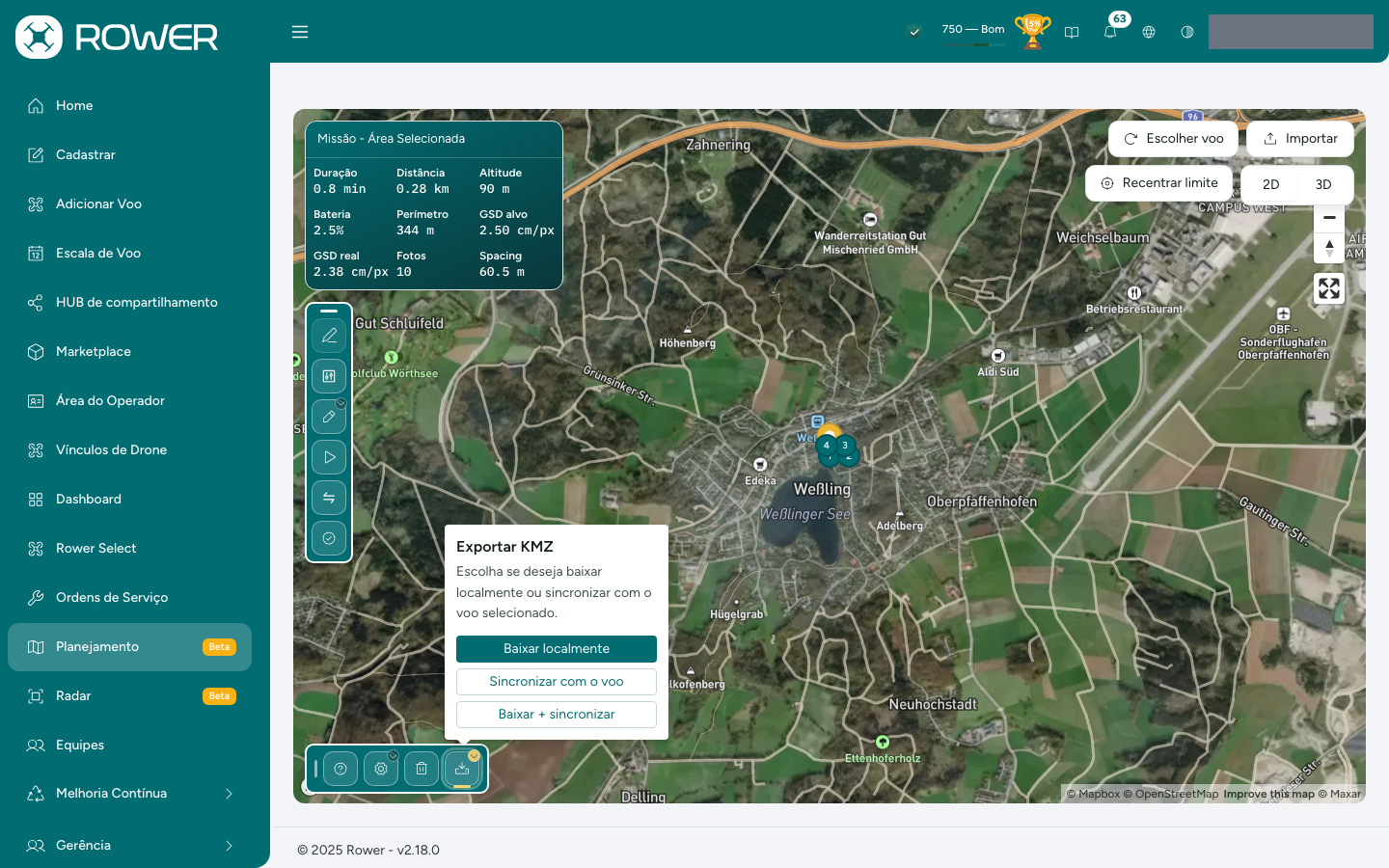
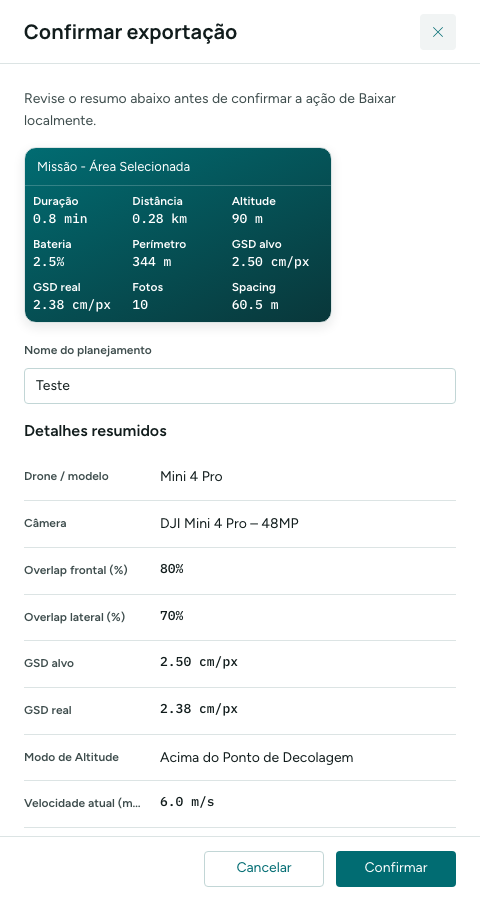
Baixar localmente gera o arquivo no seu computador e não muda nada no ROWER. Sincronizar com o voo exige um voo selecionado: o planejamento fica guardado no ROWER e aparece na aba Planejamentos, com Vinculado a o identificador do voo. A etiqueta do cartão traz o status desse voo; Em cockpit só aparece no planejamento marcado para o Cockpit e sem voo vinculado. Sincronizar de novo substitui a versão anterior.
O arquivo é um KMZ no formato de missão da DJI (WPML), com o plano de voo, uma prévia para o DJI Pilot e os metadados do plano.
Importar um KML ou KMZ
Importar aceita KML e KMZ. Antes de confirmar, a tela mostra uma prévia — arquivo, pontos do polígono, waypoints e Como será aplicado — e desenha a geometria no mapa. Waypoints do arquivo são preservados; se ele traz só a área, a rota é recalculada com os parâmetros atuais. Com voo vinculado, a tela recusa geometria fora do limite.
Importar substitui a área e a rota atuais; exporte antes o que quiser guardar.
Limpar polígono
Limpar polígono apaga a área, os waypoints, o sentido invertido e a simulação, e desvincula o planejamento salvo aberto. Parâmetros, configurações gerais e voo ficam.