HUB de compartilhamento
O HUB de compartilhamento é onde a operação anuncia o que tem sobrando e pede o que falta — drone, bateria, sensor, peças de reposição, dados, conhecimento e serviço — e onde um operador pede emprestado o drone pelo qual outro é responsável. São cinco abas: Meu Hub, Ofertas, Demandas, Histórico e Empréstimos. O menu é do operador e do gerente: quem anuncia, dá MATCH, empresta e avalia é o operador; o gerente acompanha e modera.
Anunciar uma oferta ou uma demanda
- No menu lateral, abra HUB de compartilhamento.
- No alto da página, clique em Cadastrar Oferta ou Cadastrar Demanda.
- Em Tipo, escolha o que está sendo anunciado.
- Preencha Descrição, Email e Telefone, e anexe as imagens em Foto.
- Clique em Criar.
Na oferta os tipos são Drone, Bateria, Sensor e Peças de reposição; a demanda acrescenta Dados, Conhecimento e Serviço. Escolhendo Drone, Bateria ou Sensor, aparece Equipamento: na oferta, uma lista dos equipamentos pelos quais você é o responsável; na demanda, texto livre.
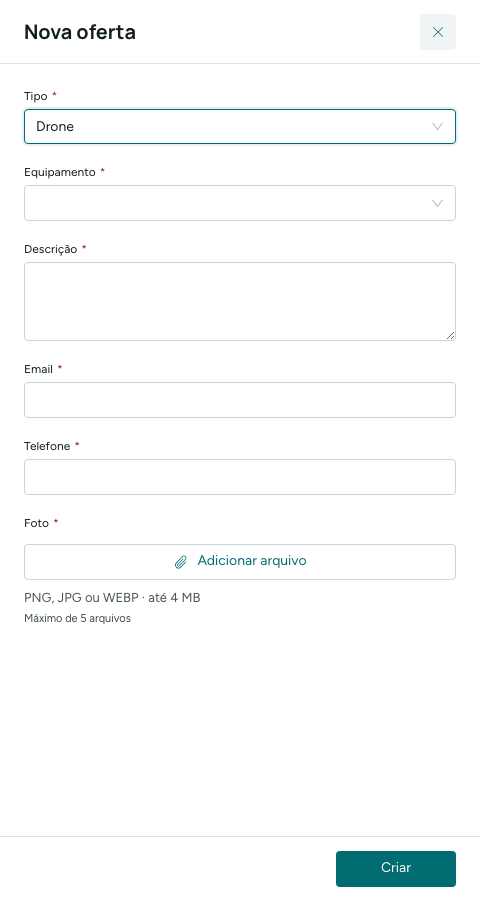
Na oferta a foto é obrigatória — sem imagem o anúncio não é criado —, e são no máximo 5 arquivos de até 4 MB. O mesmo drone, bateria ou sensor não pode estar em dois anúncios abertos ao mesmo tempo, e para anunciar bateria ou sensor você precisa ser responsável por pelo menos um drone.
A localidade do anúncio não é escolhida no formulário: vem do seu cadastro de operador, e é ela que aparece no cartão e nos filtros das abas públicas.
Encontrar um anúncio e dar MATCH
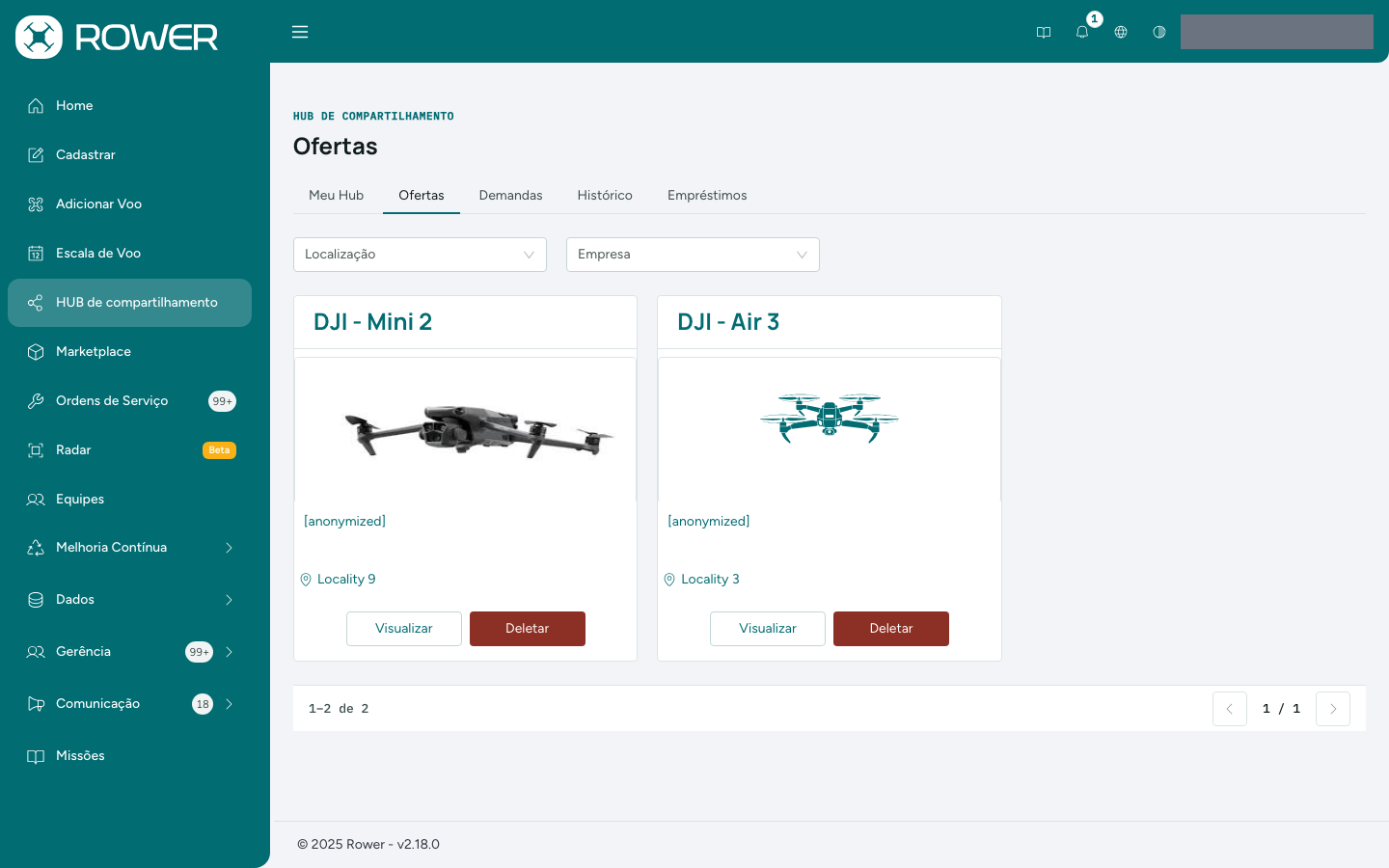
As abas Ofertas e Demandas mostram, em cartões de nove por página, os anúncios abertos dos outros operadores — os seus ficam só em Meu Hub. Filtre por Localização; em Ofertas há também o filtro Empresa. Cada cartão traz o equipamento, as fotos, o começo da descrição e a localidade.
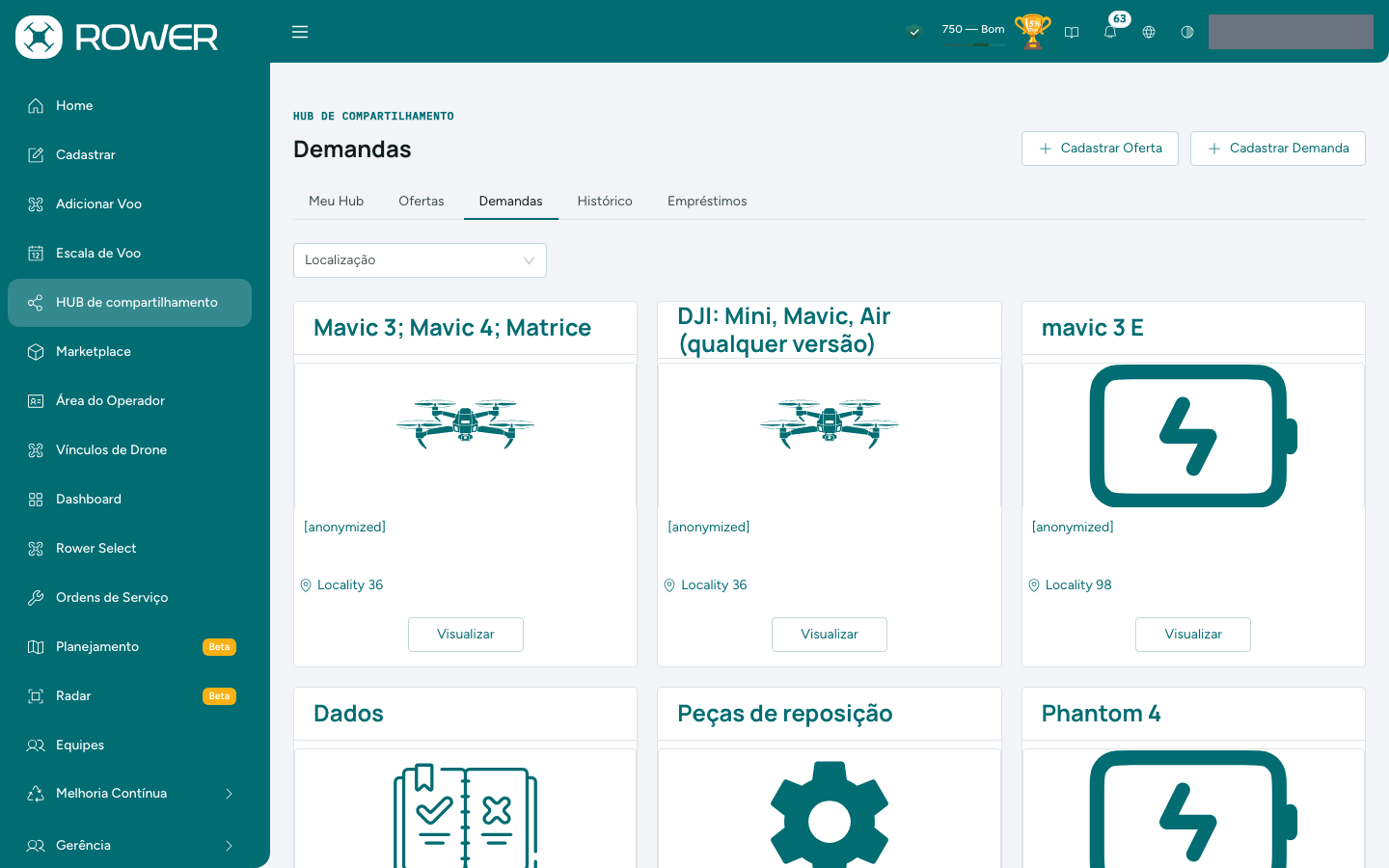
Clique em Visualizar para abrir o anúncio inteiro: as fotos, a data de criação, a descrição, a localidade e os contatos (Email e Telefone) de quem anunciou.
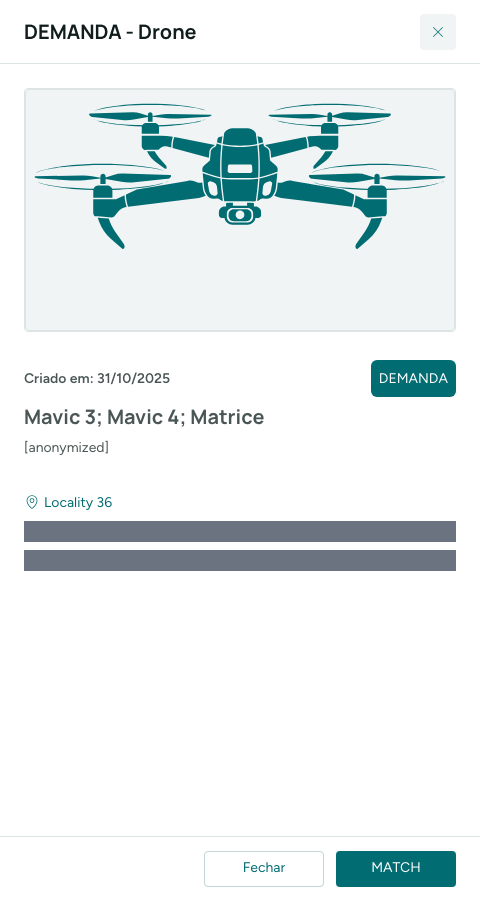
Se o anúncio interessa, clique em MATCH. O sistema abre uma conversa com o autor e leva você até ela; o anúncio sai das abas públicas e passa a viver em Meu Hub, dos dois lados.
Não há MATCH em anúncio que já esteja em negociação — cada anúncio tem uma negociação por vez. O botão MATCH só existe para o operador.
Acompanhar em Meu Hub
Meu Hub reúne os anúncios que você criou e aqueles em que você deu MATCH, com Tipo, Status, Tipo de solicitação e Descrição. Os filtros são Tipo, Status e a chave Minhas ofertas/demandas, que deixa só o que é seu.
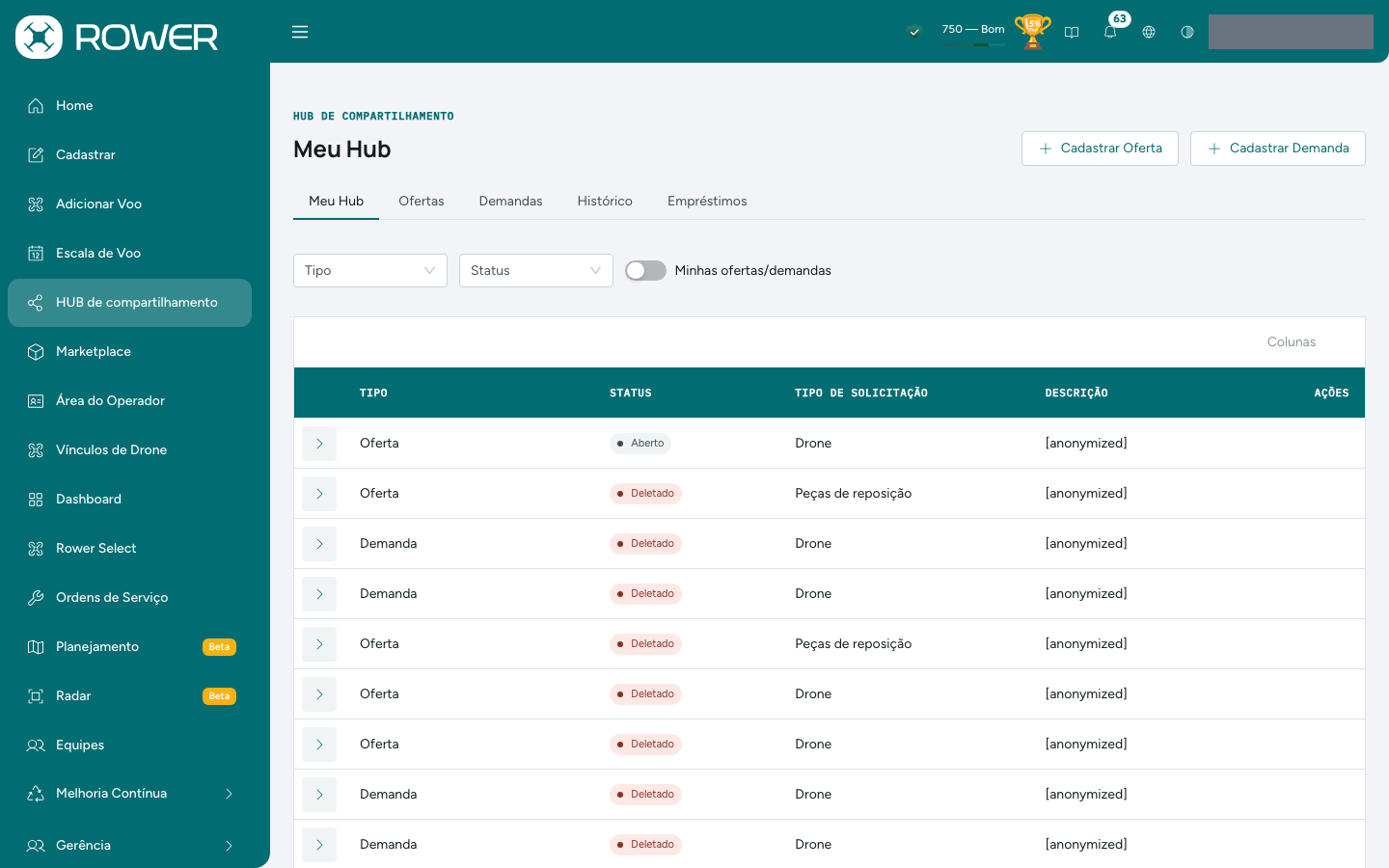
| Status | Significado |
|---|---|
| Aberto | Anúncio publicado, à espera de um MATCH. |
| Match | Alguém se interessou; a conversa está aberta entre as duas partes. |
| Formalizando | A troca de um item físico ou de um serviço foi iniciada pelo autor do anúncio. |
| Concluído | As duas partes confirmaram; a troca terminou. O anúncio continua listado aqui, sem ações, e a negociação aparece no Histórico. |
| Deletado | O anúncio foi removido pelo autor ou pelo gerente. |
Clique na seta à esquerda da linha para ver data de criação, com quem foi o MATCH (ou quem criou o anúncio), tipo de solicitação e descrição. Abaixo ficam as ações do momento.
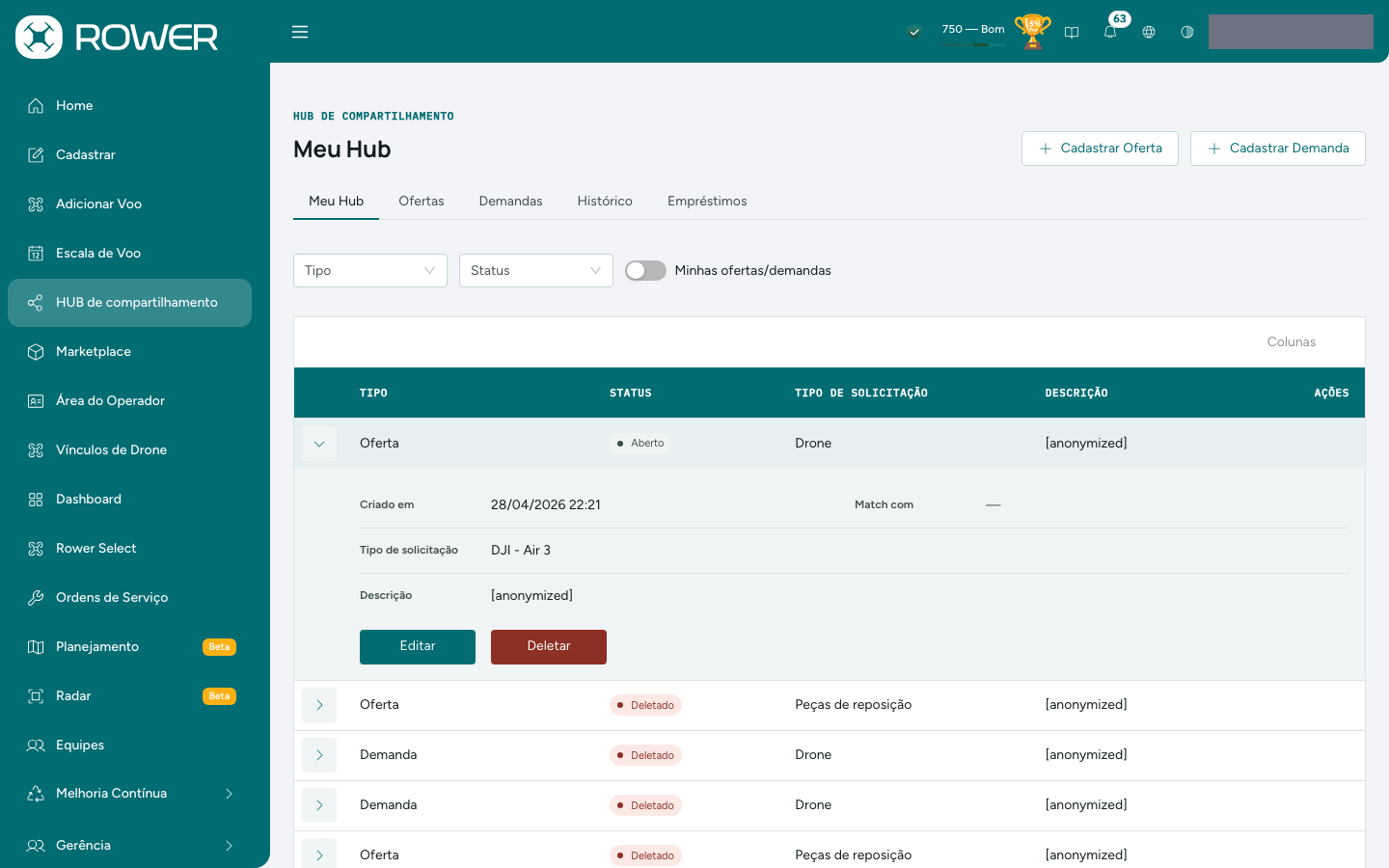
- Editar e Deletar — só no anúncio Aberto e só para quem o criou. Editar atualiza descrição e imagens; Deletar remove o anúncio.
- Chat — abre a conversa da negociação.
- Cancelar — disponível para as duas partes depois do MATCH; encerra a negociação, o anúncio volta a Aberto e reaparece nas abas públicas.
- Formalizar — só para o autor do anúncio, e só em troca de drone, bateria, sensor ou serviço; inicia a transferência formal.
- Concluir — as duas partes precisam concluir para a troca terminar. Enquanto a outra parte não conclui, a linha mostra Aguardando confirmação....
Ao Concluir, o destino só é pedido quando a outra parte ofereceu algo a você: em troca de drone, preencha Transferir drone para — sem esse centro de custo a conclusão não é aceita; em troca de bateria ou sensor, escolha em Drone à receber equipamentos.
Histórico e avaliação
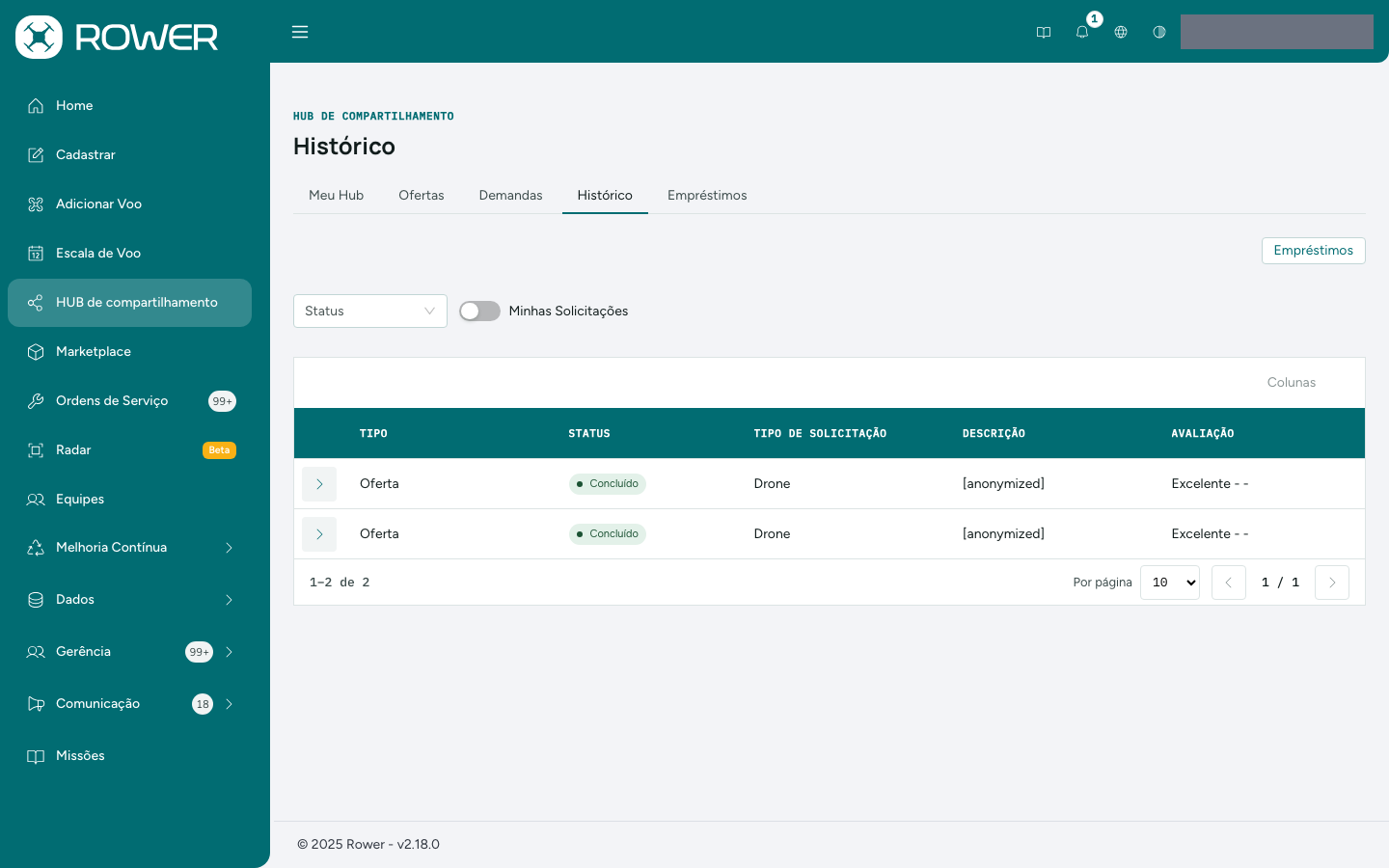
A aba Histórico guarda as negociações, com Tipo, Status, Tipo de solicitação, Descrição e Avaliação; filtre por Status e pela chave Minhas Solicitações. Aqui o status é o da negociação, não o do anúncio: Em andamento, Concluída, Cancelada ou Rejeitada. Abrindo uma negociação Concluída, você vê a data da conclusão, a outra parte, as duas avaliações e os botões Ver conversa e Avaliar. Em Avaliar, escolha de Péssimo a Excelente e, se quiser, deixe um comentário — cada lado avalia uma vez. Para o gerente, a mesma aba é o panorama da operação, com as duas notas lado a lado.
Empréstimos de drone
Na aba Empréstimos o operador pede um drone da Vale emprestado a quem é responsável por ele. A tabela abre com ID, SISANT, Modelo, Ineficiência, Obsoleto e Ações; em Colunas você acrescenta Marca, Tempo de Voo (Últimos 30 dias), Localidade e Email do responsável atual. Filtre por Buscar Drones, Selecione a localidade, Tipo (Meus Drones ou Drones de outros) e Modelo do drone; em Mais filtros ficam Ineficiência, Obsoleto e Empresa.
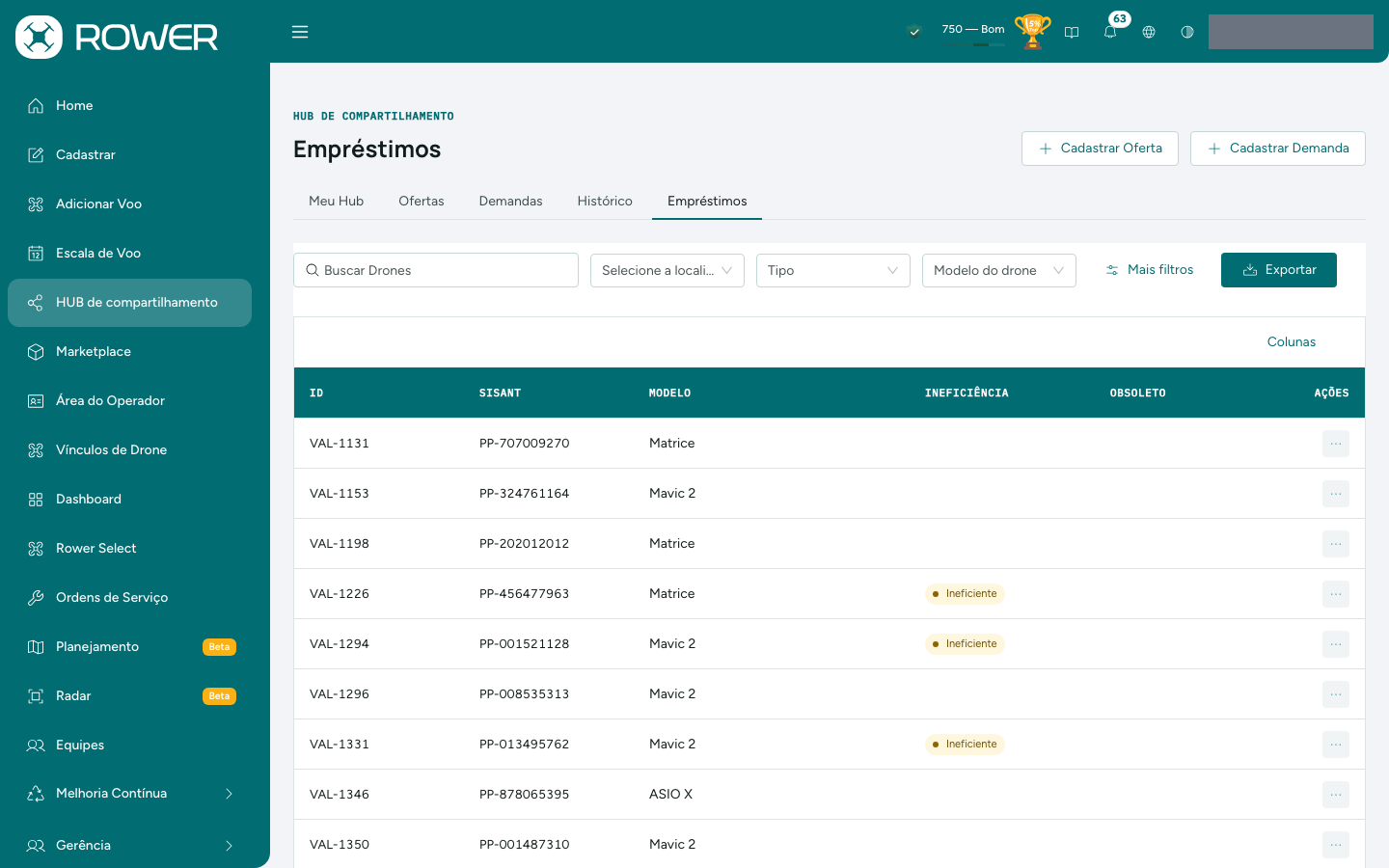
Exportar leva o recorte atual da lista para Exportar Excel ou Exportar PDF; sem drone no filtro, o botão fica desabilitado.
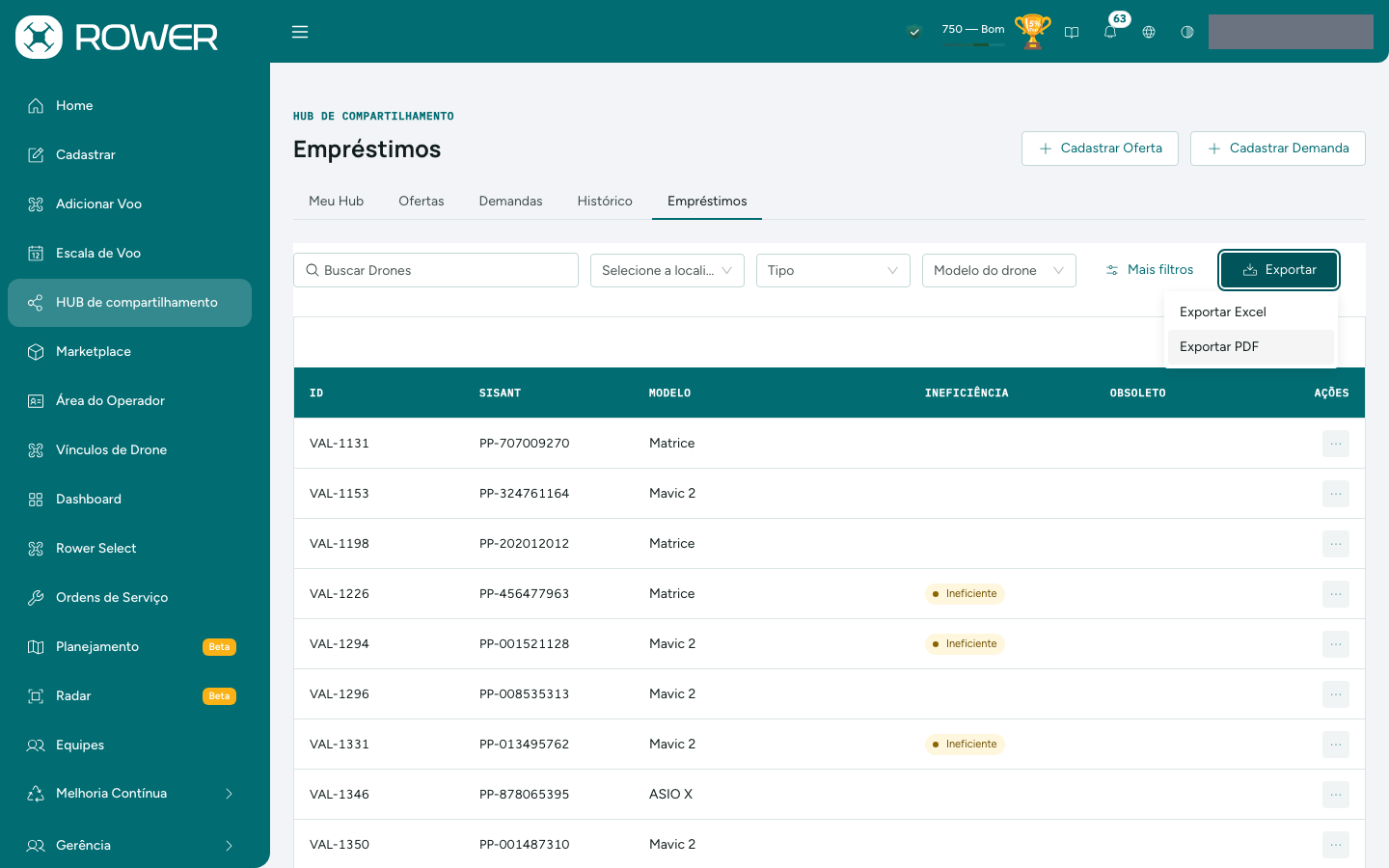
Pedir um drone emprestado
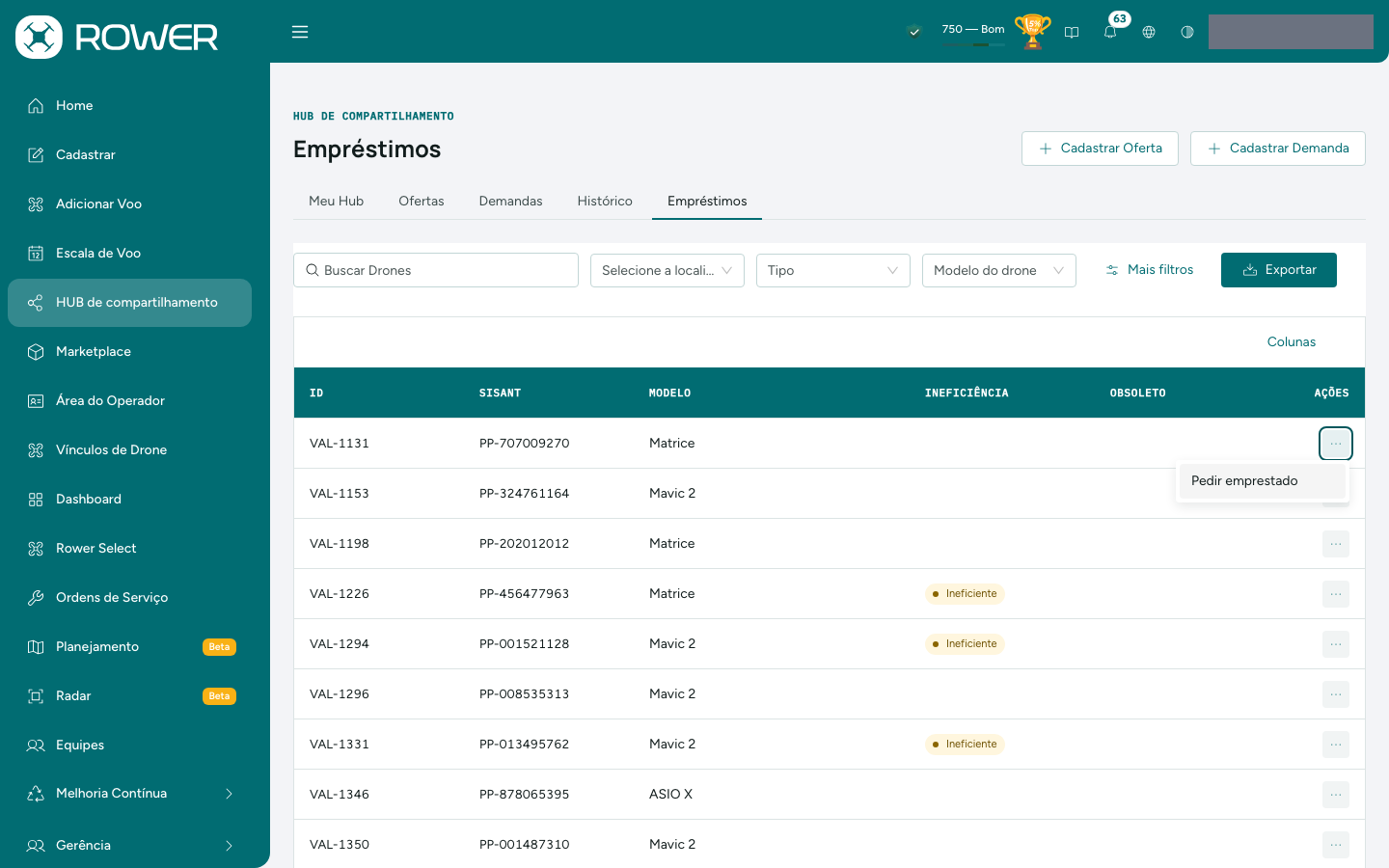
- Encontre o drone na lista e abra o menu na coluna Ações.
- Clique em Pedir emprestado.
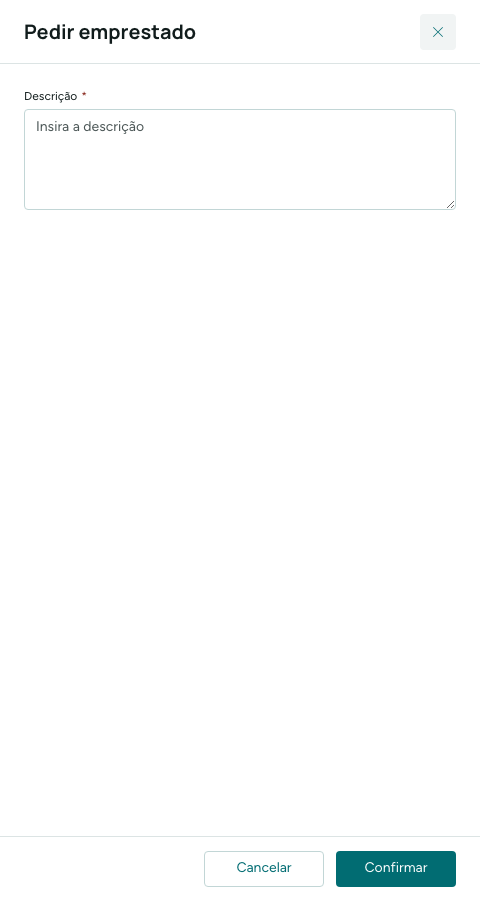
- Escreva em Descrição para que você precisa do drone e por quanto tempo.
- Clique em Confirmar.
O pedido abre uma conversa com o responsável, que é notificado. O menu da linha passa a oferecer Ver histórico — os seus empréstimos daquele drone — e, enquanto o pedido estiver pendente, Chat.
Não é possível pedir emprestado o drone pelo qual você mesmo é responsável, nem um drone inativo, nem abrir um segundo pedido para um drone que já tem pedido seu em aberto.
Responder aos pedidos (responsável pelo drone)
Nos drones pelos quais você é o responsável — use o filtro Tipo → Meus Drones para achá-los —, o menu da linha traz Ver solicitações e Empréstimos ativos.
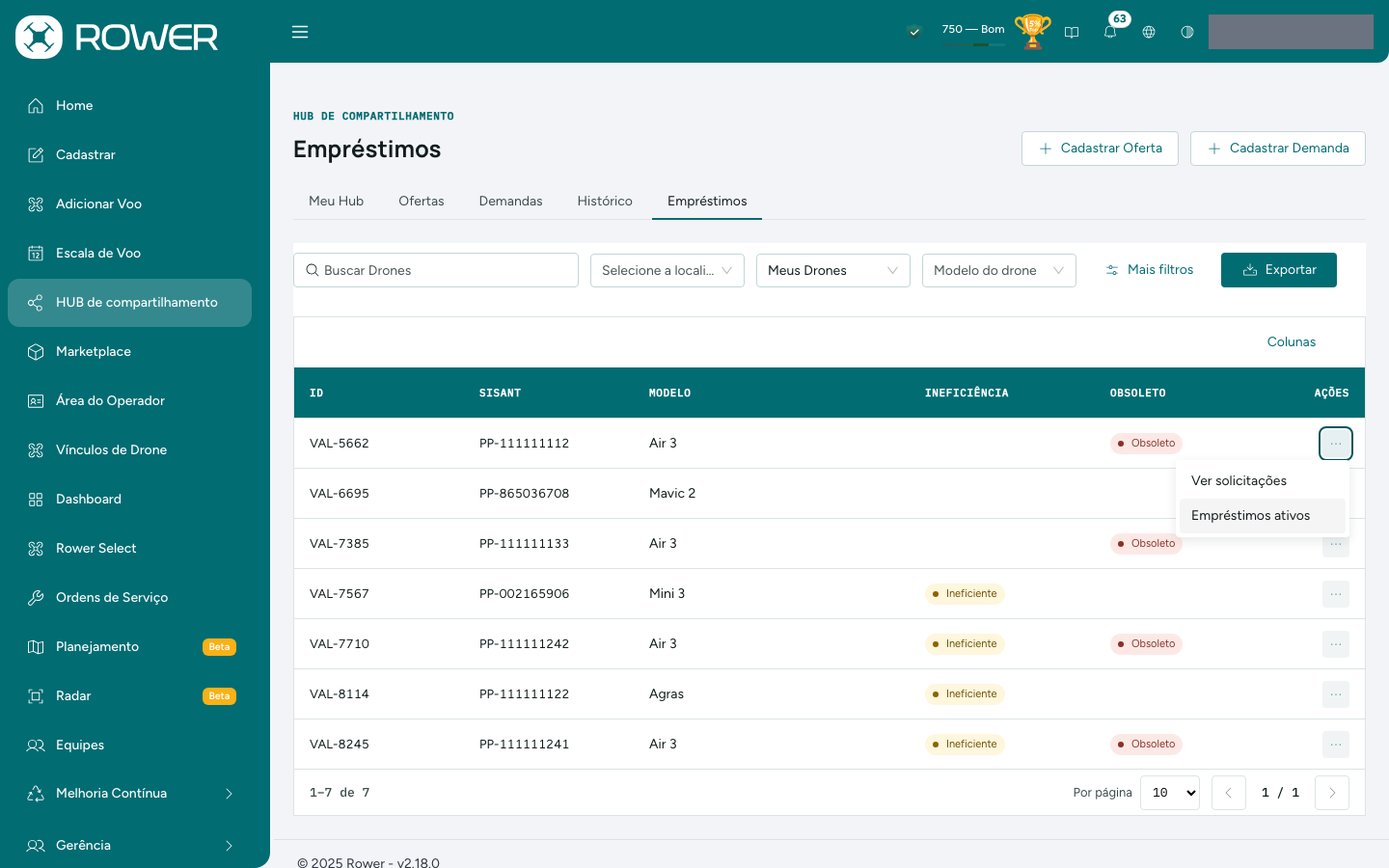
Em Ver solicitações ficam os pedidos pendentes daquele drone, com o nome de quem pediu e três ações: Aprovar, Recusar e Chat. Ao aprovar, informe Data de Início e Data de Fim — nenhuma anterior a hoje, e o fim nunca antes do início. Aprovado, o solicitante enxerga o drone como seu até a data de fim e pode usá-lo no cadastro de voo.
Empréstimos ativos mostra quem está com o drone e até quando; Abortar empréstimo encerra na hora o acesso daquele operador.
Devolver o drone
Quem pediu devolve pelo menu Ver histórico, no botão de devolução da linha do empréstimo em andamento; o responsável é notificado e o empréstimo passa a Devolvido. Sem devolução manual, o acesso expira na Data de Fim: o drone deixa de aparecer para quem pediu, mas o registro do empréstimo continua como Aprovado.
O que muda para o gerente
O gerente não cria anúncio nem dá MATCH: os botões Cadastrar Oferta e Cadastrar Demanda não aparecem, e no painel do anúncio há só Fechar. Em Ofertas e Demandas, cada cartão ganha Deletar — a remoção exige uma devolutiva escrita, que o autor do anúncio passa a ver em Meu Hub, marcada como item removido pelo gerente.
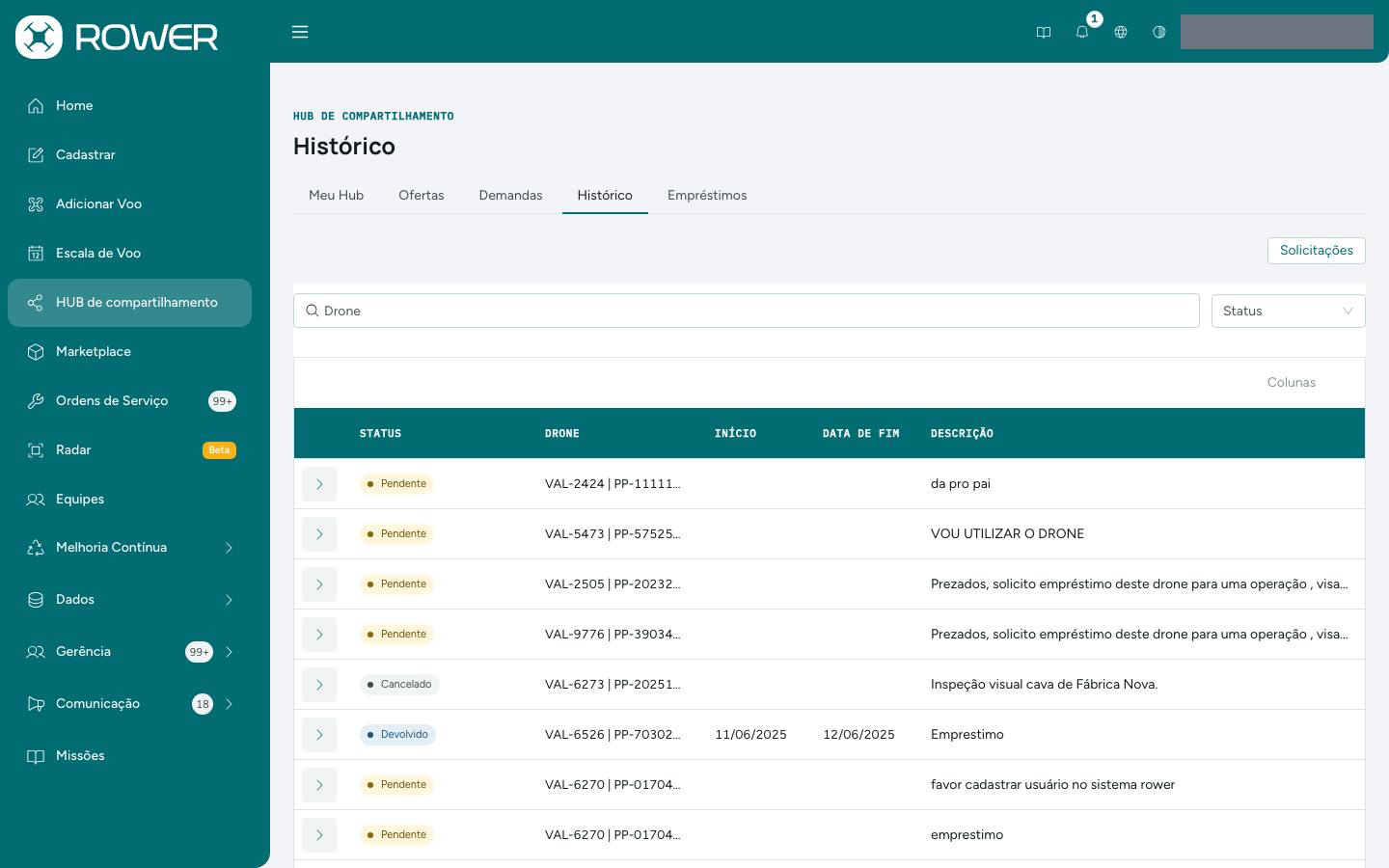
Na aba Histórico, um botão no canto superior direito alterna entre Solicitações e Empréstimos. No modo empréstimos o gerente vê todos os empréstimos da operação — status, drone, início, fim e descrição —, com busca por drone e filtro de status; a linha aberta traz a descrição, quem pediu, quem emprestou e, quando houver, a data de devolução.