Empresas terceiras, contratos e vínculos
Uma empresa terceirizada só opera drones na Vale depois de três passos: cadastrar a empresa, registrar um contrato ativo para ela e vincular a esse contrato os operadores e drones que vão trabalhar. Sem o vínculo, o operador terceiro não consegue pedir voo nem emitir cartão de embarque , e o drone terceiro fica inativo.
Quem cadastra empresa e contrato é qualquer funcionário da Vale ou um gerente; operador de empresa terceira não consegue. Depois de criado, o contrato só é editado ou desativado pelo responsável Vale dele ou por um gerente.
A governança da Vale S.A. é mais restrita que a trava do sistema: o cadastro de empresa terceirizada e de contrato deve ser feito pelo funcionário da Vale responsável pelo contrato. O ROWER não impede outro funcionário Vale de cadastrar.
Cadastrar empresa terceirizada e contrato
O cadastro da empresa e o do primeiro contrato acontecem no mesmo formulário.
- Abra Cadastrar no menu lateral.
- No cartão Empresa Terceirizada, clique em Cadastrar.
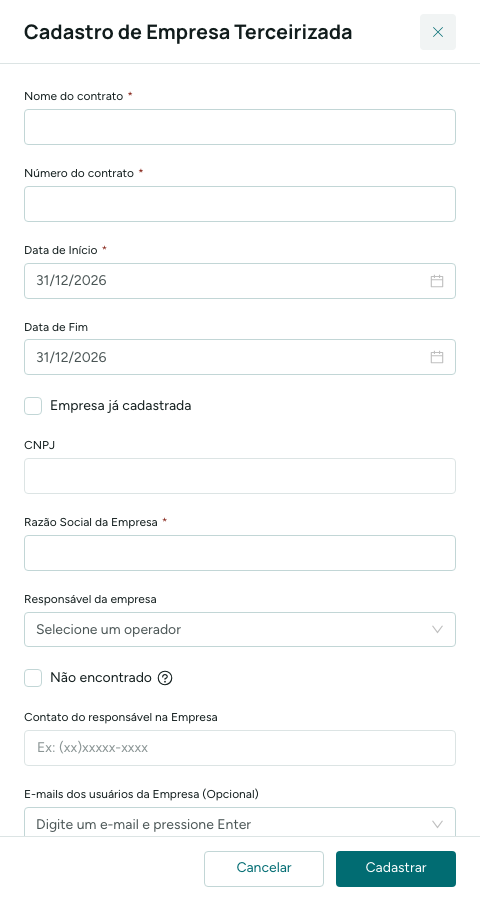
- Preencha os dados do contrato: Nome do contrato, Número do contrato, Data de Início e, se houver, Data de Fim.
- Marque Empresa já cadastrada se ela já existe no ROWER: você a escolhe numa lista, CNPJ, razão social e responsável vêm travados, e aparecem Usuários e Drones para vincular ao contrato quem ela já tem.
- Para empresa nova, preencha CNPJ e Razão Social da Empresa. Ao completar o CNPJ, o ROWER consulta o cadastro: se a empresa já existe, marca Empresa já cadastrada sozinho; se não, a razão social pode vir da consulta.
- Em Responsável da empresa, escolha o ponto de contato oficial do contrato. Se ele não tem conta no ROWER, marque Não encontrado e informe nome e e-mail: a conta é criada no cadastro.
- Informe o Contato do responsável na Empresa (telefone).
- Em E-mails dos usuários da Empresa, digite cada e-mail e pressione Enter. Cada e-mail vira um usuário da empresa já vinculado ao contrato.
- Clique em Cadastrar.
Você fica registrado como Responsável na VALE do contrato.
O cartão Empresa Terceirizada não aparece para operador de empresa terceira. O responsável dela vê o cartão só com Lista de Empresas, e nela apenas a própria empresa.
Lista de Empresas
Abra Cadastrar → Empresa Terceirizada → Lista de Empresas. Ela tem as abas Empresas e Contratos e os botões Criar contrato e Exportar dados (planilha).
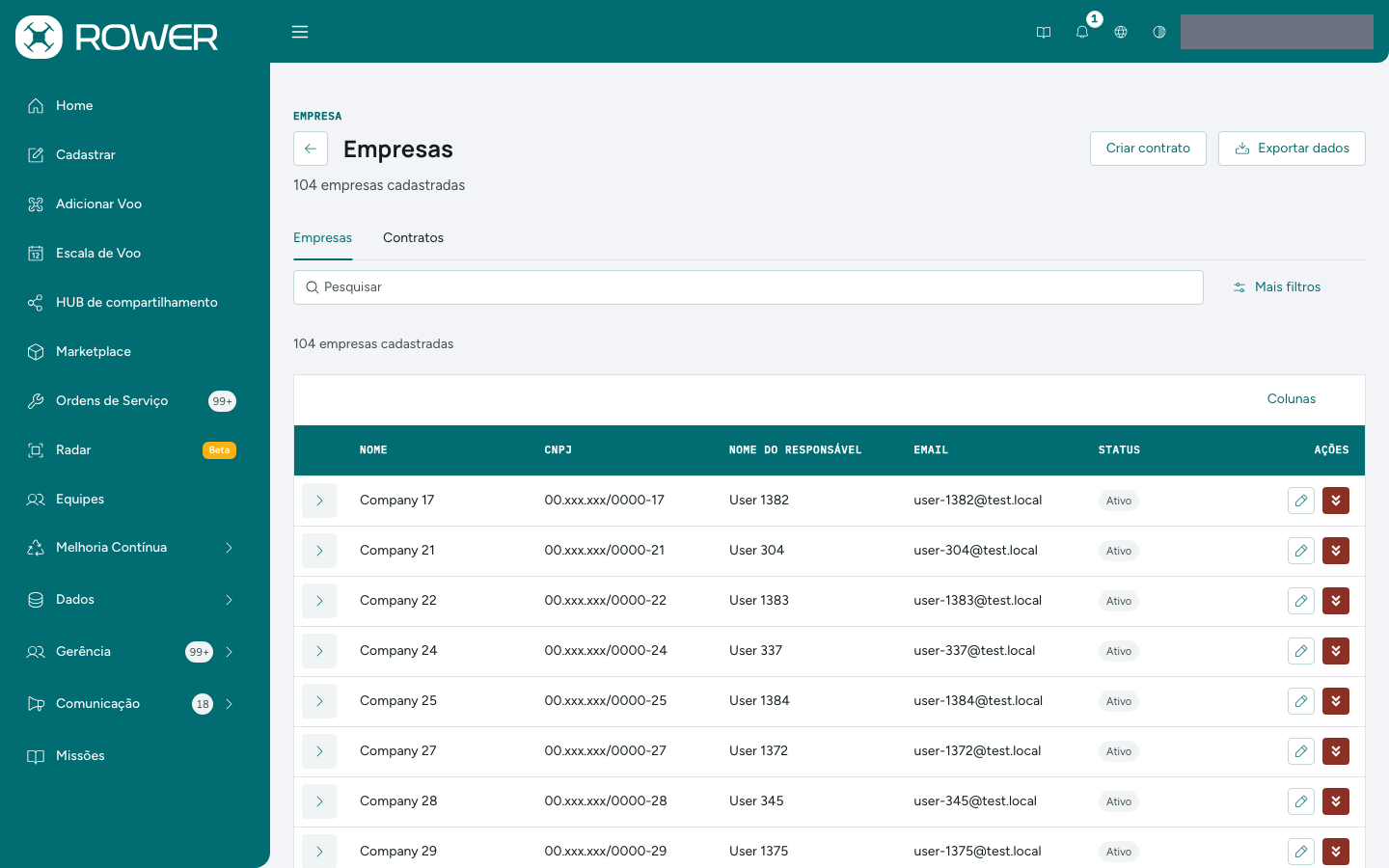
Use Pesquisar (nome ou CNPJ) e Mais filtros → Situação para alternar entre empresas Ativas e Inativas; a lista mostra um dos dois estados por vez. Editar e Desativar/Ativar da linha só aparecem para gerente ou para o responsável Vale de um contrato ativo da empresa.
Clique na seta da linha para abrir a empresa, em duas abas: Usuários e Contrato.
Usuários da empresa
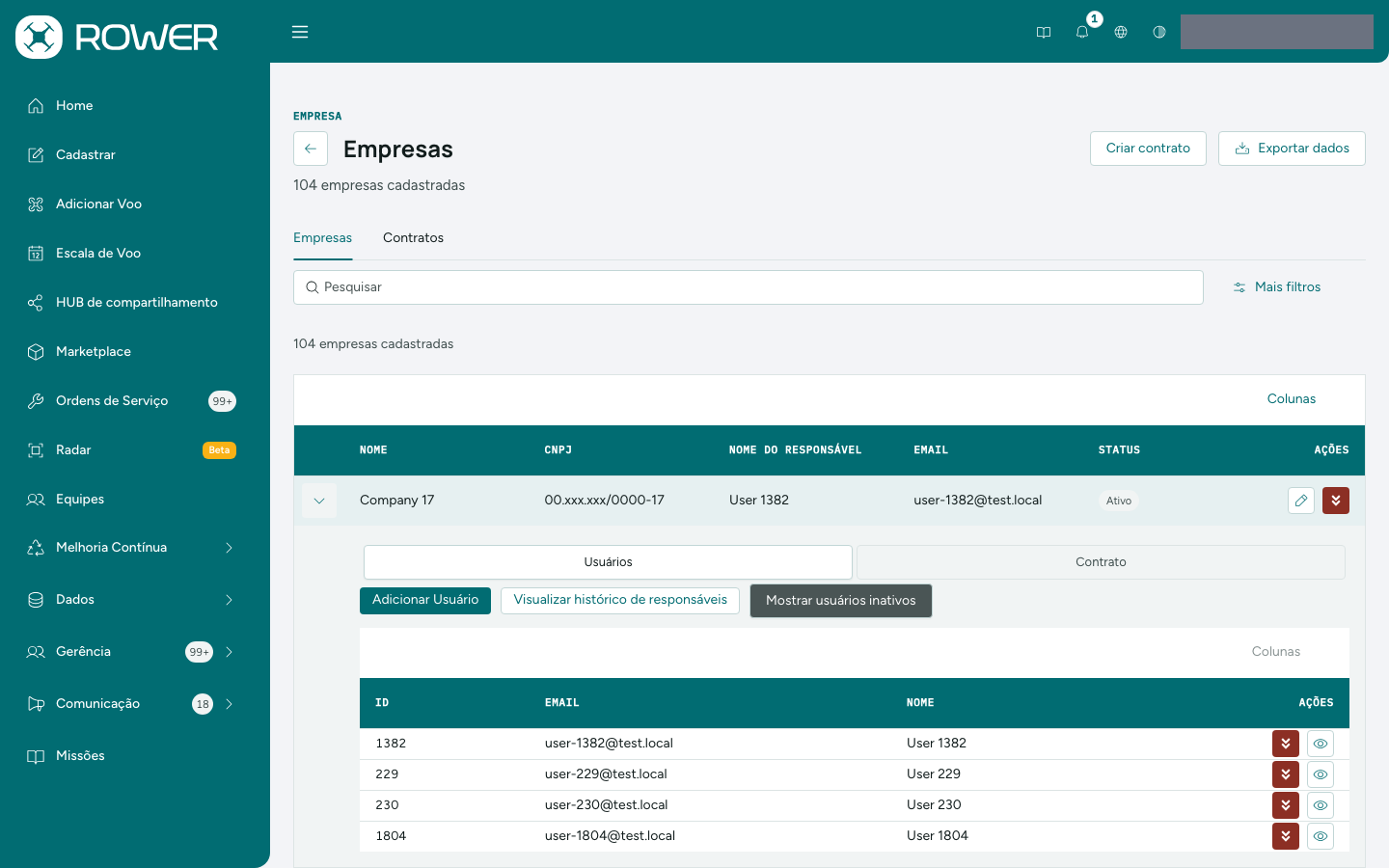
- Adicionar Usuário abre o painel Adicionar usuário à empresa: informe os e-mails e escolha o Contrato (obrigatório; só os ativos que você pode editar). Quem já tem conta sem empresa é vinculado; quem não tem é criado.
- Visualizar histórico de responsáveis mostra as trocas de responsável Vale da empresa.
- Mostrar usuários inativos alterna a lista entre ativos e inativos.
- Em cada usuário: Desativar ou Ativar, e o histórico de ativações (ícone de olho).
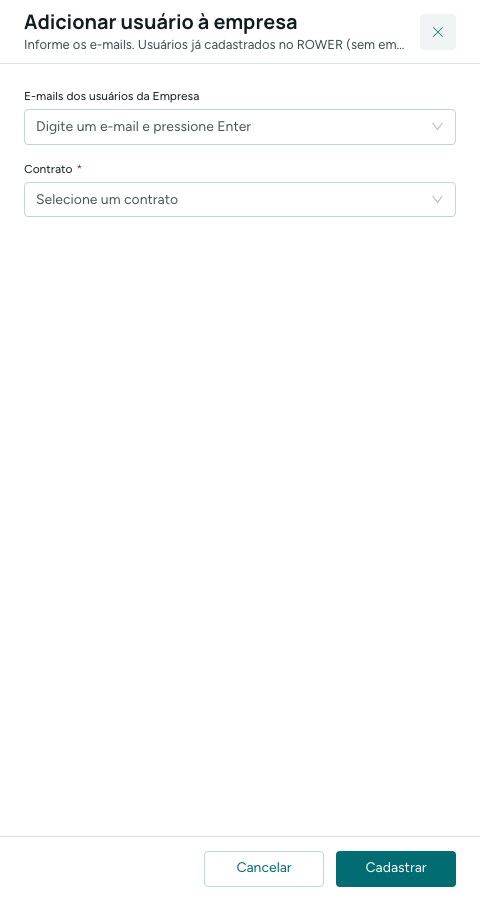
Ao desativar, o usuário perde o acesso ao ROWER até ser reativado e recebe e-mail. Não dá para desativar quem tem voo pendente ou aprovado, nem proprietário de drone ativo.
Contratos da empresa
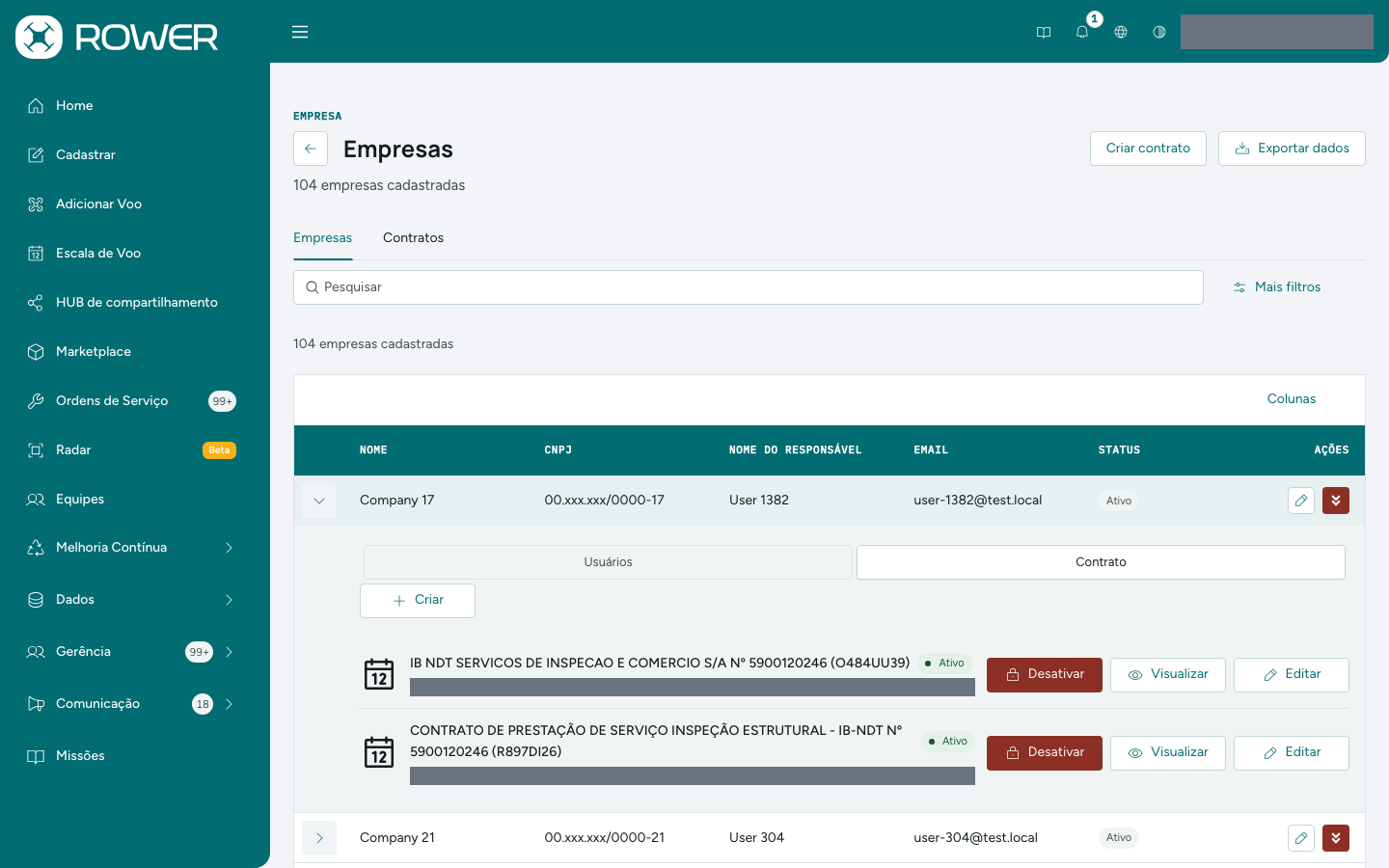
Cada contrato mostra nome, número, identificador e o Responsável na VALE, com Visualizar, Editar e Desativar/Ativar. Criar abre o formulário já com a empresa preenchida. Editar e Desativar só aparecem para o responsável Vale do contrato ou gerente, e só com a empresa ativa; contrato inativo não pode ser editado.
Criar e editar contratos
Clique em Criar contrato no topo da Lista de Empresas ou em Criar na aba Contrato da empresa.
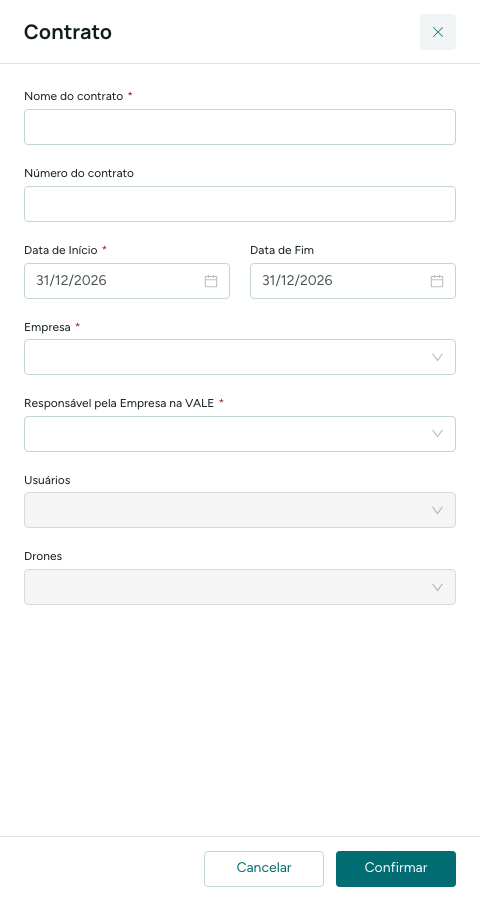
- Preencha Nome do contrato, Número do contrato (opcional), Data de Início e Data de Fim.
- Escolha a Empresa. Os dados dela aparecem abaixo para conferência.
- Em Responsável pela Empresa na VALE, o gerente escolhe o responsável; quem não é gerente fica como responsável.
- Em Usuários e Drones, selecione quem da empresa vai operar neste contrato; os dois campos só habilitam depois da empresa.
- Clique em Confirmar.
Drone vinculado por este formulário já entra confirmado, sem passar por Vínculos de Drone; se estava inativo esperando contrato, é ativado na hora. Ao retirar um drone na edição, ele volta a inativo se ficar sem contrato ativo confirmado, e o operador é avisado.
Depois da Data de Fim o contrato deixa de valer para novos voos e aparece como Vencido na aba Contratos. Renove antes do prazo para não travar a operação.
Aba Contratos
A aba Contratos lista todos os contratos que você pode ver, com a Vigência calculada e as ações Visualizar, Editar e Desativar/Ativar.
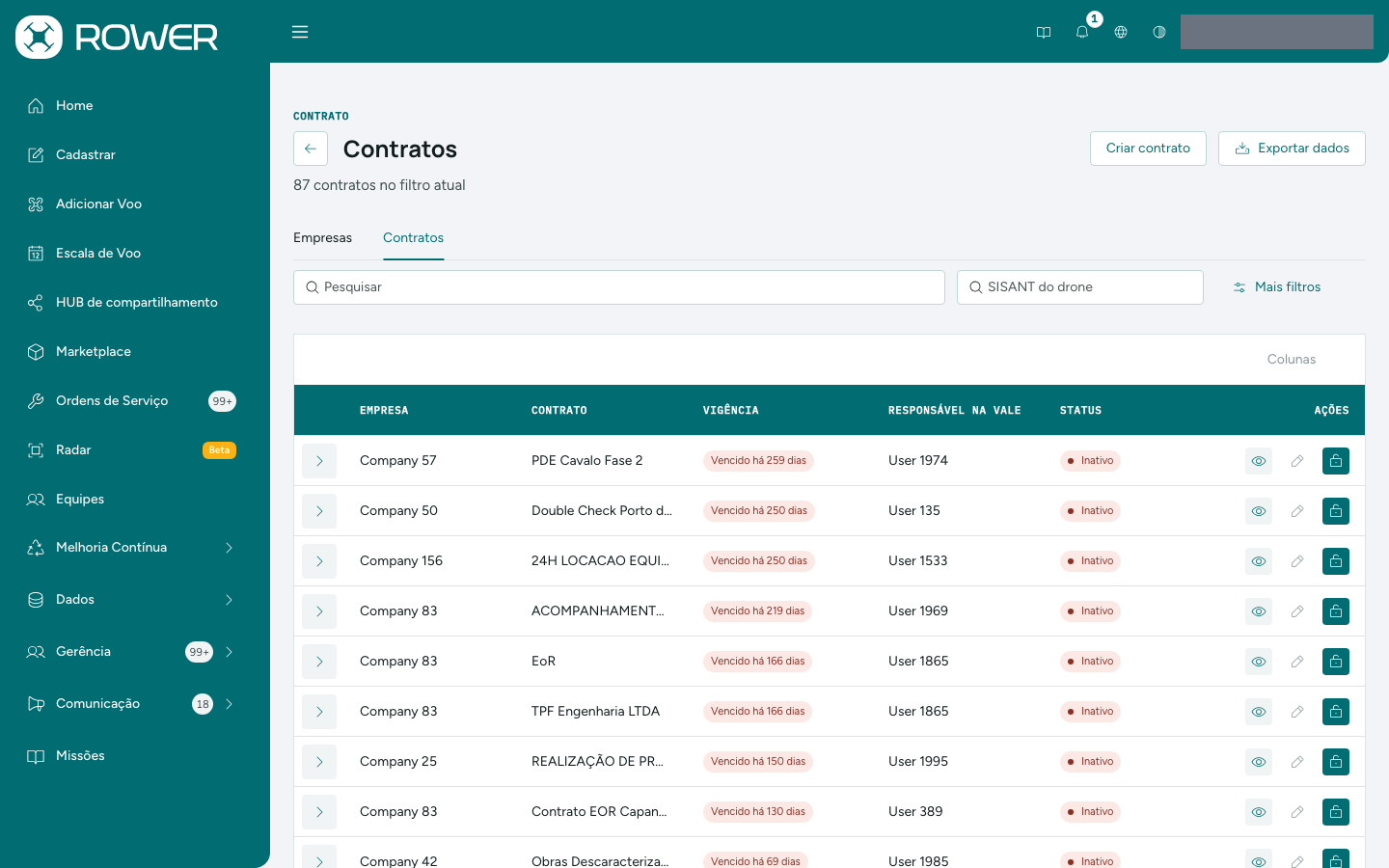
Além de Pesquisar, há a busca por SISANT do drone e Mais filtros: Status, Empresa, Responsável na VALE, Vigência (Vencendo, Vencidos, Vigentes, Sem término), Vínculos (Sem drone vinculado, Sem usuário vinculado, Com drone pendente de confirmação) e Mostrar somente empresas inativas. Contrato a 30 dias ou menos do fim ganha o aviso amarelo Vence em N dias.
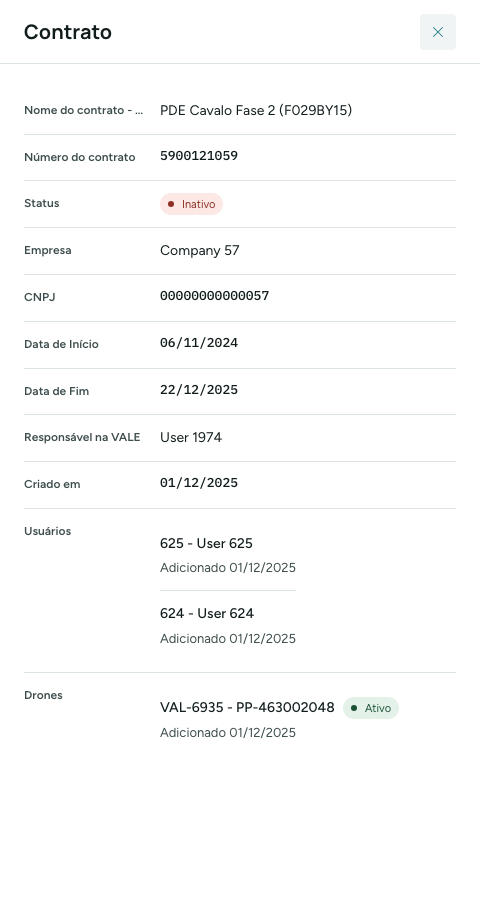
Visualizar abre o contrato com usuários e drones vinculados e a data de cada inclusão.
Desativar contrato, empresa e usuário
Desativar o último contrato ativo de uma empresa desativa também a empresa, seus usuários e seus drones; o ROWER pede confirmação. Drone terceiro que perde o último contrato confirmado fica inativo e o operador é avisado.
Para desativar a empresa inteira, clique em Desativar na linha dela. O painel mostra quantos operadores e drones serão afetados.
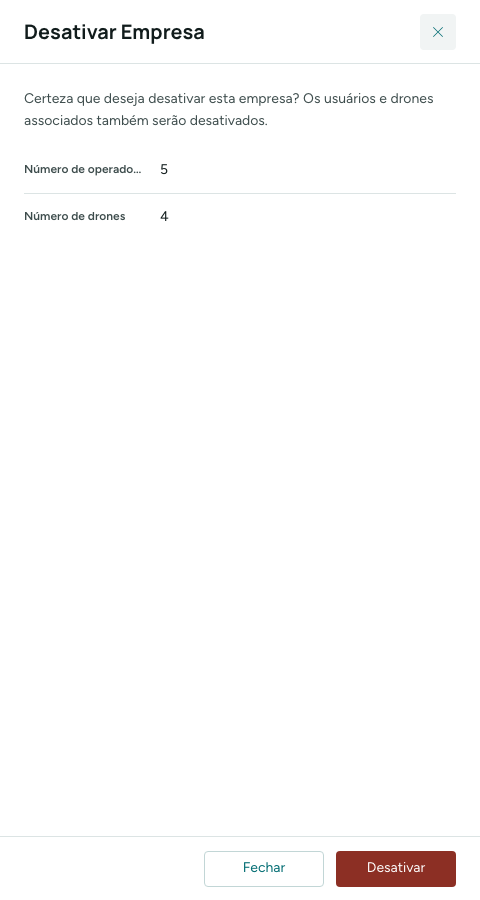
Ao confirmar, empresa, usuários, drones e contratos ficam inativos e os gerentes recebem um e-mail. Para voltar, filtre por Inativas e use Ativar na mesma linha. Só gerente ou o responsável Vale por um contrato da empresa desativa. Nada é excluído: cadastro e histórico ficam no ROWER, e a desativação entra no histórico do usuário com quem a fez.
Vínculos de Drone
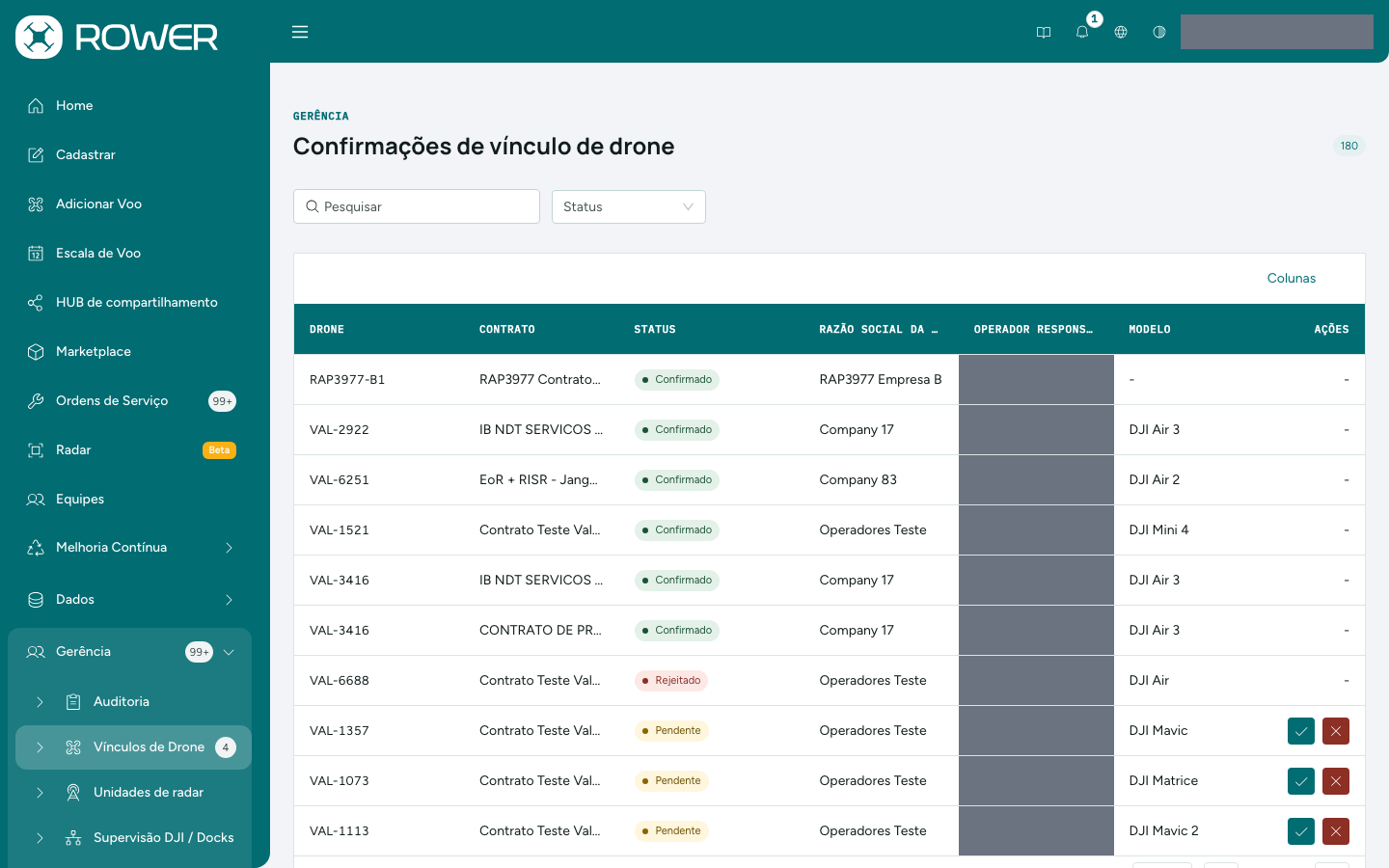
Quando um operador terceiro cadastra ou edita um drone e escolhe um contrato, o vínculo nasce Pendente: o responsável Vale do contrato recebe notificação e e-mail, e o drone fica inativo até a confirmação. Essa fila é a tela Vínculos de Drone (no gerente, em Gerência → Vínculos de Drone, com o número de pendentes ao lado). Dentro da página o título é Confirmações de vínculo de drone — é a mesma tela.
- Abra Vínculos de Drone.
- Filtre Status por Pendente, ou pesquise pelo drone, contrato, empresa ou operador.
- Na linha, clique em Confirmar (✓) ou Recusar (✗). Recusar pede confirmação.
Ao confirmar, o drone é ativado — se estava inativo só por falta de contrato, não se foi desativado à mão — e o operador recebe notificação. Ao recusar o último vínculo pendente de um drone sem outro confirmado, o operador é avisado por notificação e e-mail. Só o responsável Vale do contrato ou um gerente responde: o gerente vê todos os vínculos; os demais usuários Vale, só os dos seus contratos.
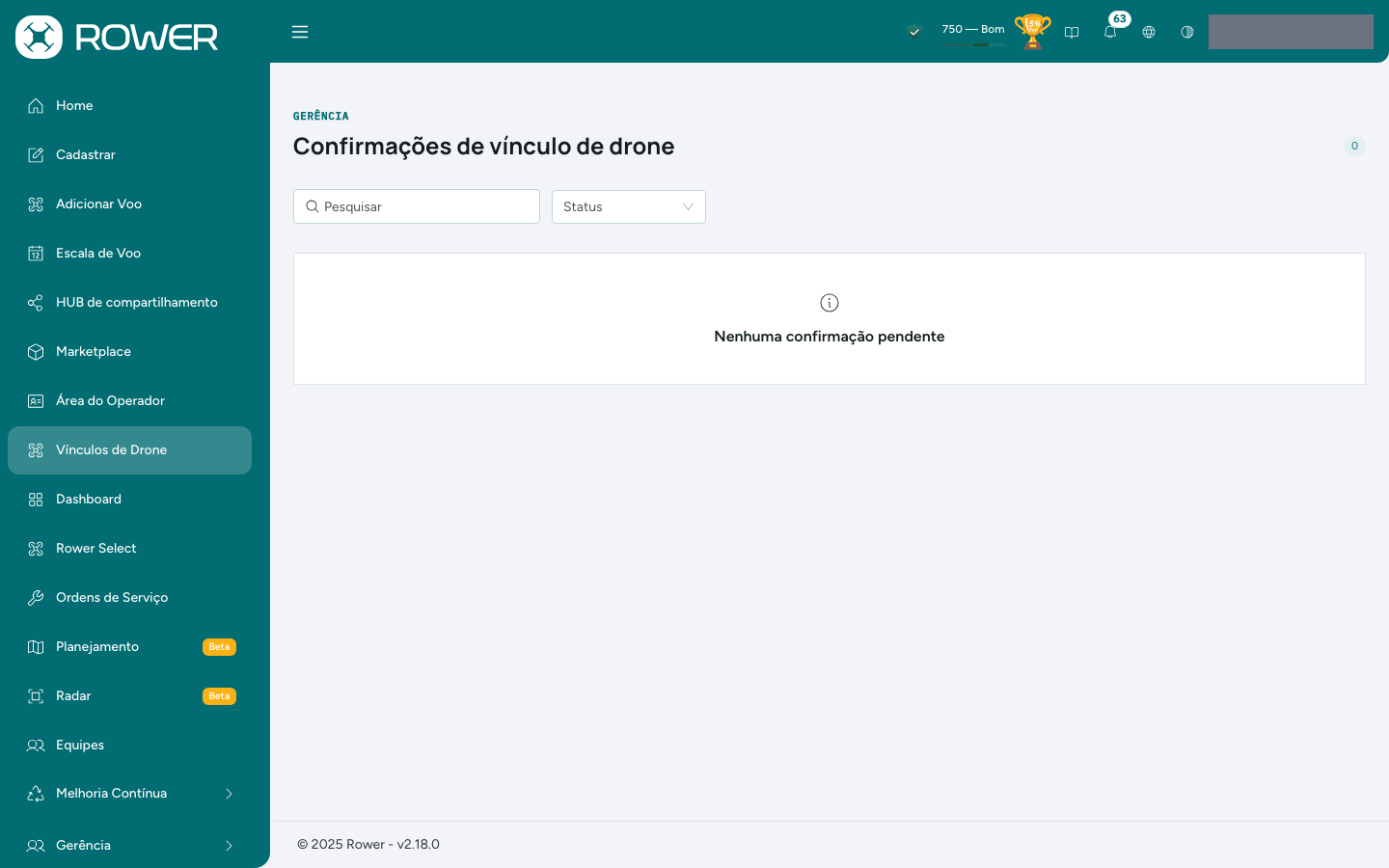
Para o operador de empresa terceira a tela fica vazia: quem responde é o lado Vale. Acompanhe pelas notificações e pelo status do drone em Área do Operador.
Equipes
Equipes agrupa pilotos sob um gestor para acompanhar aptidão, voos e pendências. Qualquer usuário cria equipes e gerencia as que criou; o piloto convidado precisa aceitar o convite. As abas são Minhas Equipes, Dashboard e Contratos; o operador tem ainda Minhas Participações.
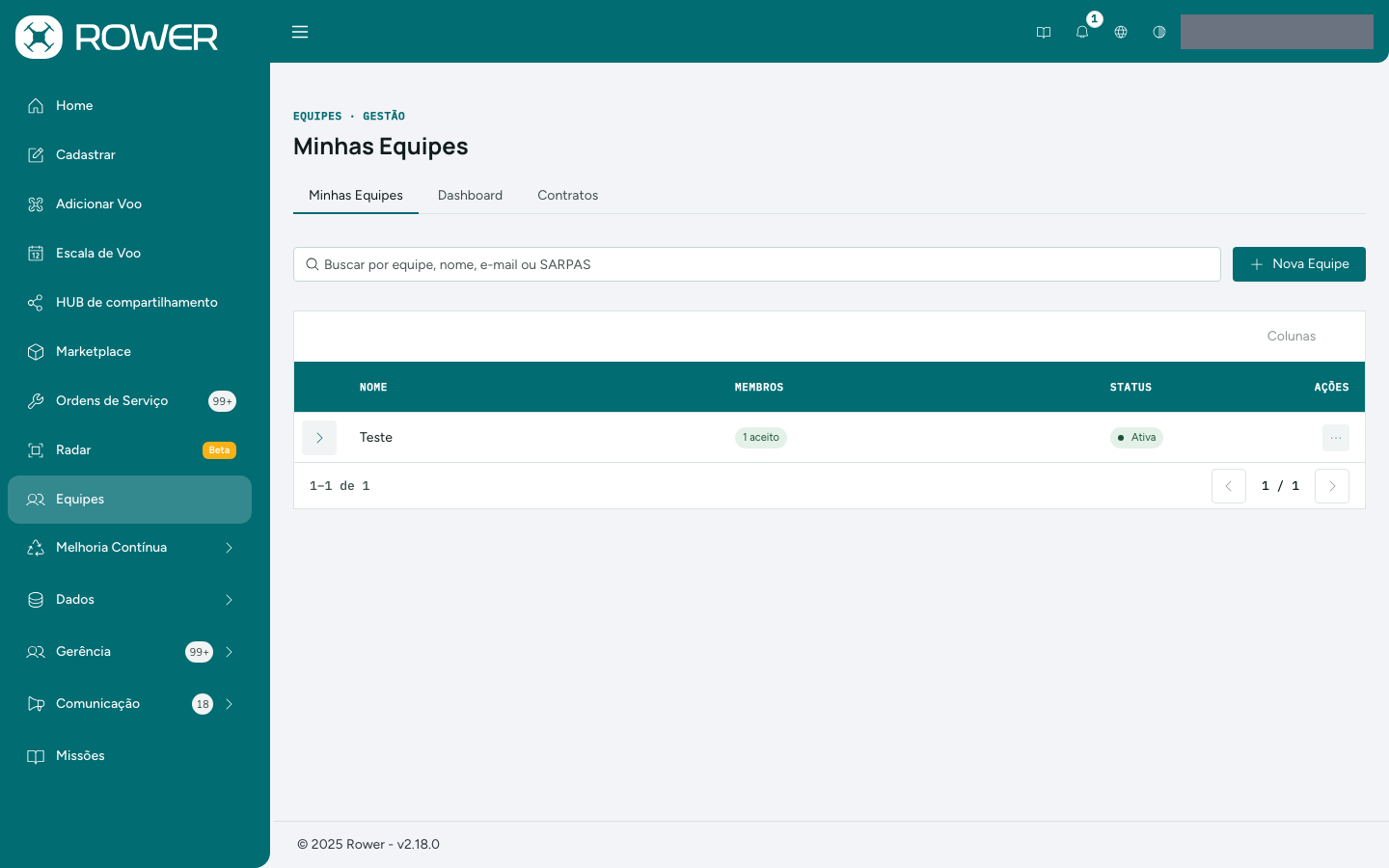
Criar equipe e convidar membros
- Abra Equipes no menu lateral.
- Clique em Nova Equipe.
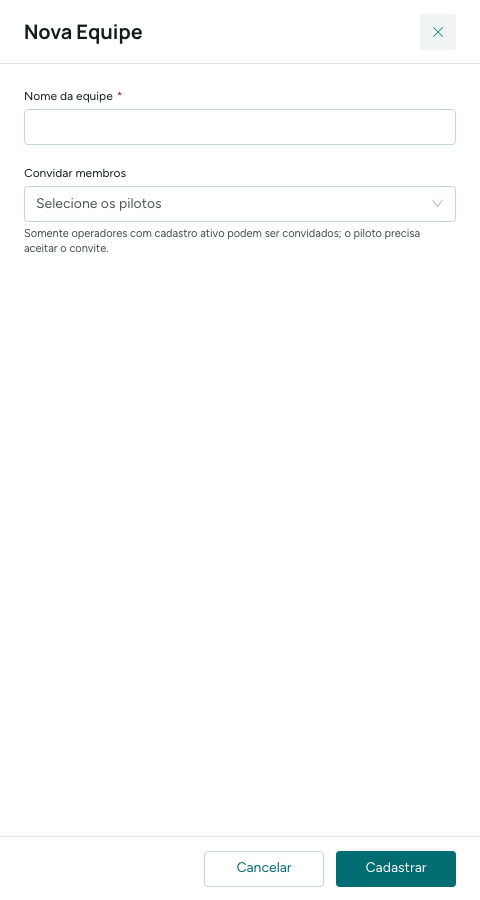
- Informe o Nome da equipe e, em Convidar membros, selecione os pilotos. Só operadores com cadastro completo e ativo aparecem.
- Clique em Cadastrar.
No menu da linha (⋯) estão Convidar membros, Editar Equipe e Desativar/Reativar. Abra a linha para ver os membros com o status do convite (Pendente, Aceito, Recusado) e o botão Remover.
Responder a um convite
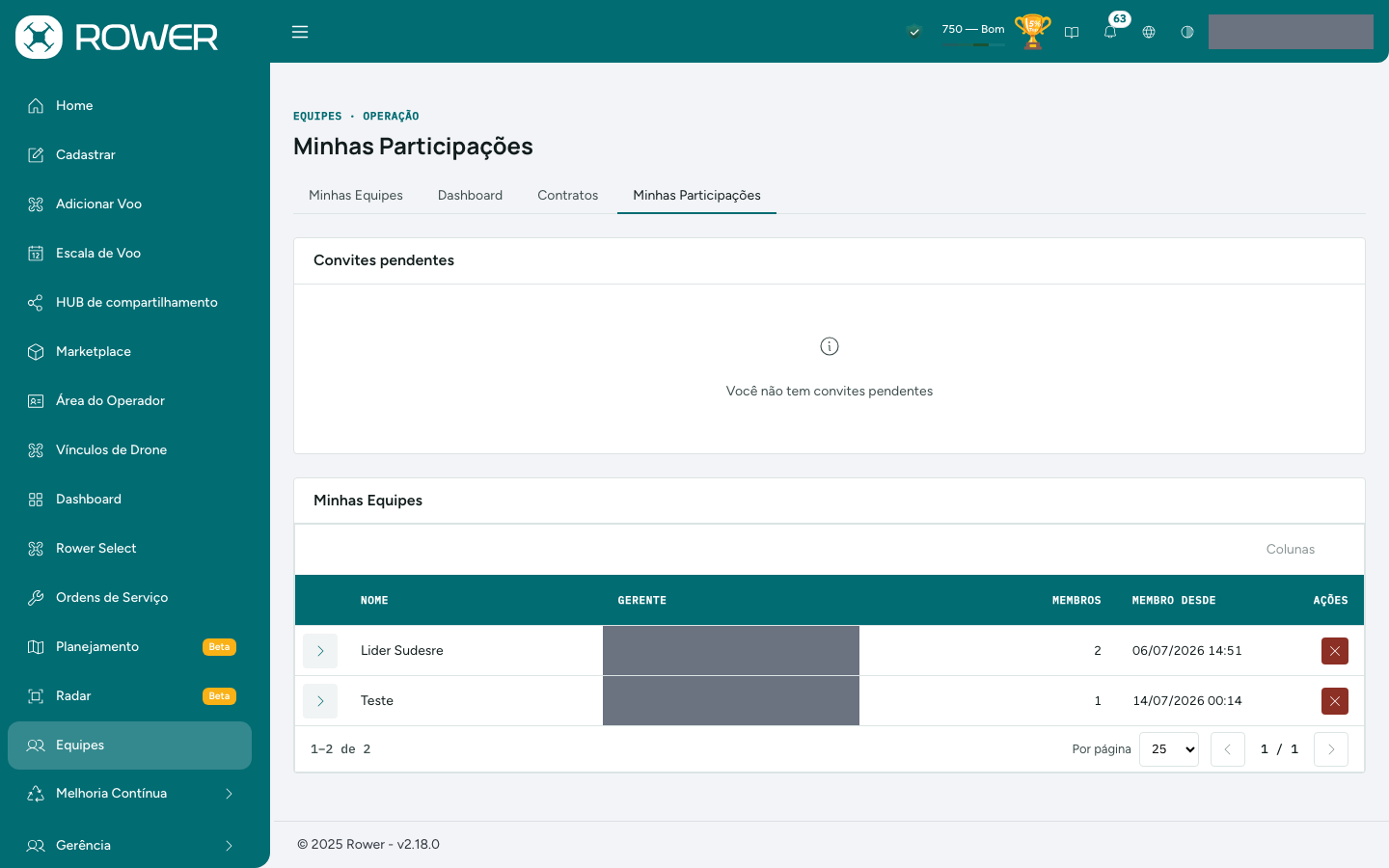
O operador convidado recebe uma notificação. Em Equipes → Minhas Participações, clique em Aceitar ou Recusar no cartão Convites pendentes. Abaixo, Minhas Equipes mostra onde você já está; Sair da equipe é definitivo, e só um novo convite do gestor devolve o acesso.
Dashboard e Contratos
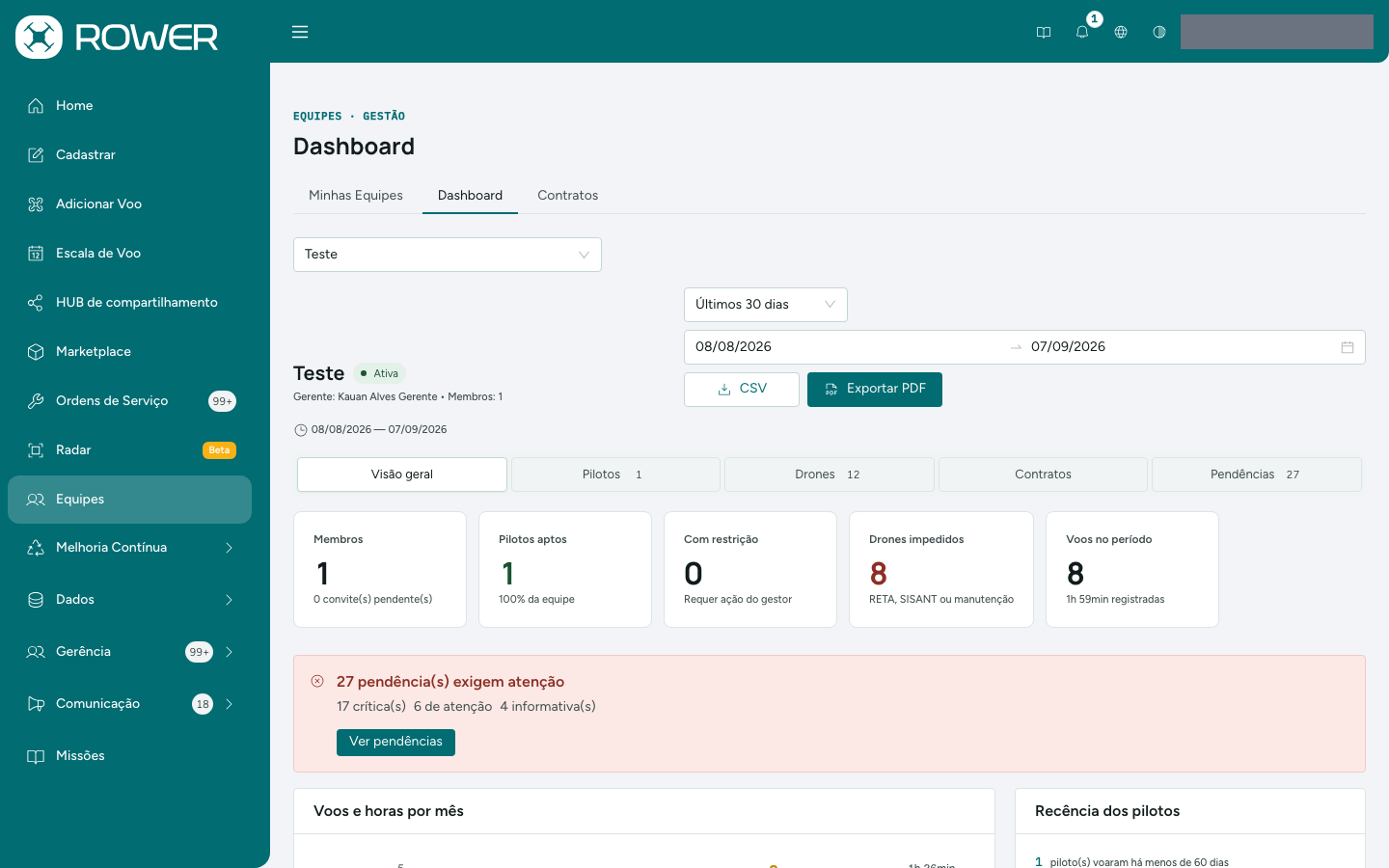
Em Dashboard, escolha a equipe e o período (Últimos 30/90/180/365 dias ou datas). Os cartões resumem membros, pilotos aptos, com restrição, drones impedidos e voos no período; as abas Visão geral, Pilotos, Drones, Contratos e Pendências detalham cada grupo. CSV e Exportar PDF geram o relatório.
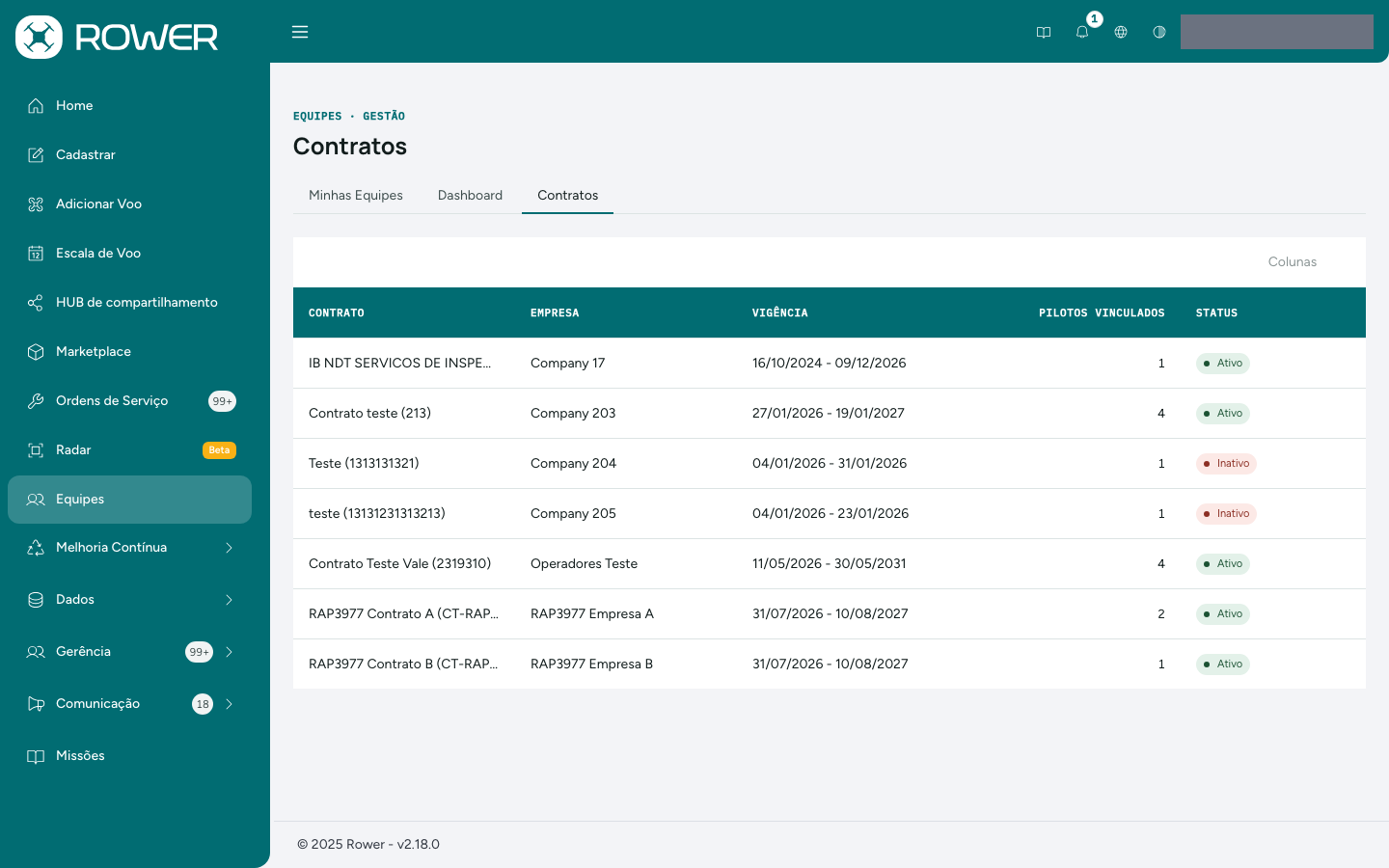
Em Contratos, você vê os contratos pelos quais é responsável na Vale (o usuário de empresa terceira vê os da própria empresa). Clique num contrato para abrir voos no período, horas voadas, pilotos vinculados e a lista de voos.