Perfil do operador, score e carteirinha
A aba Meu Perfil reúne o que diz se você está liberado para voar: dados de contato, pendências, treinamentos e qualificadores, permissões, score e a carteira digital com QR de verificação. O Dashboard mostra os números da sua operação. As duas telas são do operador; o gerente tem um perfil próprio.
Abrir o seu perfil
- Abra Área do Operador no menu lateral.
- Clique na aba Meu Perfil.
Atalho: clique no seu nome no canto superior direito e escolha Minha conta.
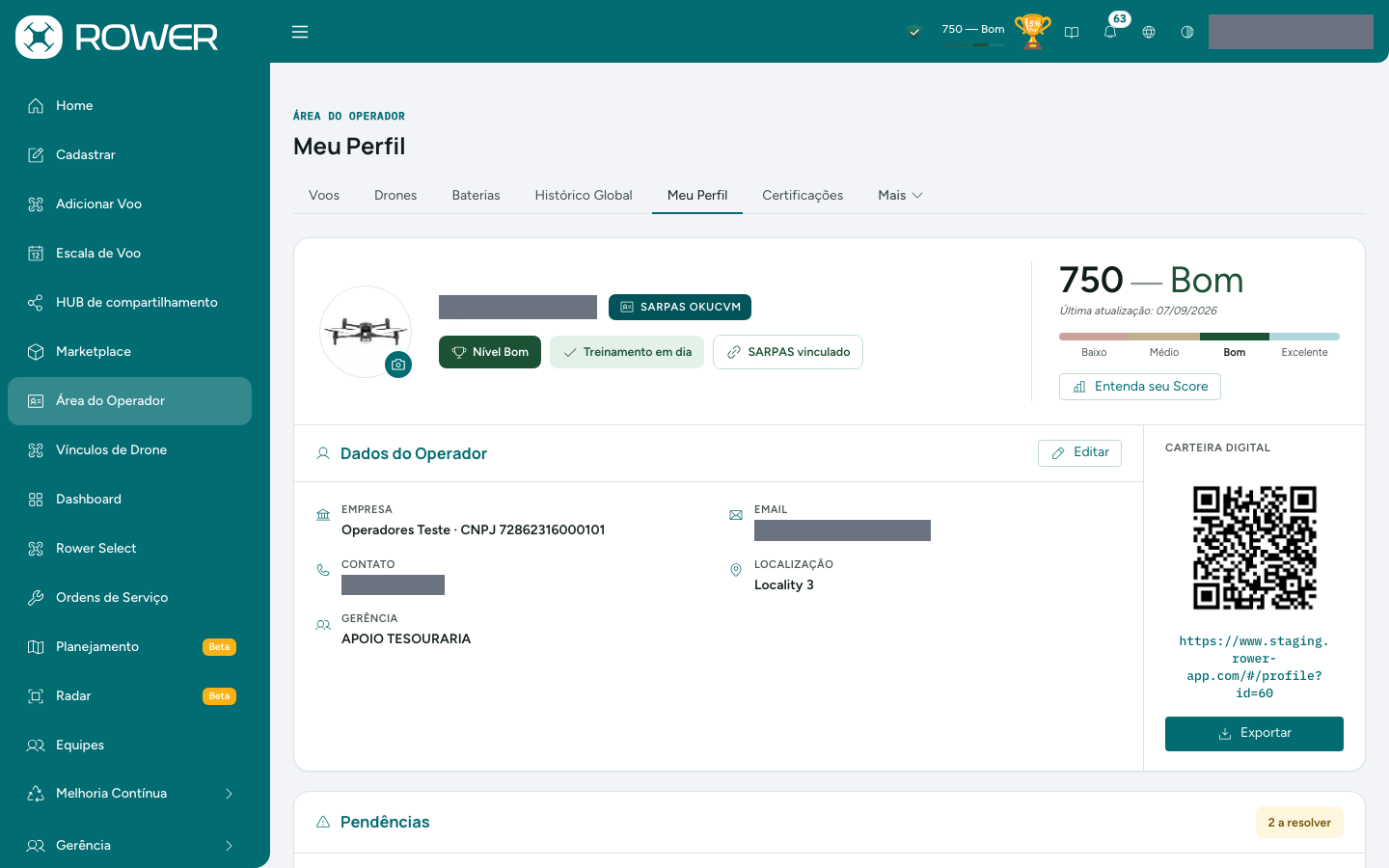
O cabeçalho mostra a sua foto, o seu nome e o código SARPAS, e etiquetas de situação: Nível do score, Treinamento em dia ou Treinamento pendente, BVLOS habilitado quando você tem esse qualificador e SARPAS vinculado quando a sua chave SARPAS está ligada ao ROWER.
Atualizar seus dados e sua foto
- No cartão Dados do Operador, clique em Editar.
- Altere Email, Contato, Localização ou Gerência.
- Clique em Salvar Alterações.
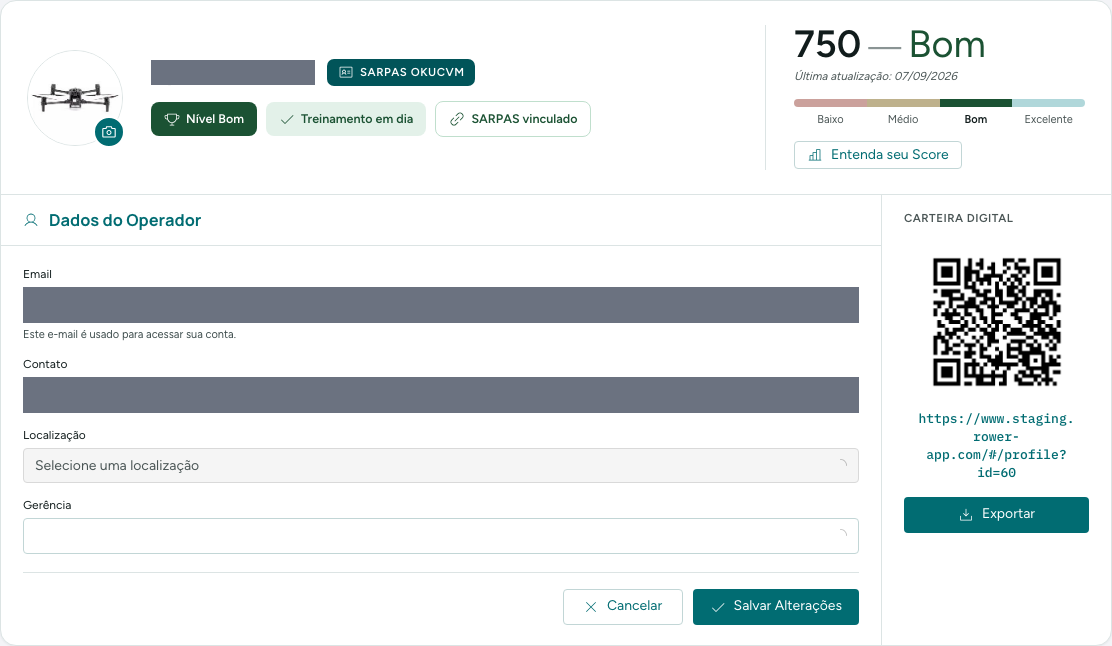
Empresa e CNPJ não se editam aqui: vêm do cadastro da empresa. Se você mudou o e-mail, o ROWER pede confirmação numa janela Mudança de email antes de gravar.
O e-mail é o que você usa para entrar no ROWER. Se gravar um e-mail errado, você pode perder o acesso à conta.
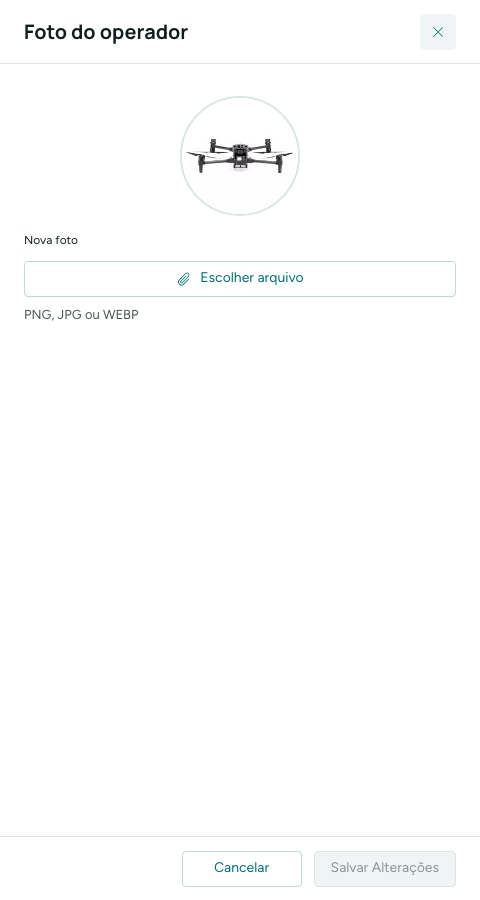
Para trocar a foto, clique no ícone de câmera sobre a sua foto, escolha o arquivo em Nova foto (PNG, JPG ou WEBP) e clique em Salvar Alterações. A foto nova passa a sair na carteira digital.
Tratar pendências
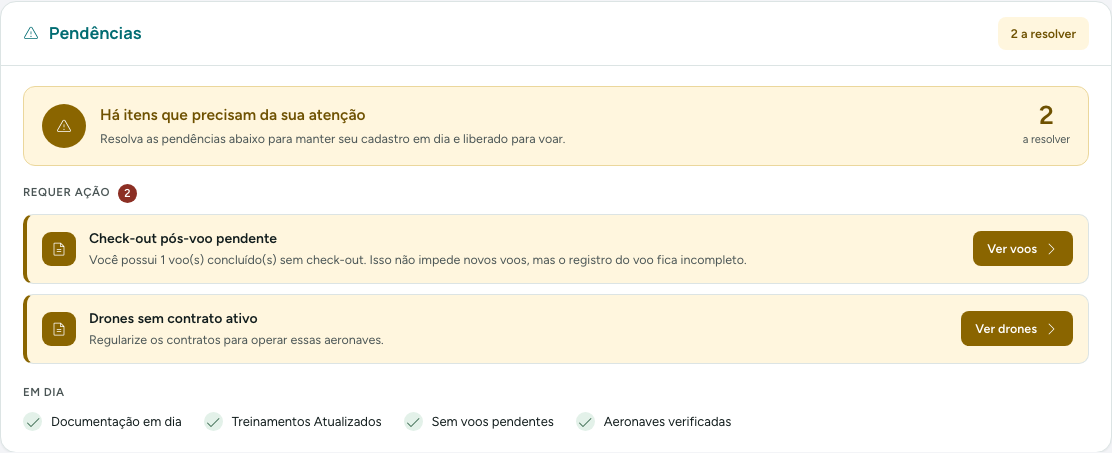
O cartão Pendências resume o que falta para você operar. Sem pendência, ele mostra Você está apto para Voar.; com pendência, mostra quantos itens há a resolver, a lista Requer ação e, embaixo, o que já está Em dia.
| Pendência | O que significa | O que fazer |
|---|---|---|
| Documentação pendente | Leituras e assinaturas atrasadas, ou você não está em um contrato ativo | Assine as leituras pendentes; para o contrato, procure o seu gerente |
| Treinamentos obrigatórios pendentes | Um treinamento obrigatório está ausente ou vencido | Ver certificações abre a aba Certificações |
| Voos pendentes de lançamento | Voos que passaram sem conclusão | Ver voos lista os voos; trate cada um na aba Voos |
| Check-out pós-voo pendente | Voo concluído sem check-out | Ver voos lista os voos; faça o check-out de cada um |
| Aeronaves não verificadas | Nenhuma aeronave sua está ativa e liberada para operação | Confira a situação do drone em Cadastrar |
| Drones sem contrato ativo | Drones em ordem, mas sem contrato vigente | Ver drones lista quais; regularize o contrato |
Enquanto houver voo pendente de lançamento, você não consegue cadastrar voos novos. O check-out pós-voo pendente não bloqueia voos novos, mas deixa o registro do voo incompleto.
A Avaliação Teórica - Operador de Drone ANAC aparece na lista só quando a Governança da empresa exige essa verificação.
Conferir treinamentos e qualificadores
O cartão Treinamentos e Qualificações tem dois blocos.
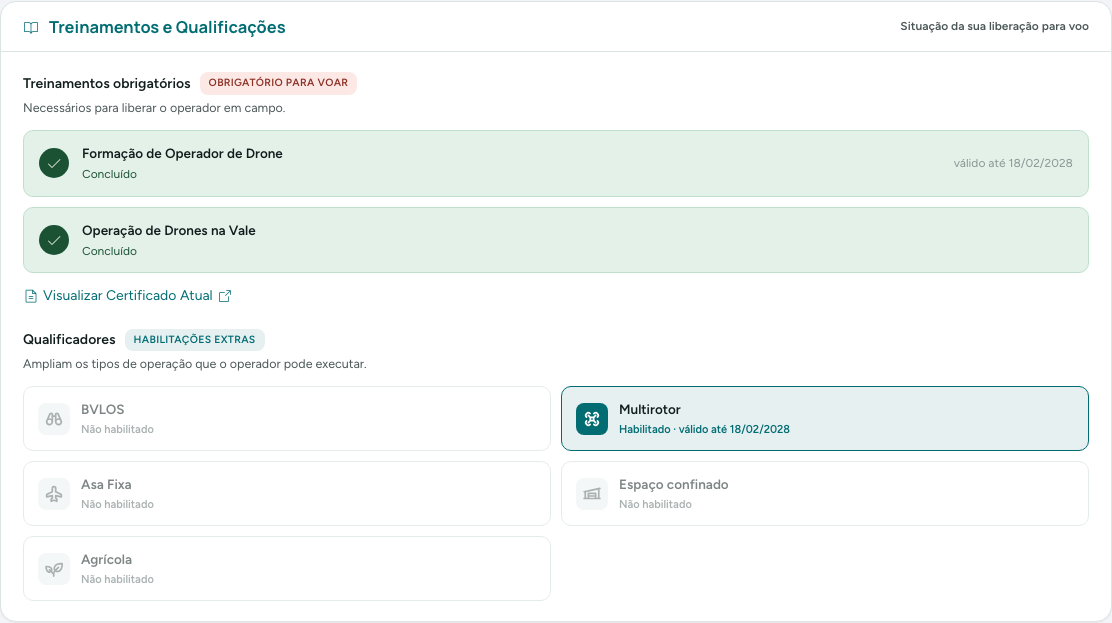
- Treinamentos obrigatórios (etiqueta Obrigatório para voar): Formação de Operador de Drone e Operação de Drones na Vale, cada um com a situação Concluído, Vencido ou Pendente e, quando há vencimento registrado, a data válido até. O link Visualizar Certificado Atual abre o certificado válido.
- Qualificadores (etiqueta Habilitações extras): BVLOS, Multirotor, Asa Fixa, Espaço confinado e Agrícola, como Habilitado (com validade, quando registrada) ou Não habilitado. Quando a certificação tem o arquivo anexado, aparece ao lado do qualificador um botão para Baixar certificado.
Para enviar um certificado novo, use a aba Certificações da Área do Operador. Operadores da Vale também têm neste cartão o botão Enviar Certificado de Treinamento, que abre o formulário Solicitar certificação.
Permissões do operador
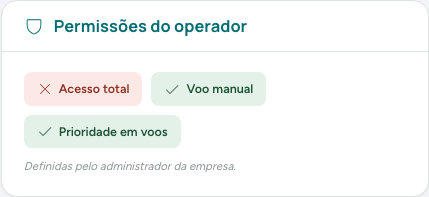
O cartão Permissões do operador mostra três permissões — Acesso total, Voo manual e Prioridade em voos — marcadas com um sinal de concedida ou negada. Elas são definidas pelo administrador da empresa: você não as altera aqui; se precisar de uma, peça ao seu gerente.
Entender o seu score
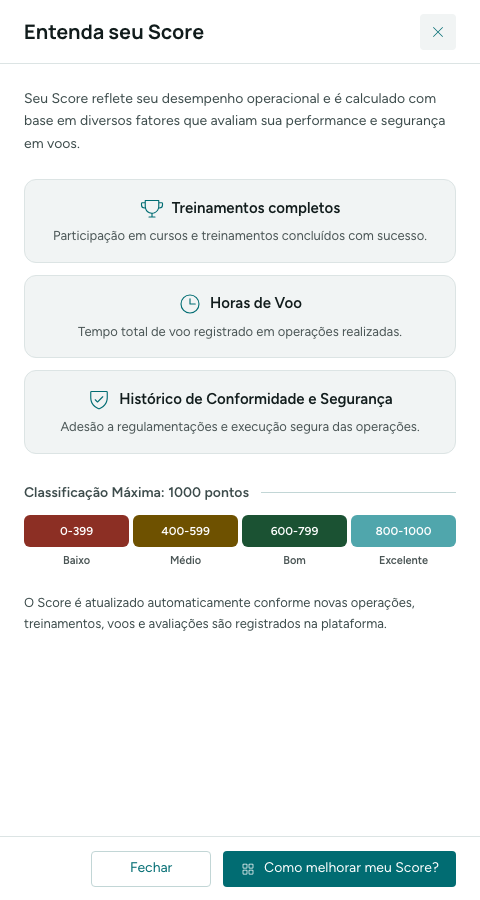
O score vai de 0 a 1000 e aparece no cabeçalho do perfil e no topo de todas as telas. As faixas são fixas:
| Faixa | Nível |
|---|---|
| 0 a 399 | Baixo |
| 400 a 599 | Médio |
| 600 a 799 | Bom |
| 800 a 1000 | Excelente |
- No cabeçalho do perfil, clique em Entenda seu Score.
- Para ver os seus pontos por dimensão, clique em Como melhorar meu Score?.
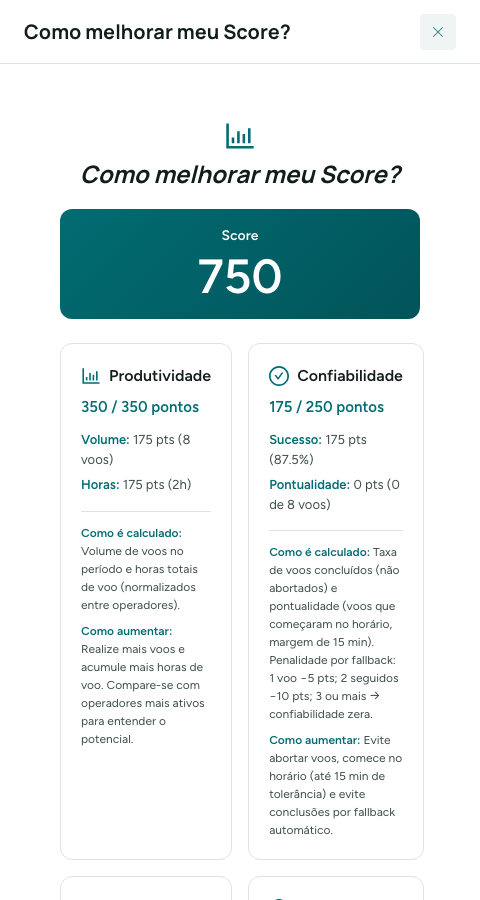
O painel Como melhorar meu Score? abre o cálculo em quatro dimensões e diz, em cada uma, como ela é calculada e como aumentar:
| Dimensão | Máximo | O que conta |
|---|---|---|
| Produtividade | 350 pontos | Volume de voos e Horas de voo, comparados com o operador mais ativo do período |
| Confiabilidade | 250 pontos | Sucesso (voos não abortados) e Pontualidade (início até 15 min do horário planejado) |
| Planejamento | 250 pontos | Antecipação (voos criados com 3 dias ou mais de antecedência) e Uso Rower (parte dos seus voos criada no ROWER) |
| Consistência | 150 pontos | Taxa de sucesso dos últimos 10 voos parecida com a taxa geral (diferença menor que 20%) |
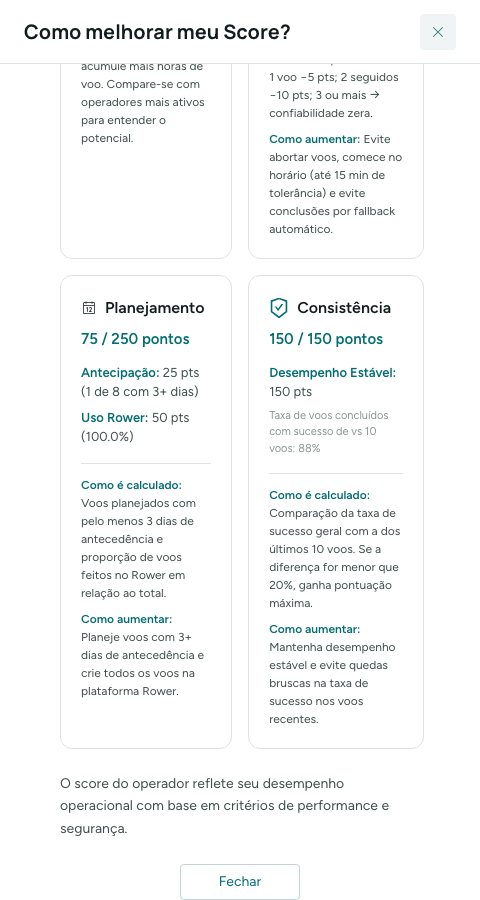
Voos concluídos por fallback automático penalizam a Confiabilidade: um voo desconta, dois seguidos descontam mais, e três ou mais zeram a dimensão.
O score do perfil é calculado na hora, com os voos dos últimos 30 dias, por isso ele muda conforme você voa.
Se o seu perfil tiver o botão Ver histórico ao lado de Entenda seu Score, ele abre o painel Histórico do Score, com a evolução dia a dia em 30, 90 ou 180 dias e a lista O que mudou em cada dimensão.
Emitir a carteira digital
O cartão Carteira Digital mostra o QR de verificação e o botão Exportar, que gera a carteirinha impressa no padrão CR80 (85,6 × 54 mm, o tamanho de uma CNH).
- No cartão Carteira Digital, clique em Exportar.
- Em Formato, escolha Carteirinha (um cartão) ou Folha A4 para recorte (quatro carteirinhas por folha, com marcas de corte).
- Em Conteúdo da credencial, marque o que vai na carteirinha: Incluir verso, Qualificadores e habilitações e Score do operador.
- Em Validade do QR de verificação, escolha 30 dias, 90 dias ou 180 dias.
- Confira a Prévia e clique em Gerar carteirinha.
- Na janela da carteirinha, use Imprimir, Baixar PNG ou Baixar carteirinha (PDF). Na folha A4, o botão é Baixar PDF. O botão Virar, que mostra o verso, só existe se você deixou Incluir verso marcado no passo 3.
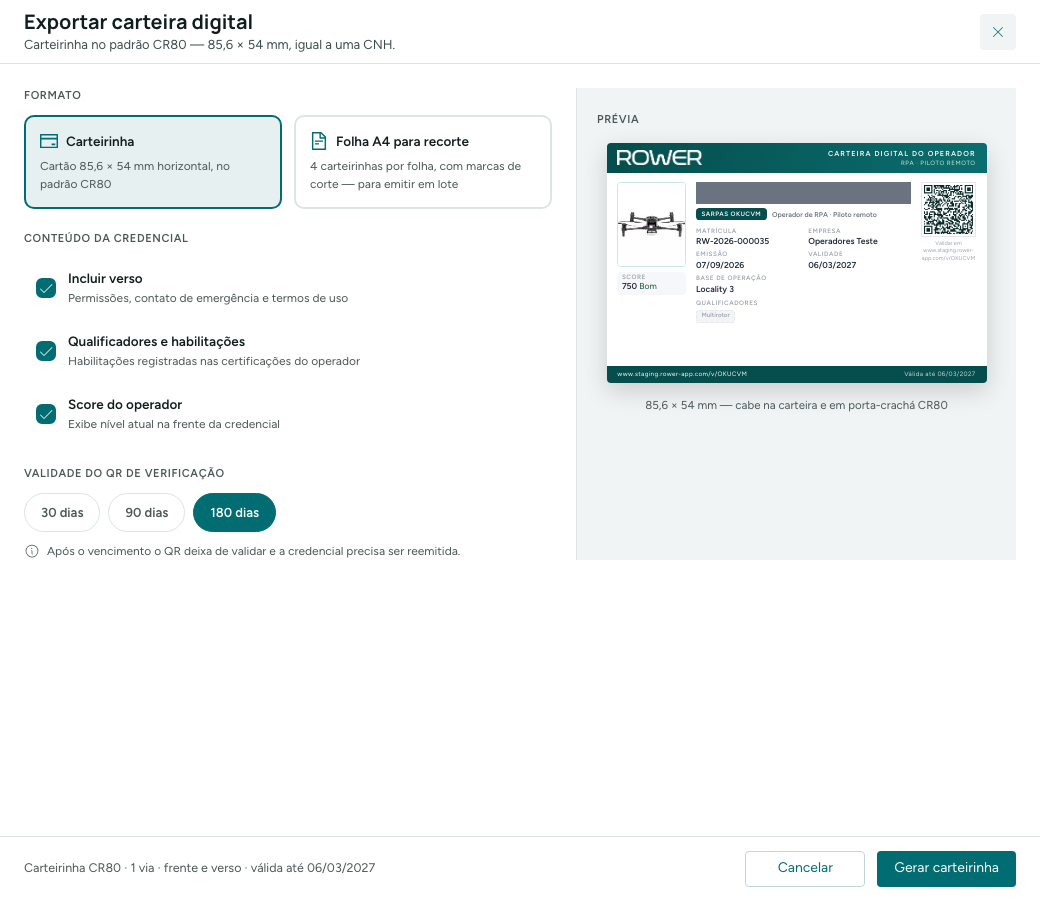
A frente traz foto, nome, código SARPAS, matrícula, empresa, base de operação, emissão, validade, score, qualificadores e o QR. O verso traz as permissões, o contato de emergência (CECOM), o passo a passo para acioná-lo, os seus dados de contato e os termos de uso.
Para imprimir a folha A4, use escala 100% (sem "ajustar à página") e, de preferência, papel de 250 g/m². Imprima o verso na mesma folha ou cole frente e verso antes de plastificar.
A carteirinha é pessoal e intransferível e vale com um documento oficial com foto. A tela avisa que, vencida a validade do QR, a credencial precisa ser reemitida.
Verificar uma carteirinha pelo QR
Para conferir a sua credencial em campo, um gerente ou outro usuário do ROWER aponta a câmera do celular para o QR da carteirinha. O QR abre a tela Perfil do operador com a frente e o verso da carteira; no celular, a mesma carteira aparece em pé, com todos os campos.
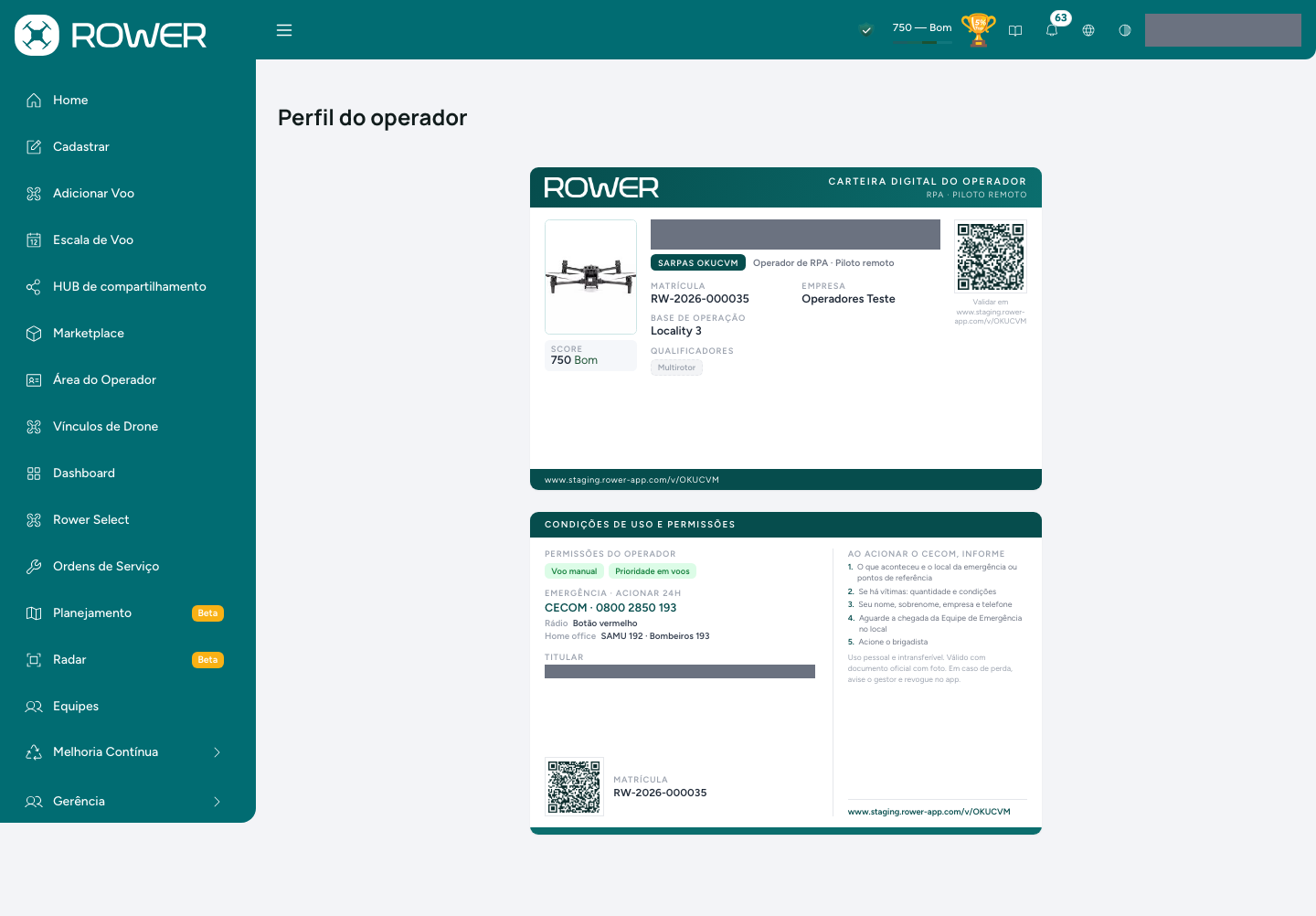
Quem escaneia precisa estar com uma conta do ROWER aberta no celular, com perfil de operador, gerente, usuário ou administrador — quem tem perfil de Segurança ou de Segurança de Voo não abre a credencial. A verificação mostra os dados do momento da leitura — score, qualificadores e permissões — e não as datas de emissão e validade da carteirinha impressa.
A conferência é sempre pela leitura do QR. O endereço impresso embaixo do QR é só um rótulo: digitado no navegador, ele não abre a credencial.
Acompanhar a sua operação no Dashboard
Abra Dashboard no menu lateral. No topo há dois filtros. Escopo dos dados (Meus Dados ou Todos os Dados) vale para a página inteira. Período (30 dias, 60 dias, 90 dias, 6 meses, 1 ano ou Total) vale para os cartões do topo e para as seções Operação e Distribuição de Voos; as outras duas seções têm janela própria e não mudam com ele.
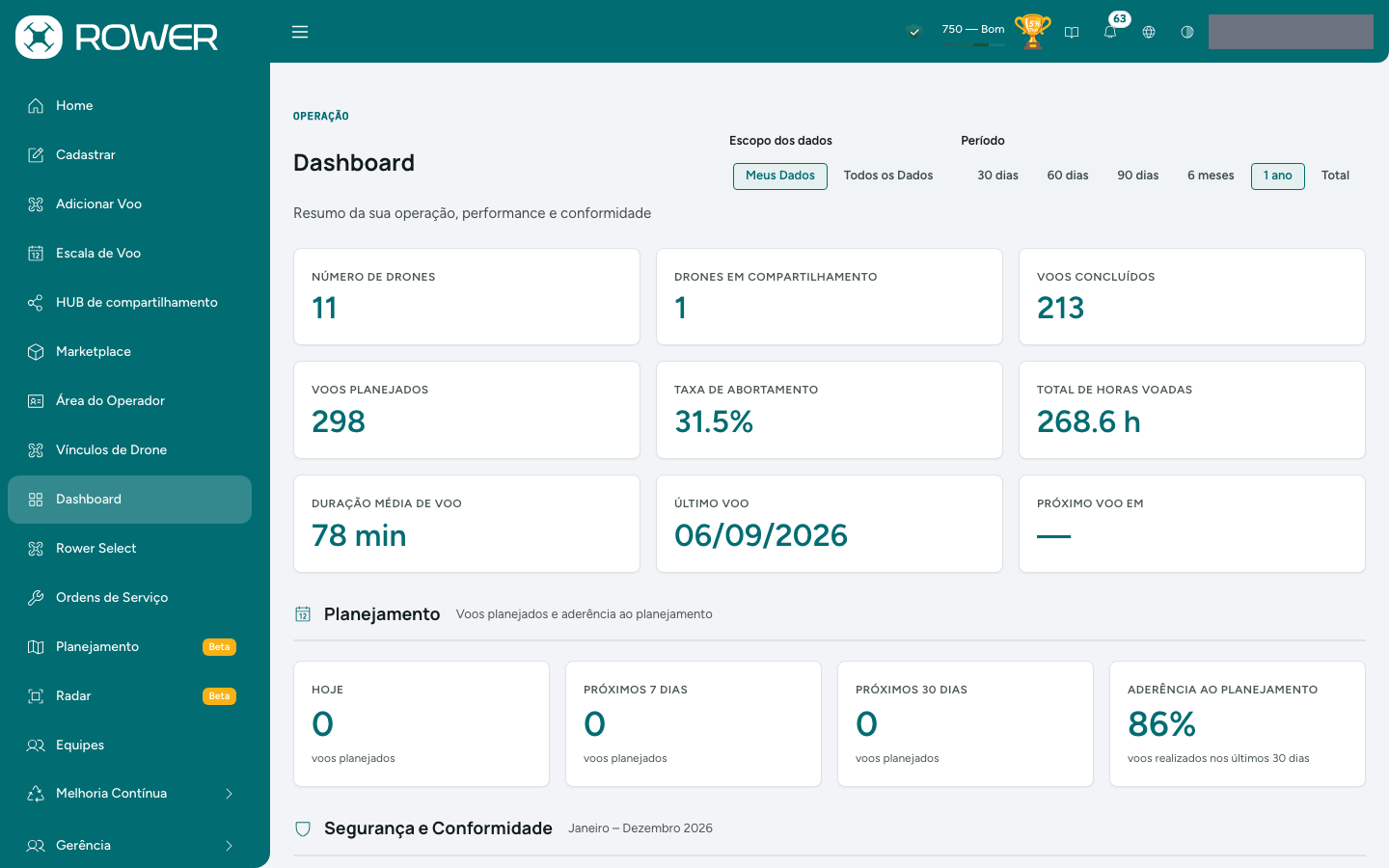
Os cartões do topo trazem os seus indicadores no período: Número de drones, Drones em compartilhamento, Voos concluídos, Voos planejados, Taxa de abortamento, Total de horas voadas, Duração média de voo, Último voo e Próximo voo em. Abaixo vêm as seções:
- Planejamento: voos planejados para Hoje, Próximos 7 dias e Próximos 30 dias, e a Aderência ao Planejamento dos últimos 30 dias. As quatro janelas são fixas e não mudam com o Período.
- Segurança e Conformidade: o gráfico Validade dos drones no SISANT, mês a mês, sempre do ano corrente — a seção se anuncia como Janeiro – Dezembro do ano em curso, qualquer que seja o Período. Clique numa barra para baixar a lista dos drones que vencem naquele mês.
- Operação: Voos por Mês no período.
- Distribuição de Voos: Voos por Localidade, Voos por Missão, Motivos de abortamento e Voos por tipo (concluídos e abortados por VLOS, BVLOS e EVLOS).
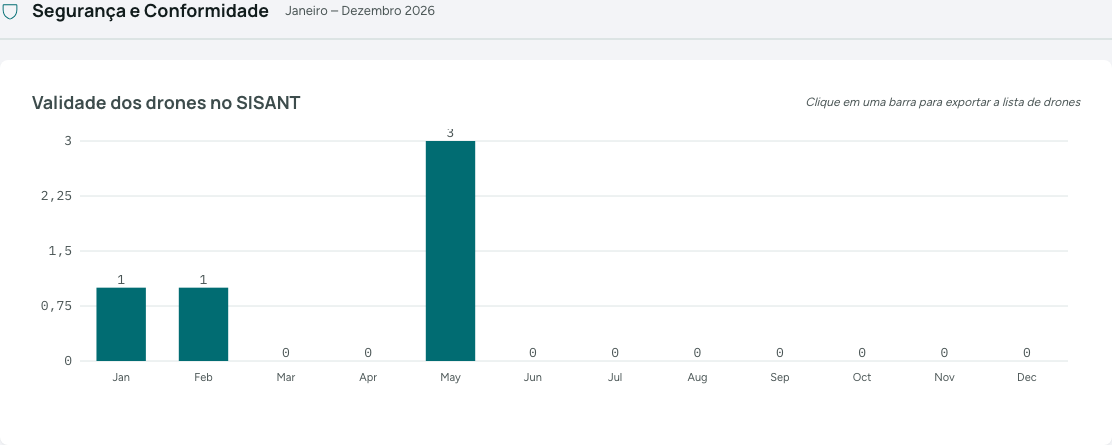
Olhe Validade dos drones no SISANT todo mês: a lista baixada já traz os dados de cada aeronave que vence.