Marketplace e Rower Select
O Marketplace é onde a operação escolhe e cota equipamento: modelos de drone com preço das lojas credenciadas, missões da Vale, peças e acessórios, pedidos de cotação e leilões reversos. O Rower Select é o assistente que cruza o que a sua missão exige com a ficha técnica dos drones e devolve os modelos compatíveis.
Abra Marketplace no menu lateral. O operador e o gerente entram na mesma opção, mas veem telas diferentes: o operador compra, o gerente acompanha e faz a curadoria.
O ROWER não fecha a compra: ele registra a intenção, leva o pedido até a loja e guarda o histórico. A negociação e o pagamento continuam fora da plataforma.
Início: por onde começar
A aba Início abre com quatro caminhos — Rower Select, Catálogo de Missões, Catálogo de Drones e Peças e Acessórios — e com os contadores de missões, drones e lojas do momento. Abaixo, Drones em destaque e Missões mais consultadas.
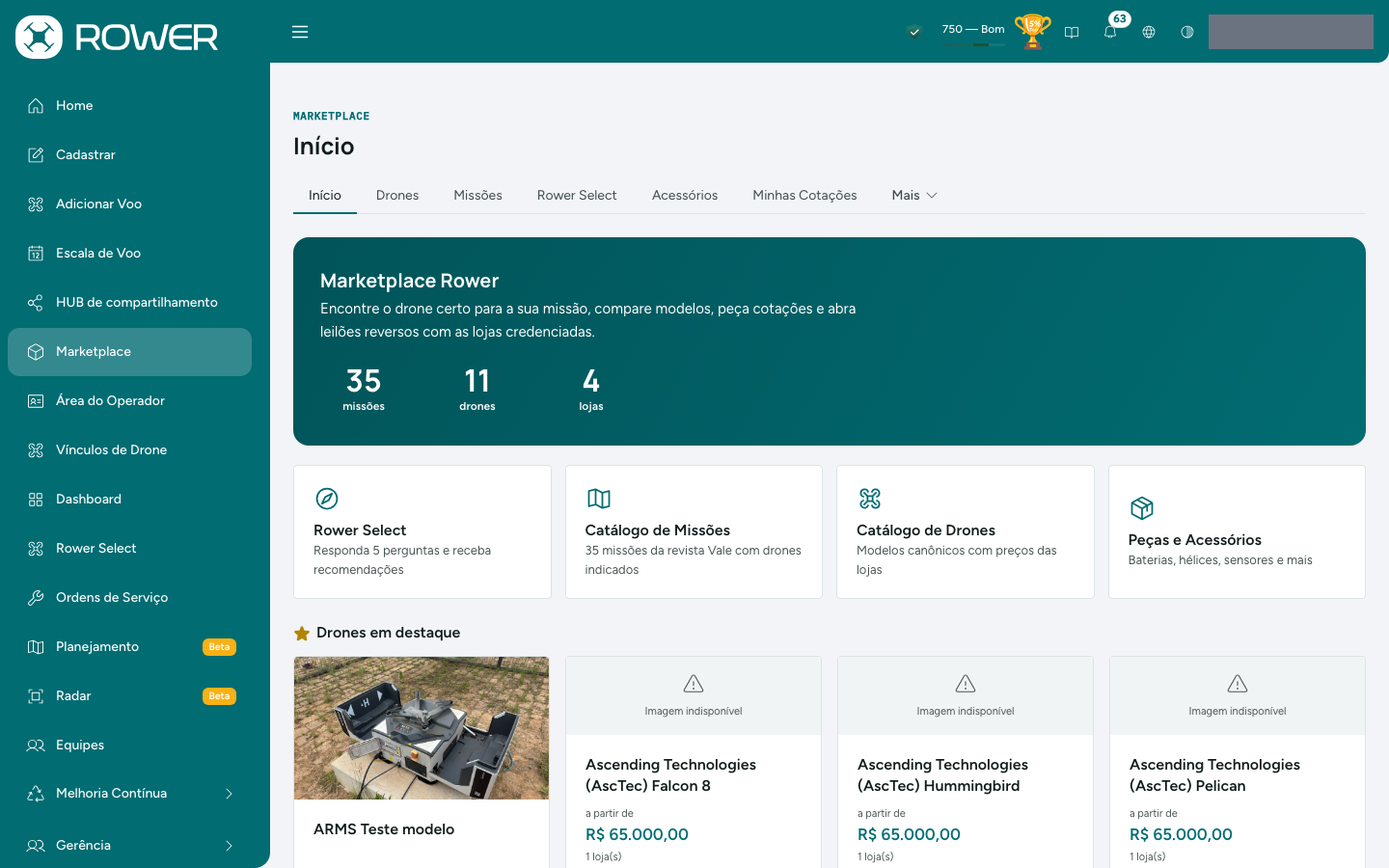
As demais abas são Drones, Missões, Rower Select, Acessórios, Minhas Cotações e Leilão Reverso — esta última fica em Mais, porque não cabe na régua.
Catálogo de drones
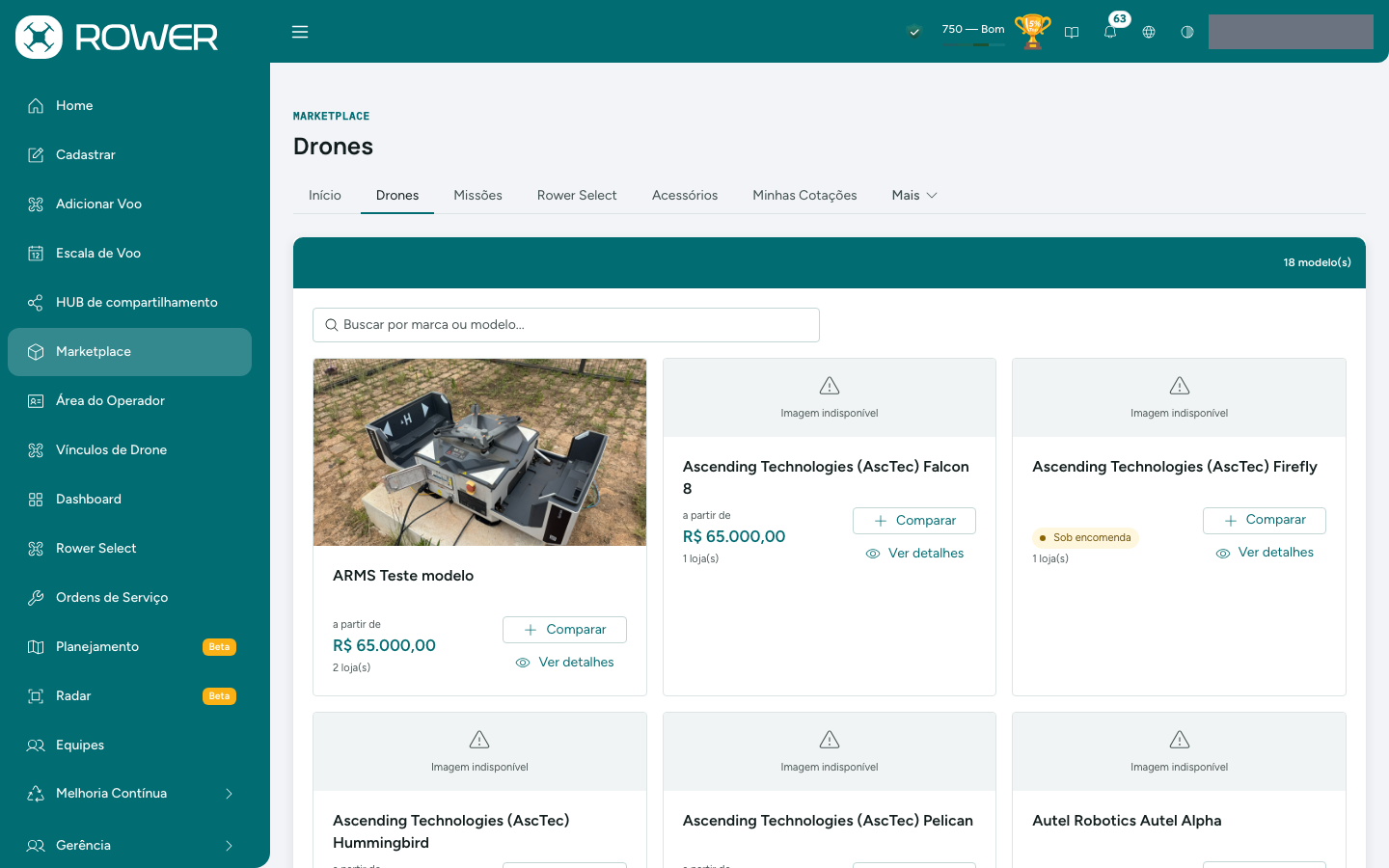
A aba Drones é a vitrine de modelos, com busca por marca ou modelo. Cada cartão traz o preço a partir de, quantas lojas trabalham com ele e, sem pronta-entrega em nenhuma, a marca Sob encomenda.
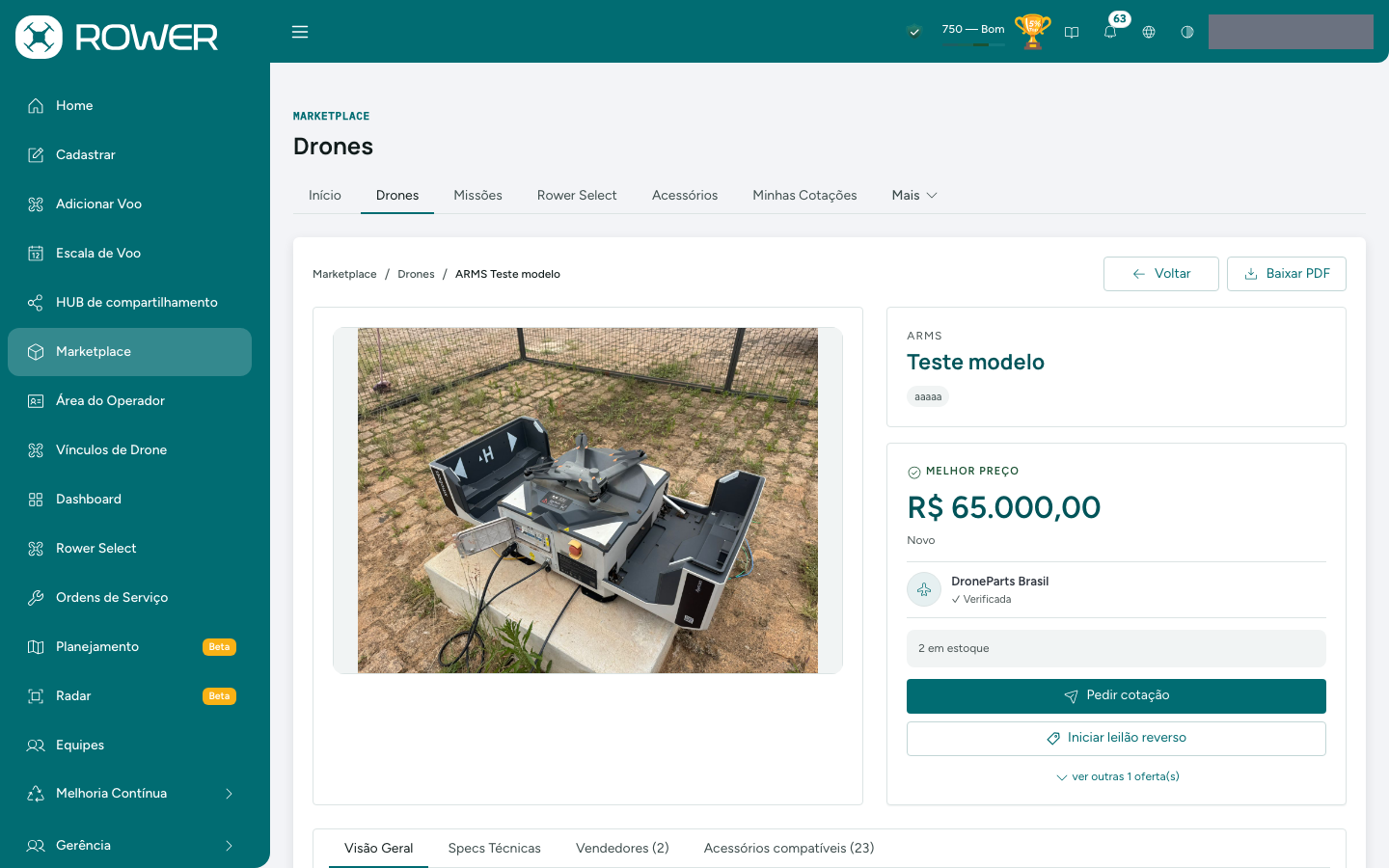
Clique em Ver detalhes para abrir a página do modelo: galeria, Melhor preço com a loja que o oferece e as abas Visão Geral, Specs Técnicas, Vendedores e Acessórios compatíveis. Baixar PDF salva a ficha.
Comparar modelos
No cartão de cada modelo, clique em Comparar; o botão passa a Comparando e uma barra flutuante conta os selecionados. Com dois ou mais, clique em Comparar na barra — o comparador aceita de 2 a 4 modelos.
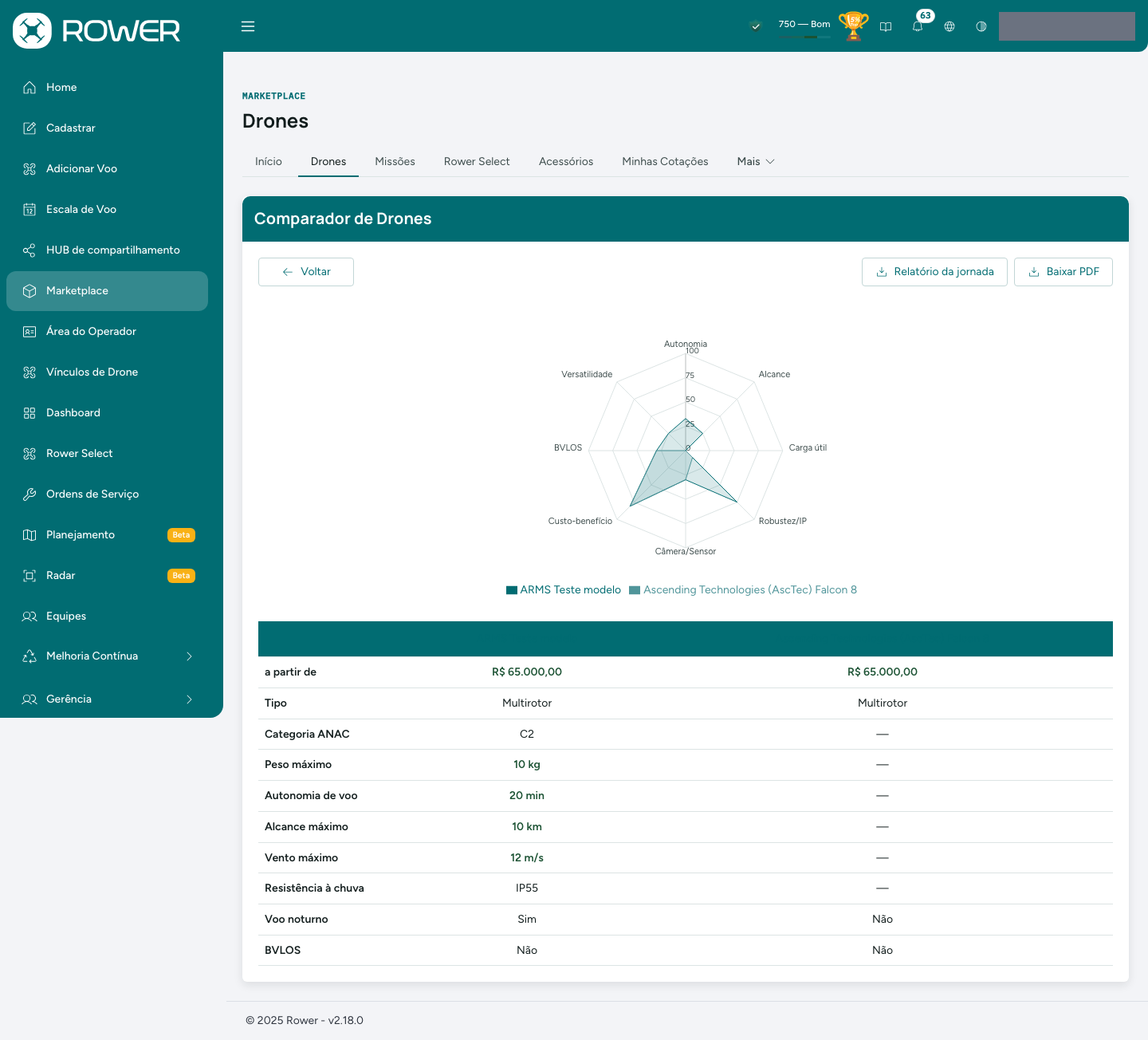
O Comparador de Drones põe os modelos lado a lado num gráfico de radar de oito critérios e numa tabela de especificações. Baixar PDF salva a comparação; Relatório da jornada salva o caminho que você percorreu no Marketplace até aqui.
Pedir cotação de um drone
- Na página do modelo, clique em Pedir cotação.
- Confira a loja, o preço e o prazo no alto da gaveta.
- Informe a Quantidade, a Urgência (Normal ou Urgente) e, se quiser, o Telefone para contato e Observações.
- Clique em Enviar cotação.
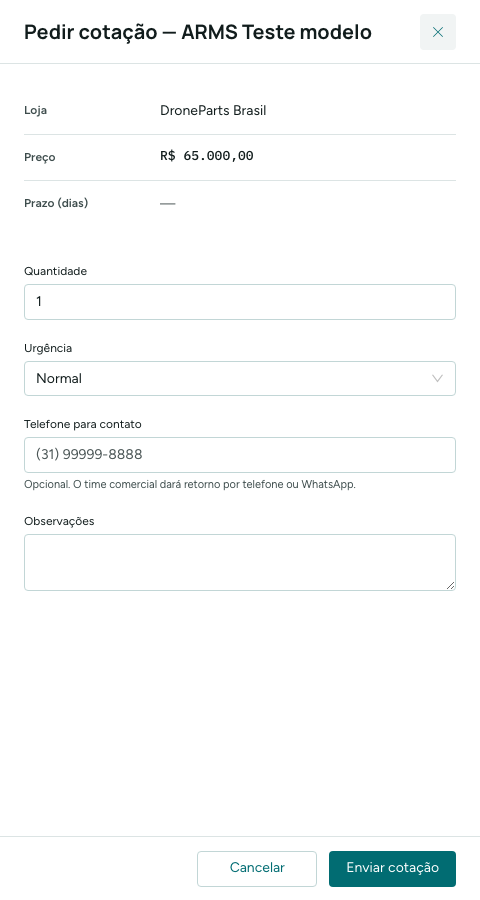
A cotação recebe um código e passa a aparecer em Minhas Cotações. O telefone é opcional; a loja também responde pelo chat da cotação, em Conversar.
Catálogo de missões
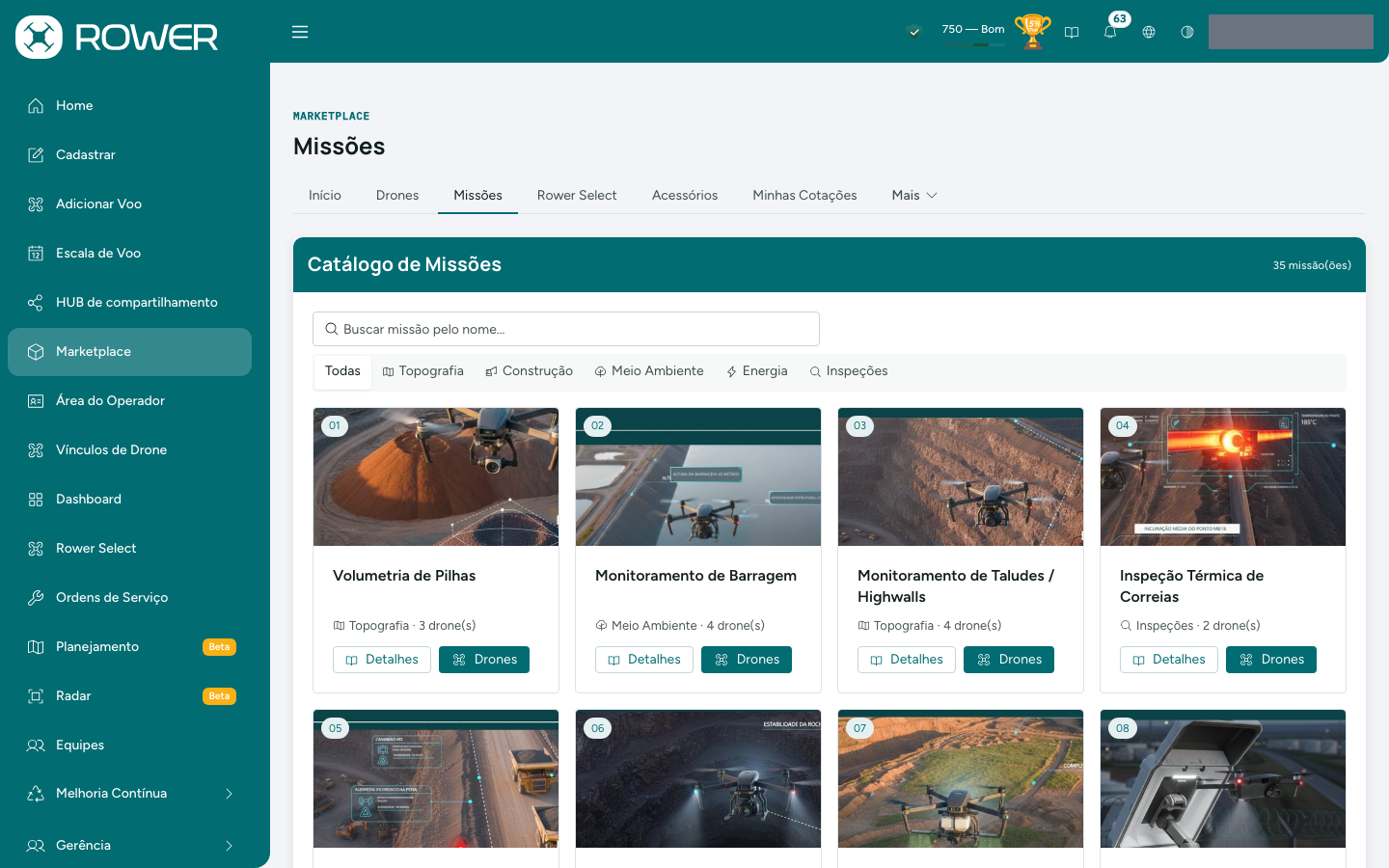
A aba Missões traz as missões da revista Vale, agrupadas em Topografia, Construção, Meio Ambiente, Energia e Inspeções. Cada cartão mostra a categoria e quantos drones estão indicados para aquela missão: Detalhes abre o conteúdo da missão (operação, benefícios, treinamento e riscos) e Drones leva aos modelos recomendados, prontos para comparar ou cotar.
Rower Select dentro do Marketplace
A aba Rower Select faz cinco perguntas — onde é a missão, qual o objetivo, que tipo de voo, com que frequência e qual o tamanho da área — e avança sozinha a cada resposta.
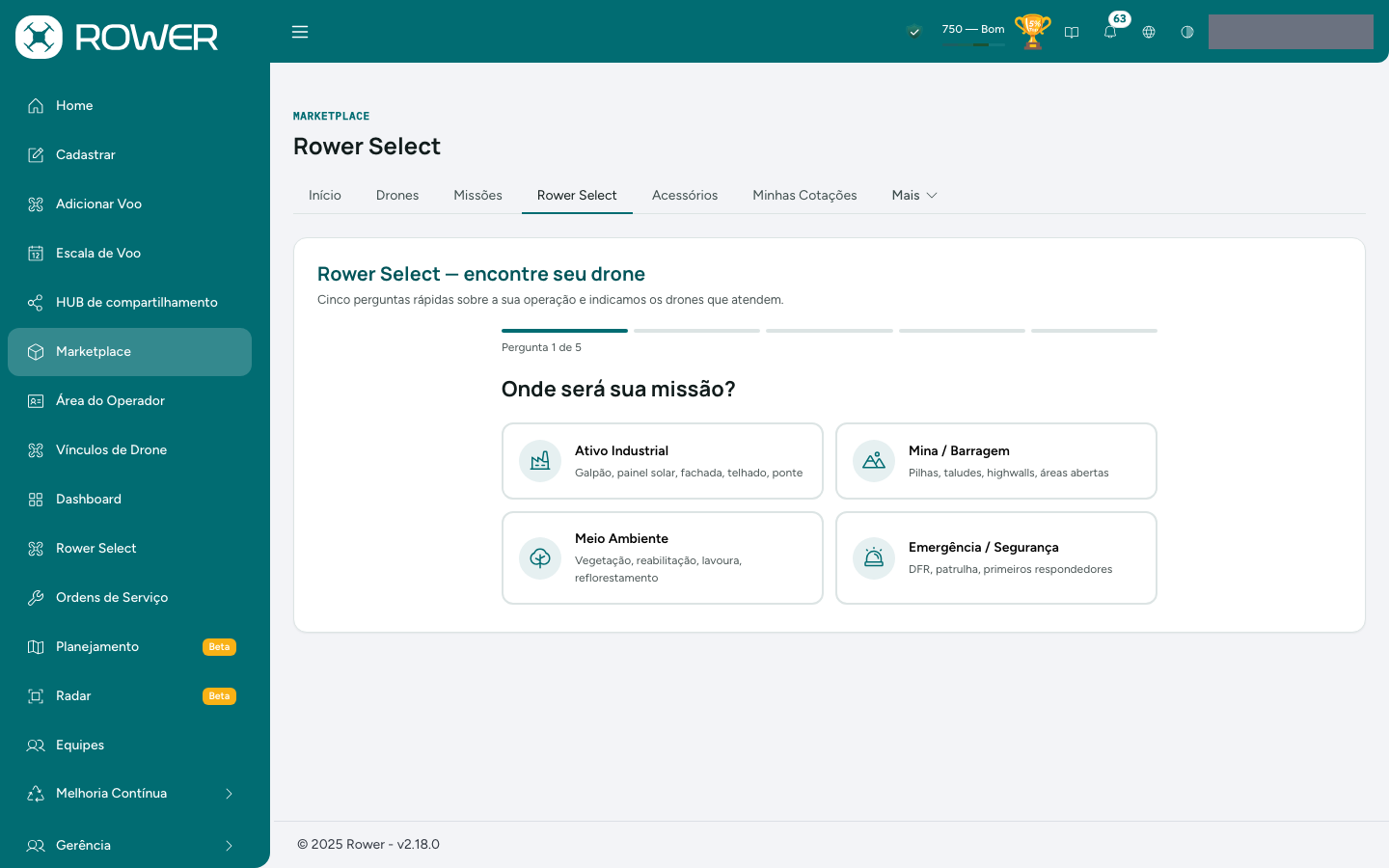
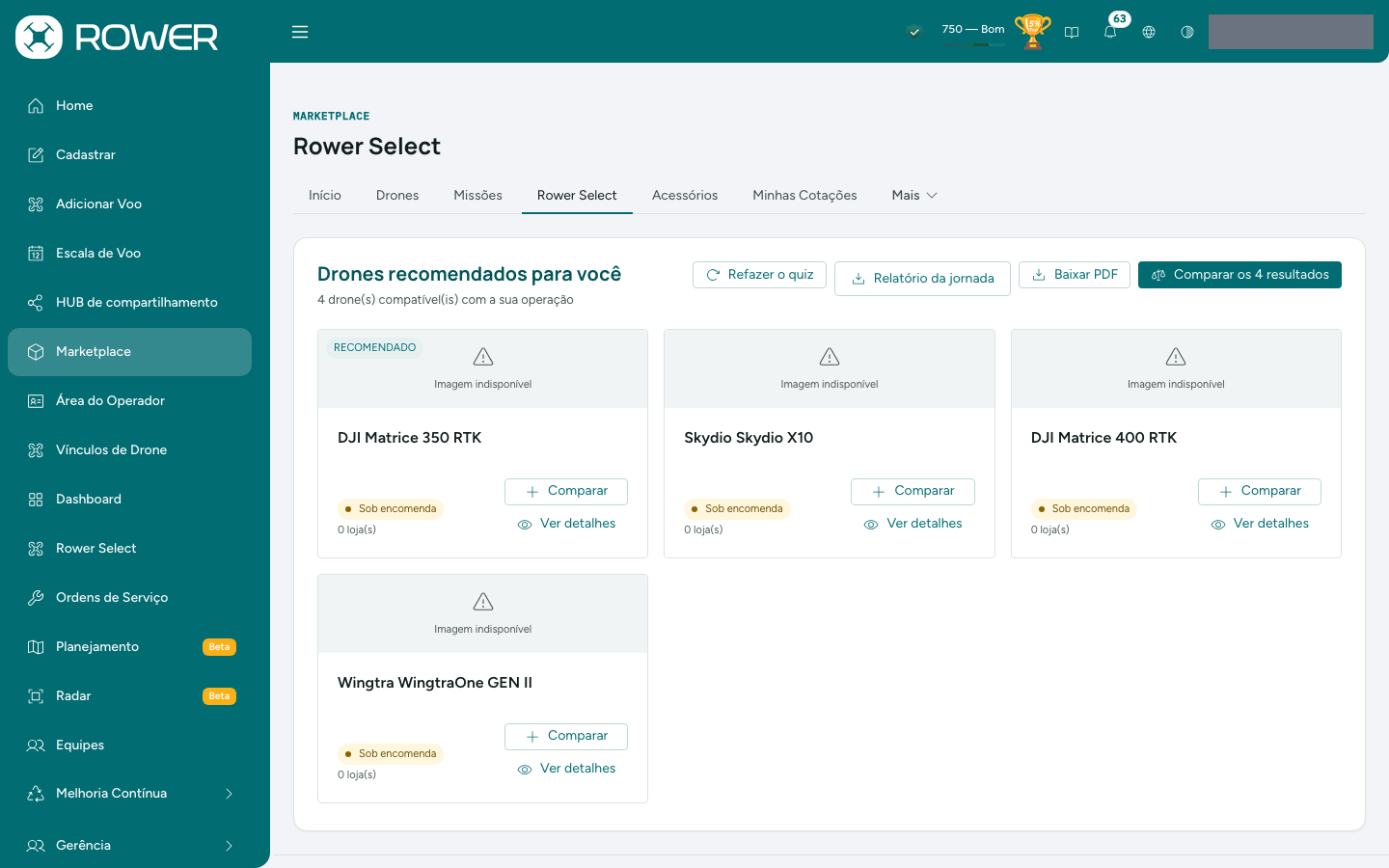
As duas primeiras perguntas eliminam os modelos que não servem; as três seguintes ordenam o que sobrou, e a tela mostra até quatro drones, com a fita RECOMENDADO no primeiro. Dali você compara ou abre a página de um modelo.
Acessórios e carrinho
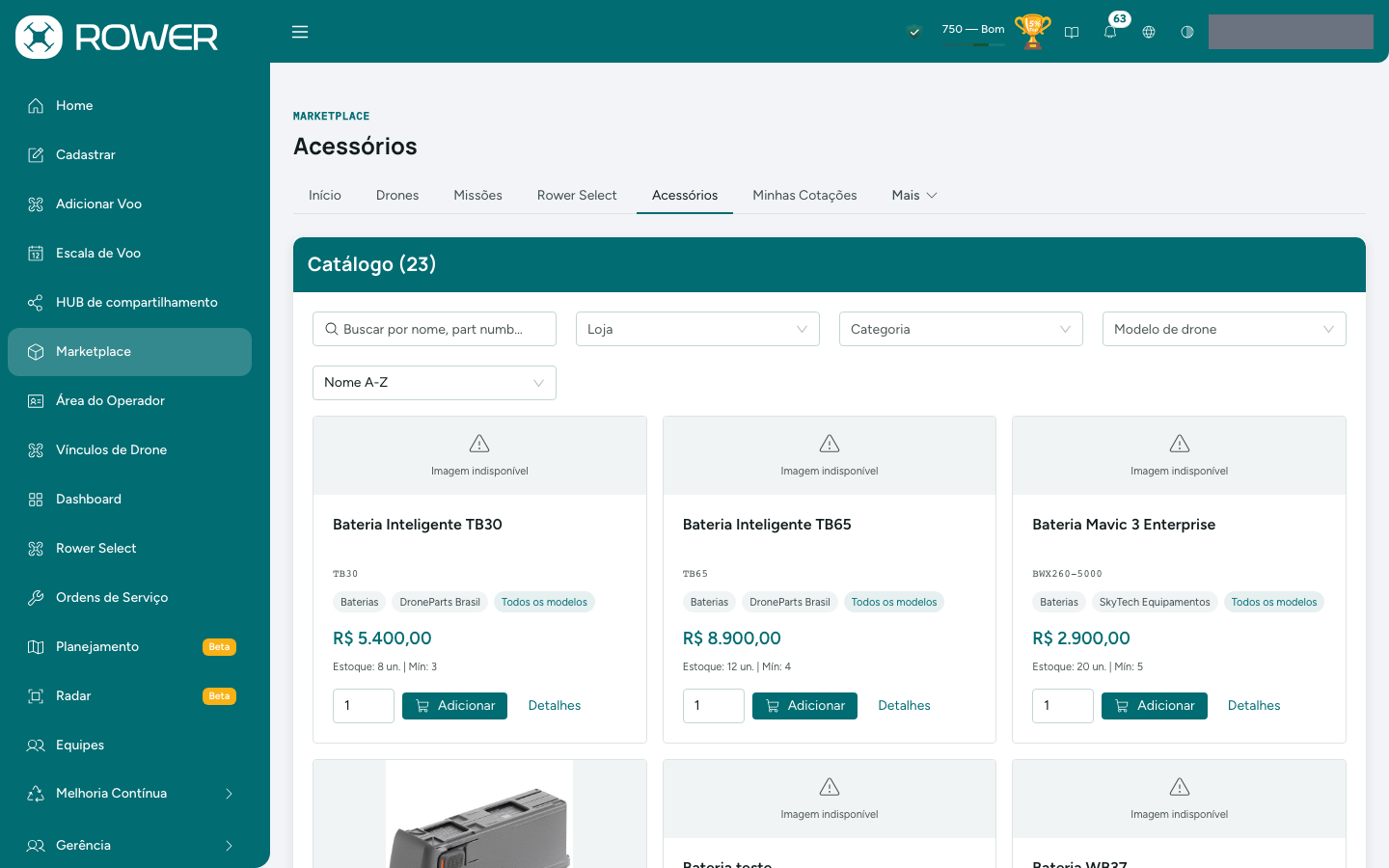
A aba Acessórios lista peças das lojas credenciadas — baterias, hélices, sensores, câmeras, controles, carregadores e cases. Filtre por loja, categoria e drone compatível, e ordene por nome, preço ou novidade. Informe a quantidade e clique em Adicionar.
O botão redondo do canto inferior direito abre o Carrinho de Compras: revise as quantidades, escolha a Urgência, escreva Observações e clique em Solicitar Cotação.
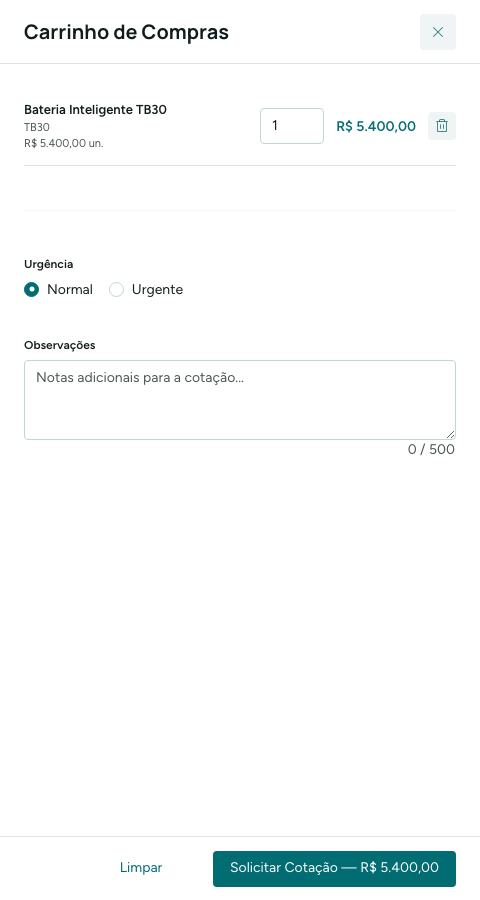
Cada cotação é de uma loja só: ao juntar um item de outra loja, o ROWER avisa e mantém o carrinho como está — para trocar de loja, limpe-o primeiro. Se o preço de um item mudou desde que você o pôs no carrinho, a tela pede confirmação antes de enviar, com o preço antigo e o atual.
Minhas Cotações
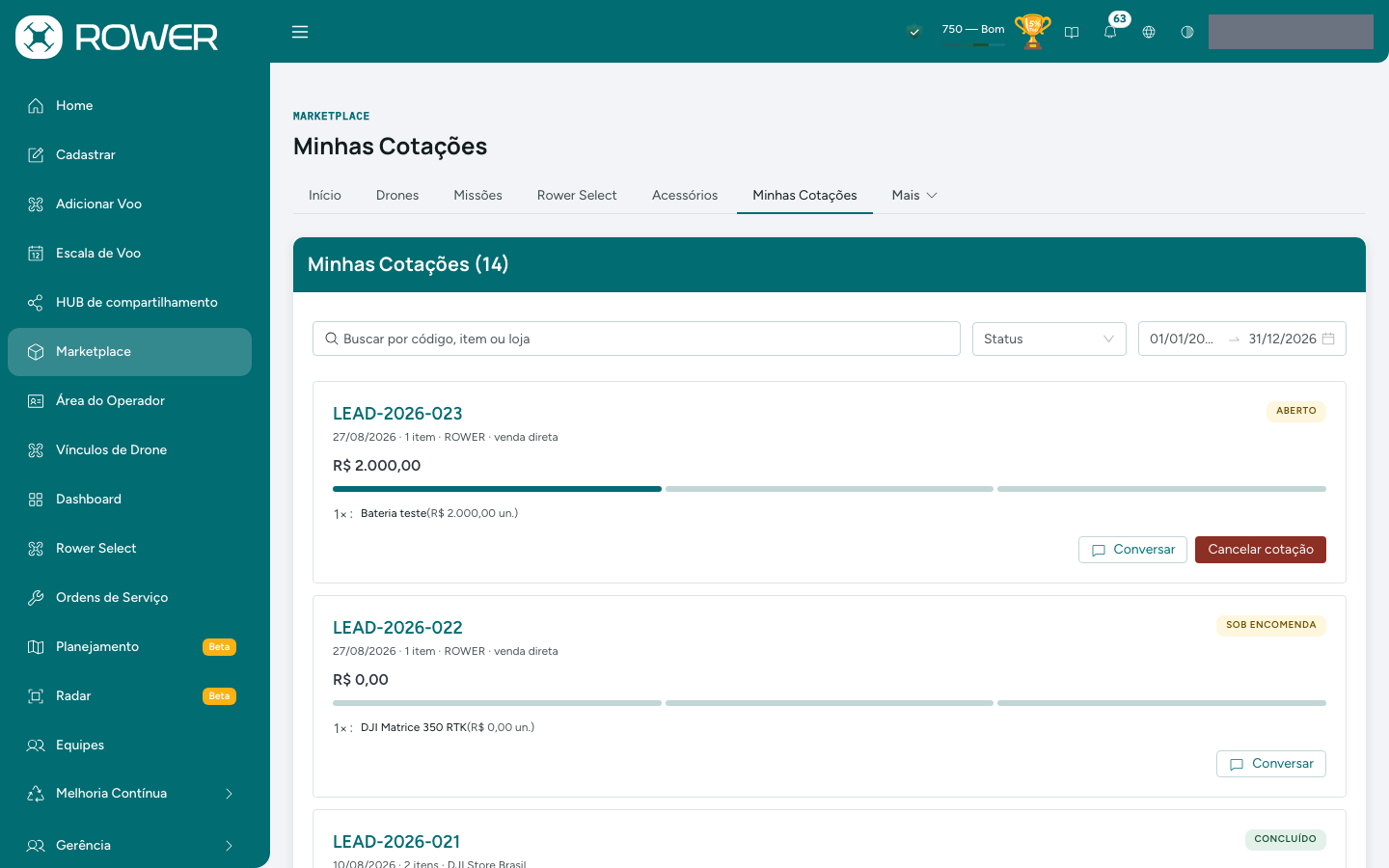
A aba Minhas Cotações reúne os seus pedidos, do mais recente ao mais antigo, com busca por código, item ou loja e filtros de status e período. Cada cartão traz código, data, itens, valor e a fase do pedido.
| Status | O que significa |
|---|---|
| Aberto | A cotação foi enviada e a loja ainda não respondeu. |
| Contatado | A loja assumiu o pedido e entrou em contato. |
| Sob Encomenda | Não há pronta-entrega; o item será providenciado. |
| Concluído | O pedido terminou em negócio fechado. |
| Encerrado | O pedido foi encerrado sem negócio; o motivo aparece no cartão. |
| Expirado | Reservado para o pedido que fica sem resposta; hoje nenhum pedido chega a esse estado. |
| Cancelado | Você cancelou a cotação. |
Conversar abre o chat com a loja daquele pedido, com marca de mensagens não lidas. Cancelar cotação só aparece enquanto o pedido está Aberto, e não tem volta. Pedidos sem loja são venda direta da ROWER e aparecem marcados assim.
Leilão Reverso
No leilão reverso, você publica o que precisa e as lojas credenciadas enviam propostas fechadas: nenhuma vê o lance da outra, e você escolhe a vencedora no fim.
- Abra Mais → Leilão Reverso.
- Clique em Novo leilão.
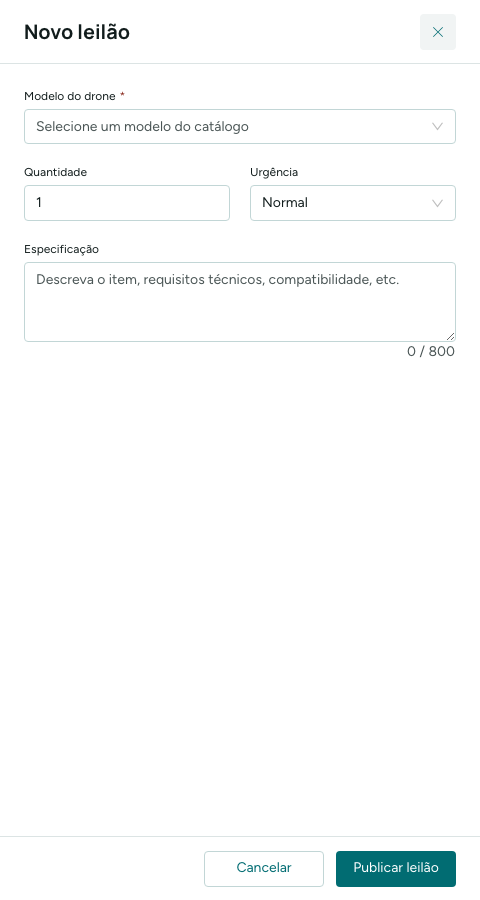
- Escolha o Modelo do drone no catálogo, a Quantidade e a Urgência.
- Descreva o que precisa em Especificação (até 800 caracteres).
- Clique em Publicar leilão.
A lista mostra código, título, categoria, status, quantos lances chegaram e quando o leilão encerra. Enquanto ele está Aberto você pode Encerrar lances (só depois do primeiro lance) ou Cancelar o leilão; encerrado, Ver lances compara as propostas por preço, prazo e avaliação da loja, e Adjudicar escolhe a vencedora.
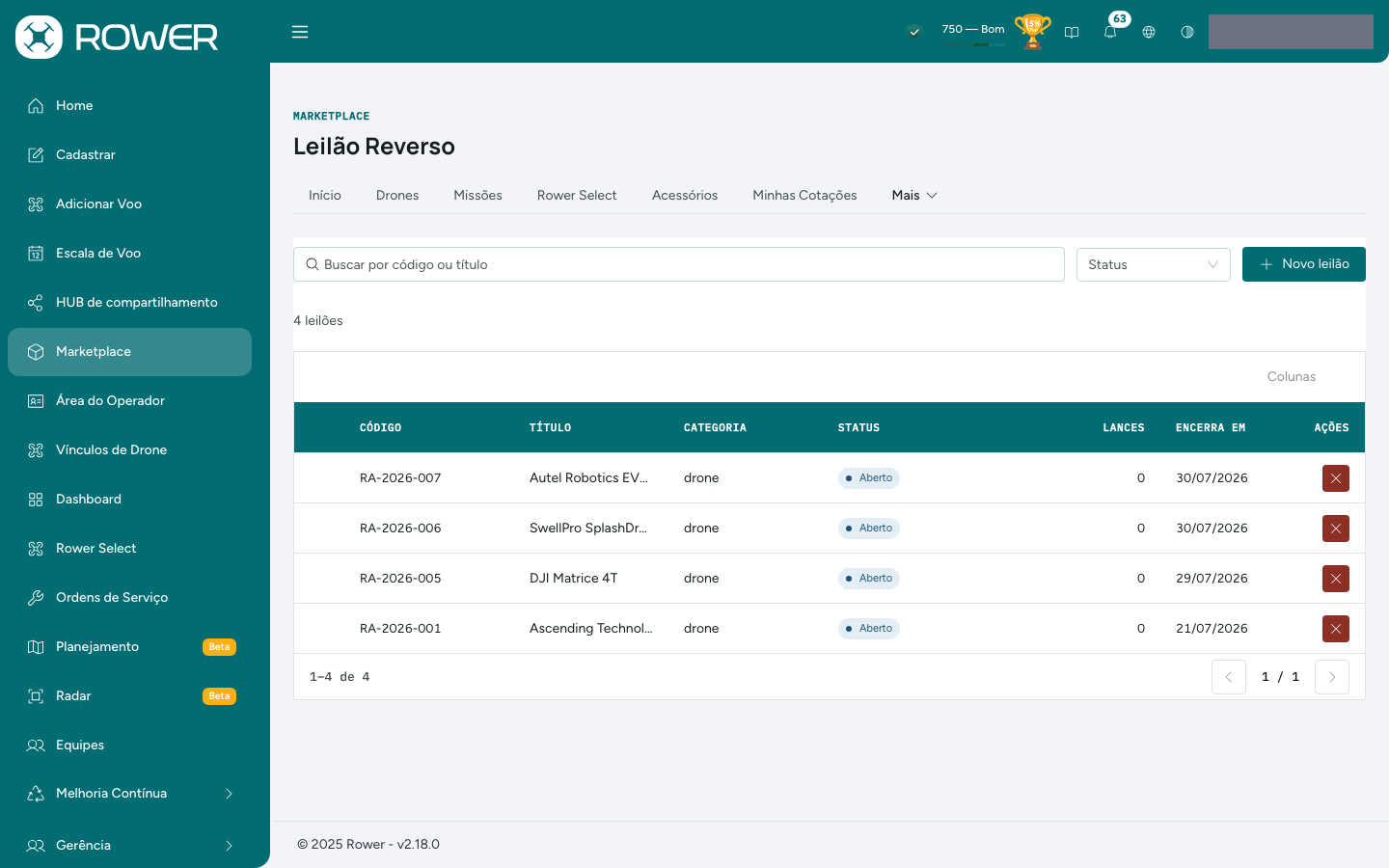
| Status | O que significa |
|---|---|
| Aberto | As lojas ainda podem enviar e alterar lances. |
| Encerrado p/ lances | Ninguém mais envia proposta; falta escolher a vencedora. |
| Adjudicado | Uma loja foi escolhida e o leilão terminou. |
| Expirado | O prazo acabou sem adjudicação. |
| Cancelado | Você encerrou o leilão sem vencedor. |
Encerrar lances, cancelar e adjudicar não têm volta: o leilão não aceita novas propostas e não pode ser reaberto.
Rower Select completo
O menu Rower Select abre a versão longa do assistente, em quatro passos — Missão, Voo, Sistema e Extras —, para quando você já sabe descrever o requisito técnico. Quase todo campo tem uma caixa Indiferente: marque-a quando o critério não importar, e o assistente deixa de filtrar por ele. Capacidade de voo noturno e Quantos voos planeja fazer por mês? não têm — sem responder aos dois, Avançar e Finalizar não liberam.
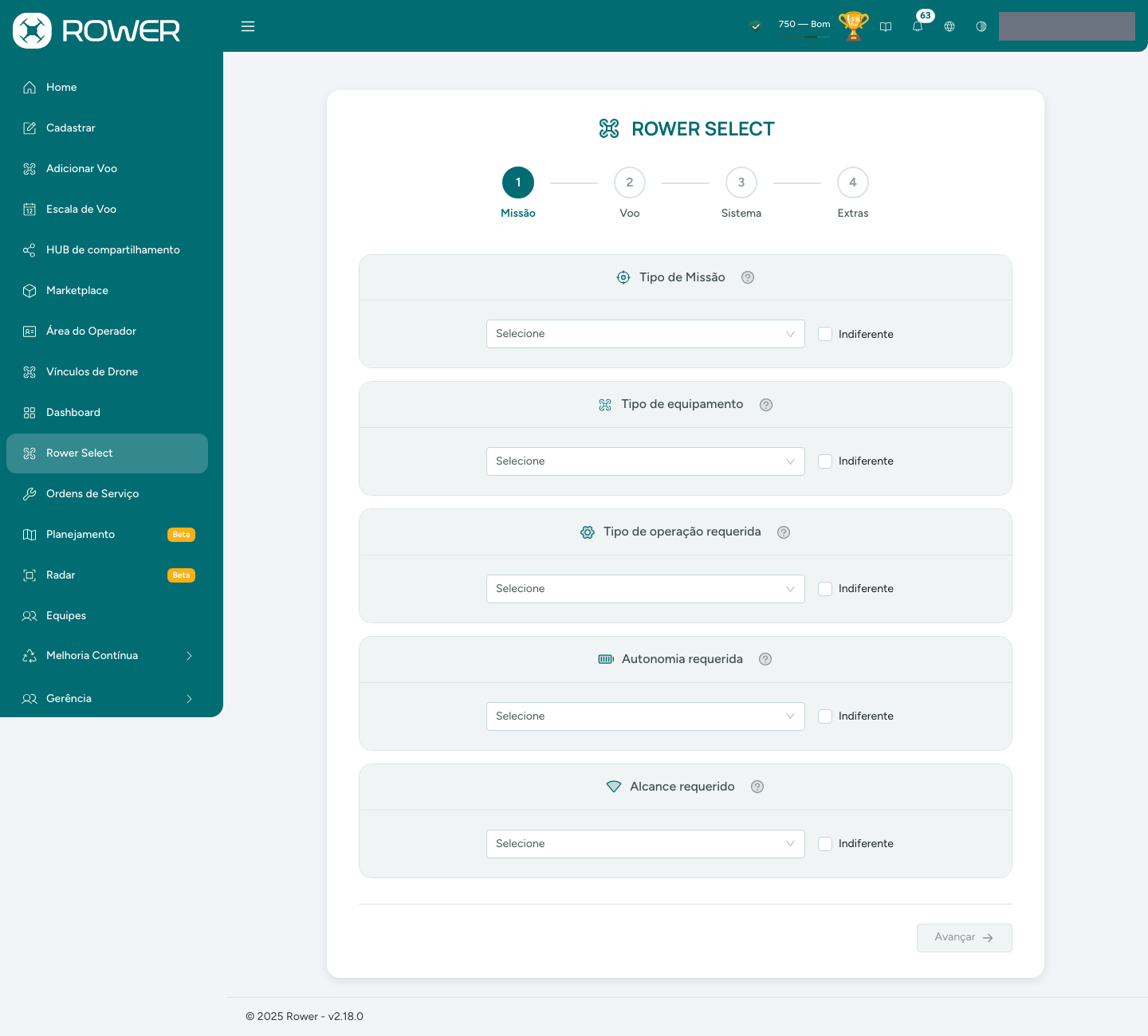
Tipo de Missão, Tipo de equipamento, Tipo de operação requerida, Câmeras e sensores, Capacidade de voo noturno e Proteção ambiental são critérios de corte: o drone precisa atender exatamente ao que foi escolhido. Os demais campos pontuam — menos Quantos voos planeja fazer por mês?, que só rende uma recomendação de uso. Clique em Avançar até o quarto passo e depois em Finalizar.
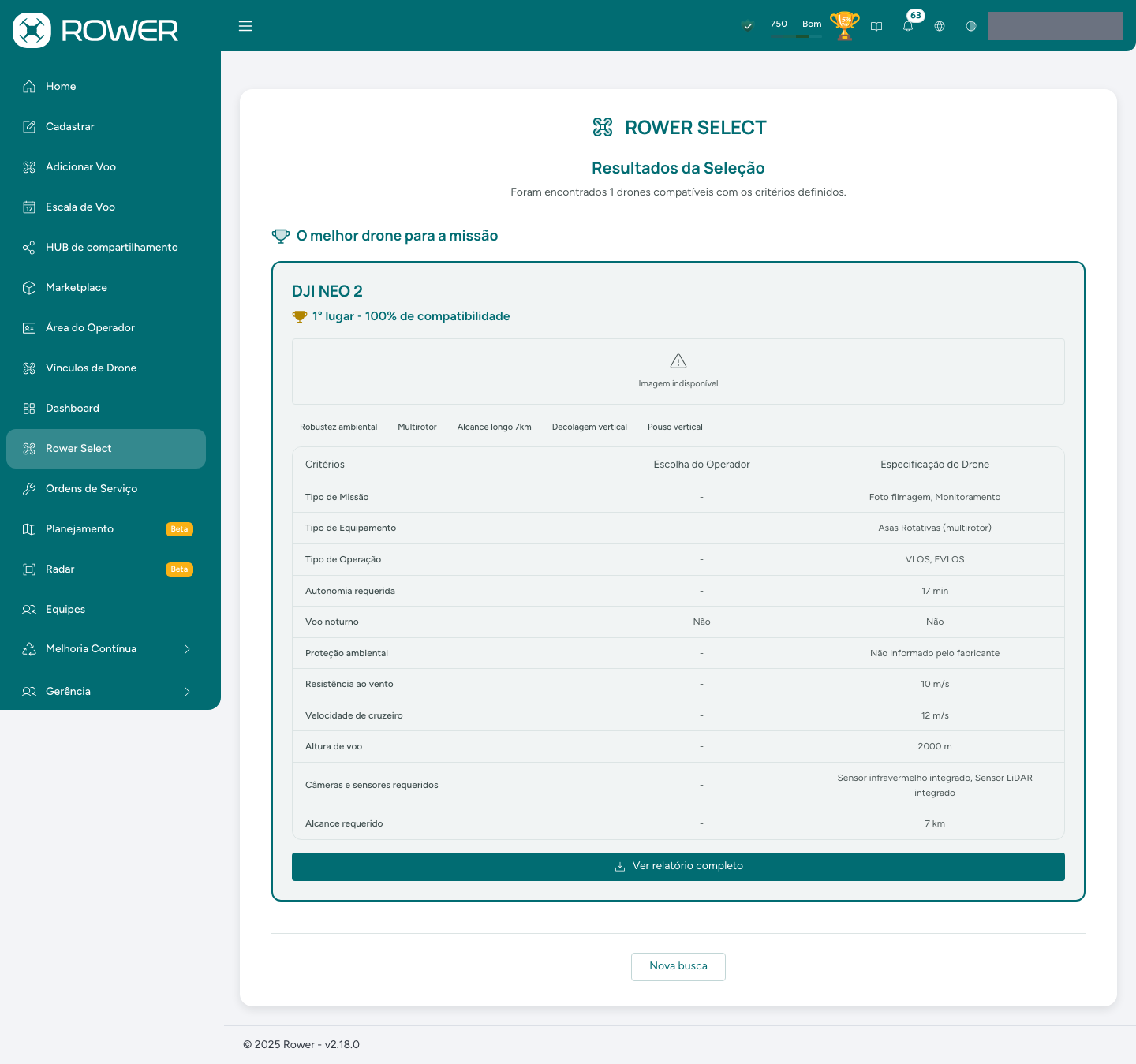
Resultados da Seleção destaca O melhor drone para a missão e, havendo mais de um, lista os demais em Outros drones compatíveis, cada um com o percentual e a tabela que compara a sua escolha com a especificação do drone; critério marcado Indiferente sai como travessão. Se nada casar, a tela diz quais critérios obrigatórios ficaram sem correspondência.
Ver relatório completo abre o Relatório de Compatibilidade: o índice final, as recomendações cadastradas para o modelo, a tabela critério a critério e o radar. Baixar relatório salva tudo em PDF; Nova busca recomeça.
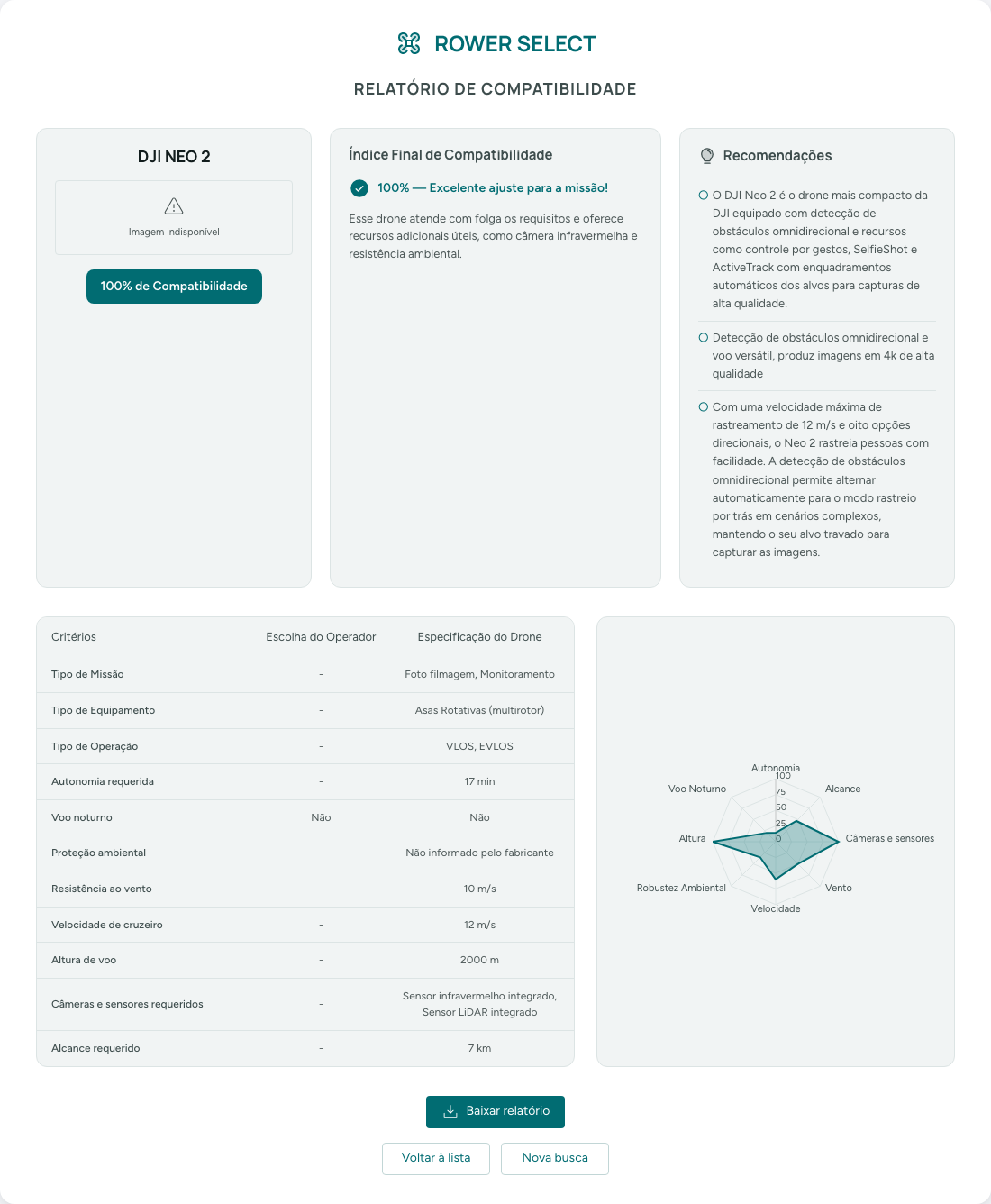
O índice classifica o ajuste em quatro faixas: excelente a partir de 90%, bom a partir de 75%, moderado a partir de 50% e baixo abaixo disso.
O Marketplace do gerente
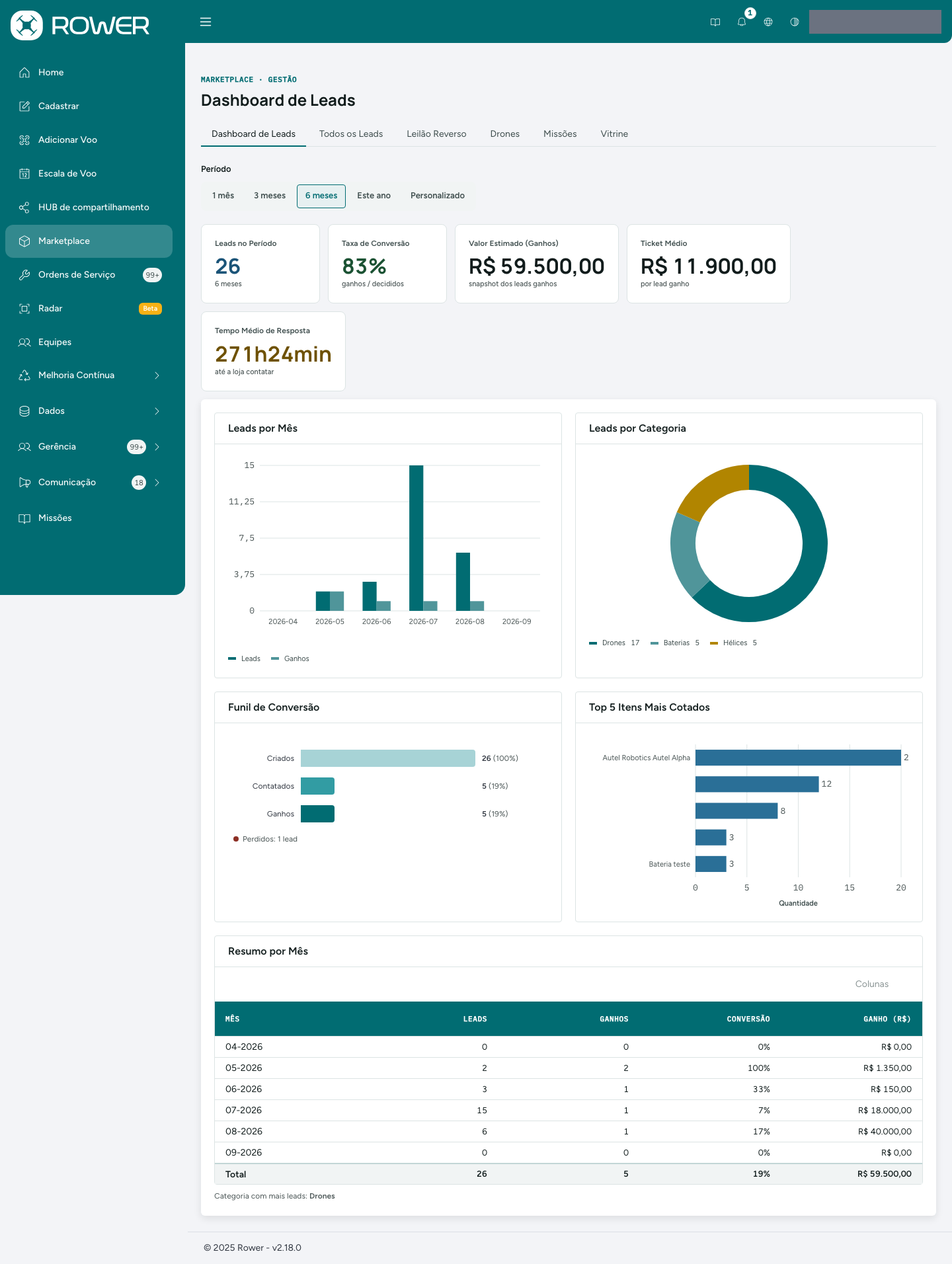
Com perfil de gerente, o Marketplace abre em Dashboard de Leads, e as abas passam a ser Dashboard de Leads, Todos os Leads, Leilão Reverso, Drones, Missões e Vitrine.
Escolhido o período (1 mês, 3 meses, 6 meses, Este ano ou Personalizado), o painel mostra leads, taxa de conversão, valor estimado, ticket médio e tempo médio até a loja contatar, além dos gráficos de leads por mês e por categoria, do funil de conversão e dos itens mais cotados.
Em Vitrine, o gerente decide o que a operação vê: a chave Exibir põe ou tira o modelo do catálogo, a coluna Perfil mostra se o modelo já tem foto, resumo e tags, e o filtro Aguardando reúne os anúncios de loja que ainda precisam ser liberados. A sub-aba Acessórios faz o mesmo com as peças.
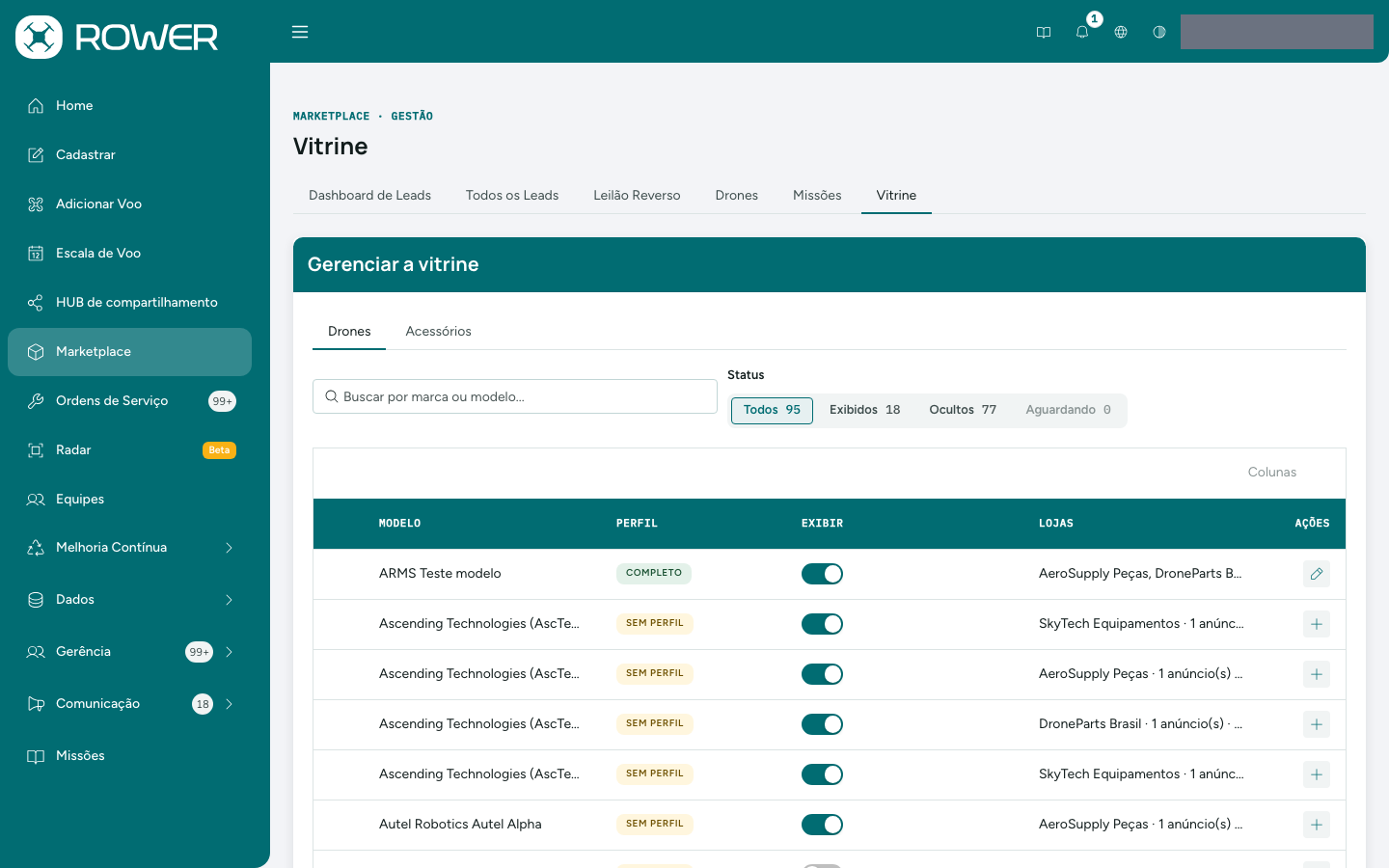
Modelo sem foto e sem descrição na vitrine é modelo sem perfil. Peça ao gerente da operação que o crie em Vitrine → Criar perfil: é lá também que se marcam as respostas do Rower Select para as quais o modelo concorre.