Área do Operador
A Área do Operador reúne o que está sob a sua responsabilidade: check-in, início e fim de voo, Checkout do Voo, envio de log, registro de falha e manutenção do equipamento.
No menu lateral, Área do Operador abre as abas Voos, Drones, Baterias, Histórico Global, Meu Perfil e Certificações — mais Templates de Voo quando a sua conta está habilitada no DECEA. Meu Perfil é assunto do capítulo do perfil e da carteirinha.
Encontrar um voo
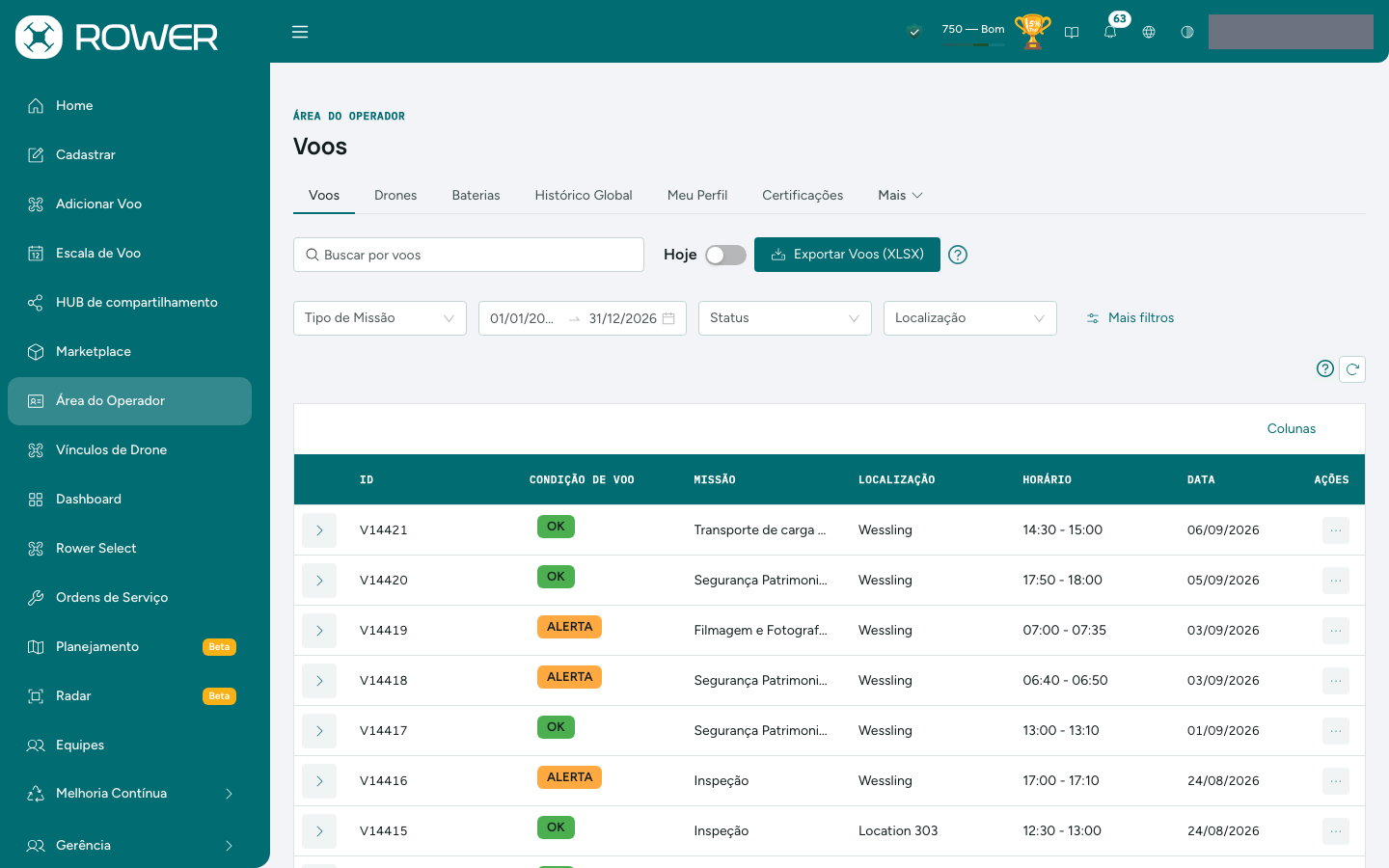
A aba Voos tem Buscar por voos, a chave Hoje e os filtros Tipo de Missão, Período, Status e Localização. Em Mais filtros está Apenas voos que precisam de checklist pós-voo, o atalho para o que deve checkout; Exportar Voos (XLSX) gera a planilha do filtro aplicado.
Preparar e iniciar o voo
Todo voo começa e termina aqui, pelo botão de reticências da coluna Ações; o menu muda conforme o status. Em voo Aprovado há Check-in, Iniciar Voo e Abortar Voo.
- Check-in avisa que você pretende decolar no horário planejado — use quando prevê ficar sem internet no local.
- Iniciar Voo muda o status para Em Voo e começa a contar o tempo da missão.
Nas duas ações o ROWER abre o Checklist Pré-voo, obrigatório. Sob Antes de ligar o drone: a lista abre com a pergunta Deseja que o voo seja concluído automaticamente? e segue com 16 itens de verificação, da limpeza e das baterias até firmware, gimbal, hélices e protetores (Marcar Todos responde tudo de uma vez). Na conclusão manual, o voo é encerrado sozinho se não for concluído em até 30 minutos depois do horário previsto.
Com o voo no ar, o menu passa a oferecer Finalizar Voo: o status vira Concluído, o tempo é registrado e o Checkout do Voo abre em seguida.
O drone não é liberado para voo com falha impeditiva em aberto, manutenção em andamento ou ordem de serviço aberta. A manutenção vencida por prazo ou por horas voadas também interdita, desde que a verificação de manutenção esteja ativa.
Fazer o Checkout do Voo
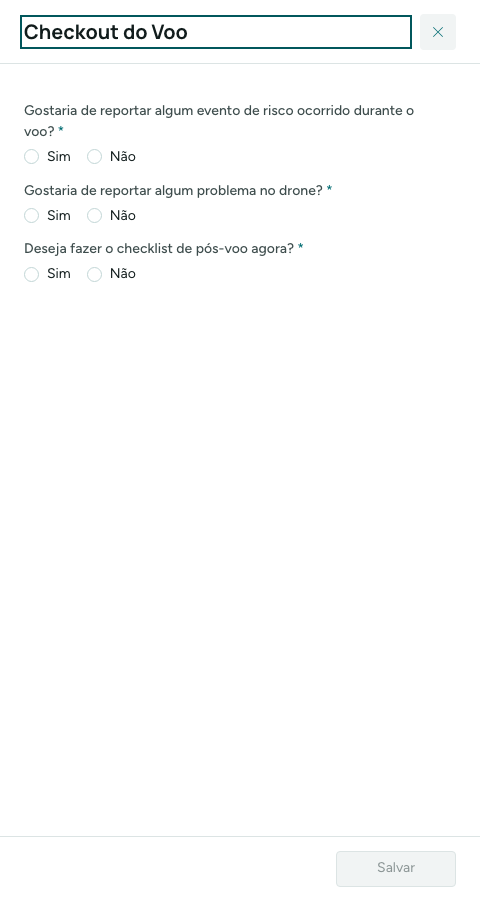
O Checkout do Voo faz três perguntas obrigatórias:
| Pergunta | Ao responder Sim |
|---|---|
| Gostaria de reportar algum evento de risco ocorrido durante o voo? | Abre o relatório de prevenção. |
| Gostaria de reportar algum problema no drone? | Abre o registro de falha, já vinculado ao voo. |
| Deseja fazer o checklist de pós-voo agora? | Abre o checklist e encerra o voo. |
Responda às três e clique em Salvar. Quando o checkout abre logo depois de Finalizar Voo, um cartão acima das perguntas repete os dados do voo — identificador, drone, série, data, missão, operador, horários e tempo.
O relatório de prevenção é a ferramenta do PNR-00247 (Governança da Operação de Drones da Vale) para dar consciência situacional dos riscos vividos em voo: selecione o tipo de evento e descreva o que aconteceu; o resto vem preenchido.
Respondendo Não ao checklist de pós-voo, o voo continua pendente: volta no filtro Apenas voos que precisam de checklist pós-voo e o menu passa a mostrar Checklist pós-voo.
Enviar o log do voo
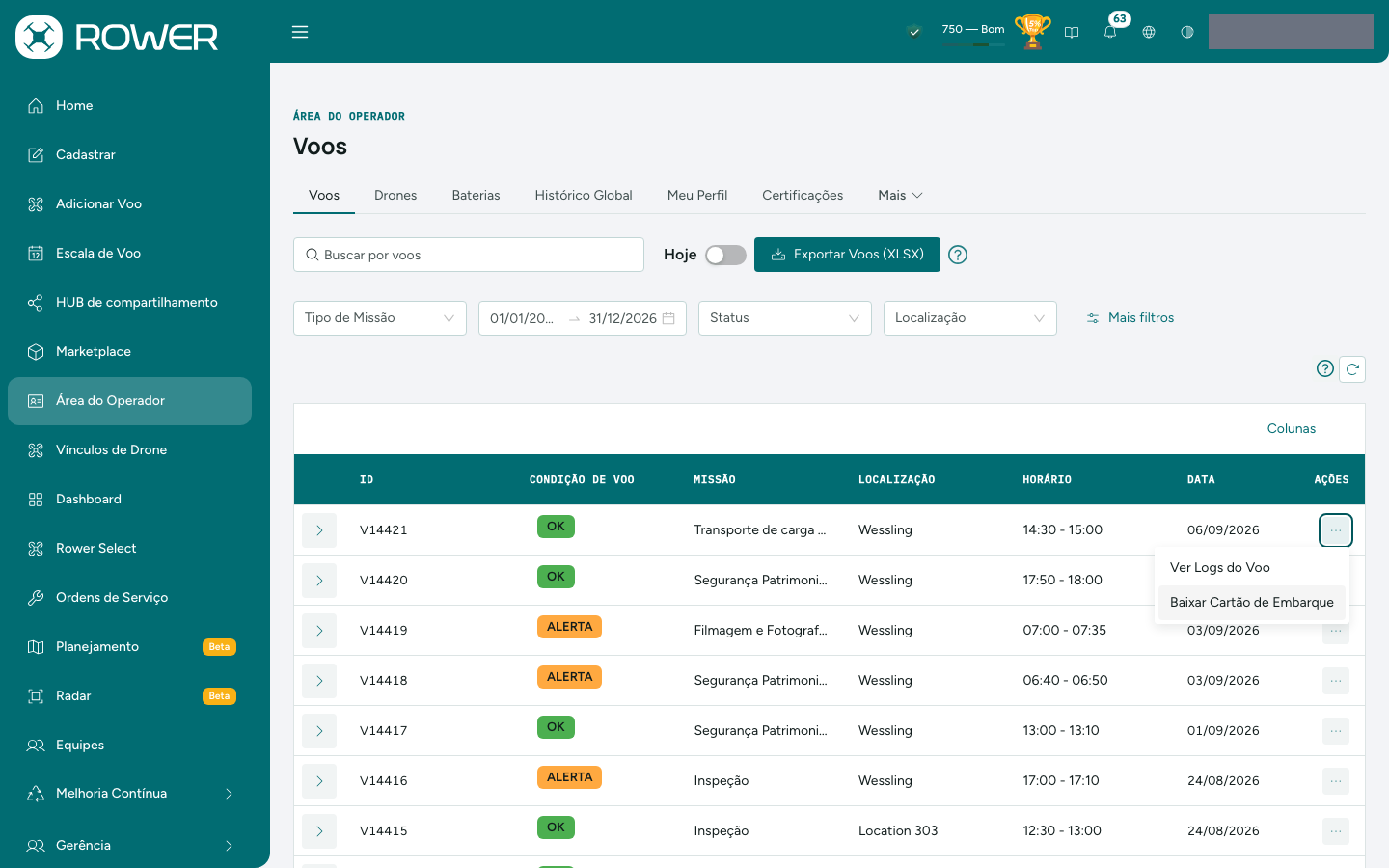
Durante o voo o drone grava os parâmetros num arquivo de log (.csv). É dele que saem o voo realizado, a rota voada, a vida útil do equipamento e a investigação de incidentes: ele substitui os valores provisórios que você informou ao iniciar e finalizar o voo. No menu do voo Concluído, o item é CSV Necessário enquanto não há log e Ver Logs do Voo depois que ele chega.
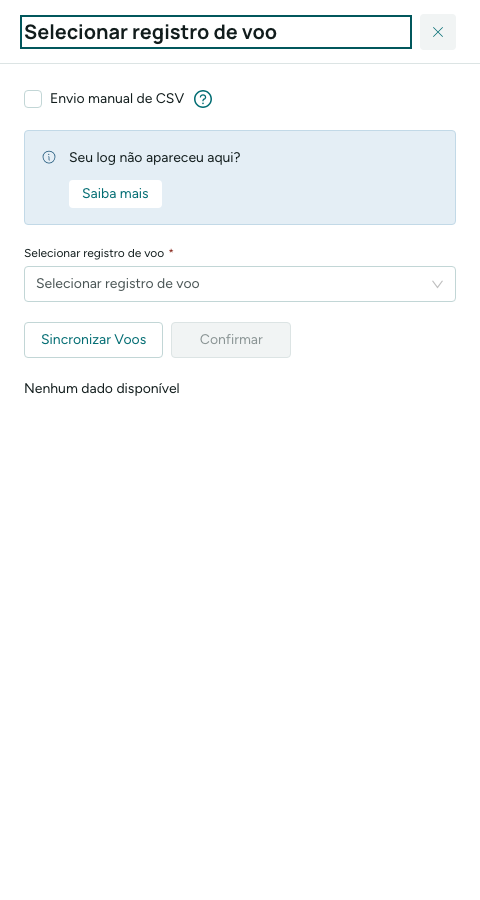
- Abra CSV Necessário.
- Clique em Sincronizar Voos para buscar os logs na nuvem da DJI.
- Escolha o horário em Selecionar registro de voo e clique em Confirmar.
Para mandar o arquivo você mesmo, marque Envio manual de CSV, escolha o arquivo e clique em Enviar. O aviso Seu log não apareceu aqui? explica o que fazer quando a nuvem não devolve o voo.
A sincronização automática exige o drone configurado para enviar dados à nuvem da DJI e o aplicativo sincronizado depois de cada voo. As credenciais ficam em Gerenciar Login DJI, no painel do drone; nessa tela cada conta cadastrada tem Sincronizar e Ver relatórios.
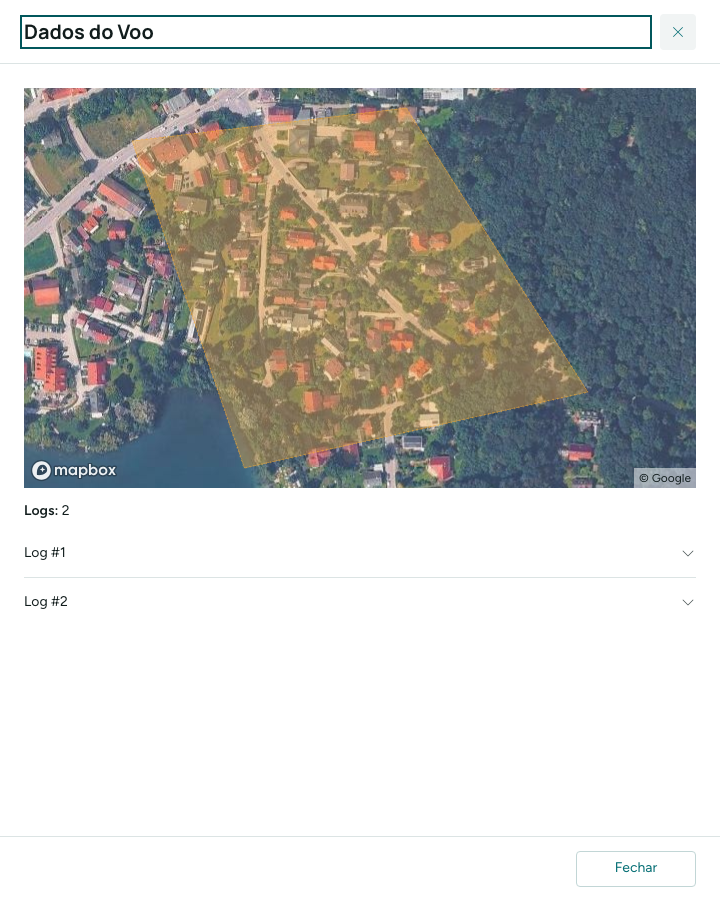
Ver Logs do Voo abre Dados do Voo: o mapa da área e a lista de logs recebidos, cada um expansível.
Tratar um voo pendente
Um voo não iniciado no horário previsto passa a Atrasado e, sem tratamento, fica Pendente; enquanto houver voo pendente, você não registra novos voos. Escolha Tratar no menu e, em Concluir ou abortar voo, informe se ele foi Concluído ou Abortado. Abortado, preencha o tipo de abortagem e a justificativa; concluído, o checklist pré-voo (se faltar), os dados do voo e o log. Marcando Usar informações do voo planejado, o tempo reservado para a missão entra como tempo de voo do drone.
Acompanhar os seus drones
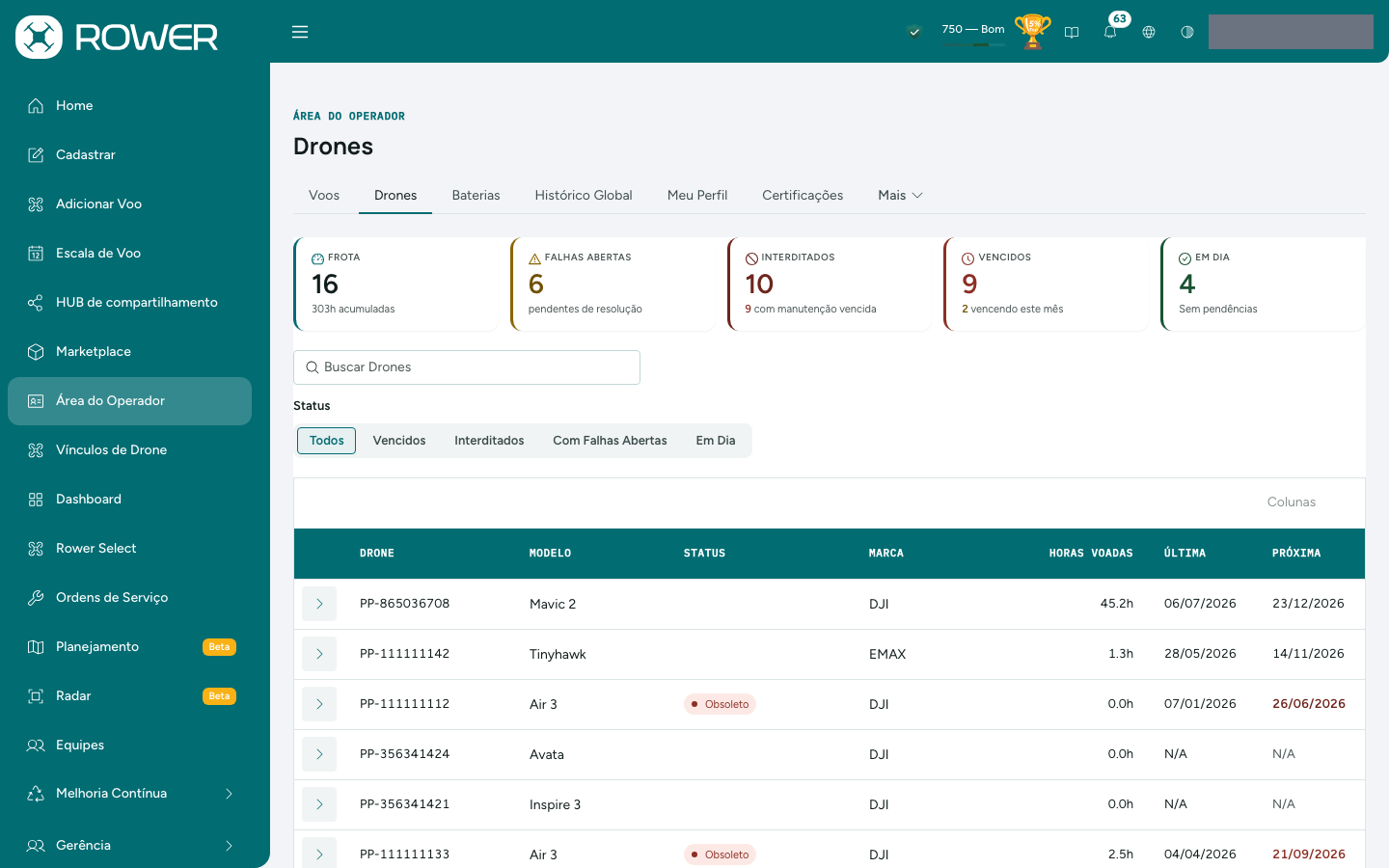
A aba Drones traz os drones sob a sua responsabilidade e os compartilhados com você. Cinco indicadores resumem a frota — Frota, Falhas Abertas, Interditados, Vencidos e Em Dia — e a fita Status recorta a lista em Todos, Vencidos, Interditados, Com Falhas Abertas e Em Dia.
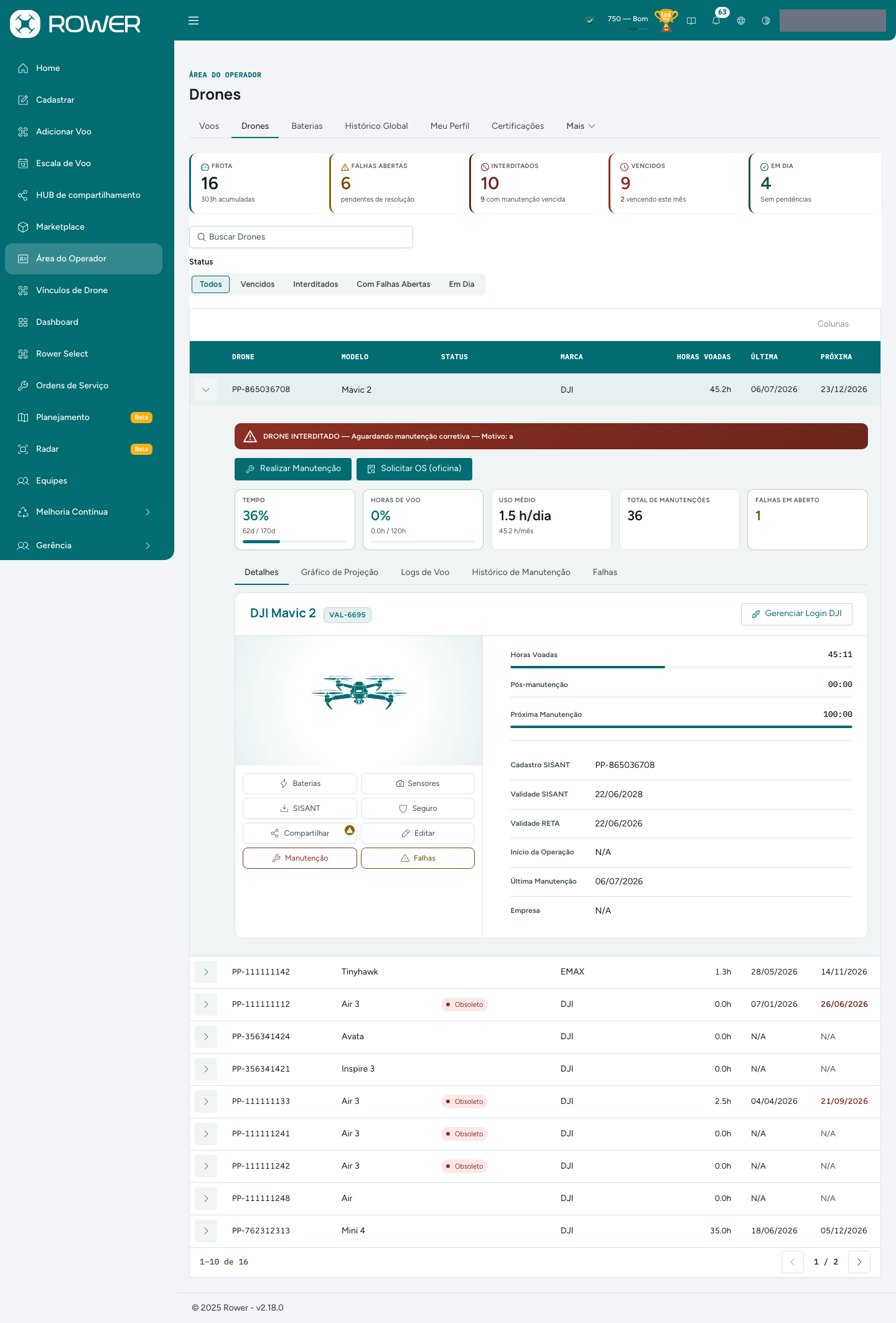
Clique na seta à esquerda do drone para abrir o painel. Interditado o equipamento, uma faixa vermelha diz o motivo, ao lado de Realizar Manutenção e Solicitar OS (oficina) — indisponível quando já há OS ativa. Seguem Tempo e Horas de Voo (o quanto se gastou do limite entre manutenções, definido pela gerência), Uso Médio, Total de Manutenções e Falhas em Aberto.
As abas do painel são Detalhes, Gráfico de Projeção, Logs de Voo, Histórico de Manutenção e Falhas. Detalhes reúne as horas do equipamento, o cadastro (Cadastro SISANT, Validade SISANT, Validade RETA, Início da Operação, Última Manutenção, Empresa) e os botões Baterias, Sensores, SISANT, Seguro, Compartilhar, Editar, Manutenção e Falhas — mais Gerenciar Login DJI nos drones DJI.
Editar e Compartilhar só existem para o operador responsável, e só ele acrescenta bateria ao drone. Ao transferir a responsabilidade, você perde as duas ações e o cadastro de bateria.
Manutenção do drone
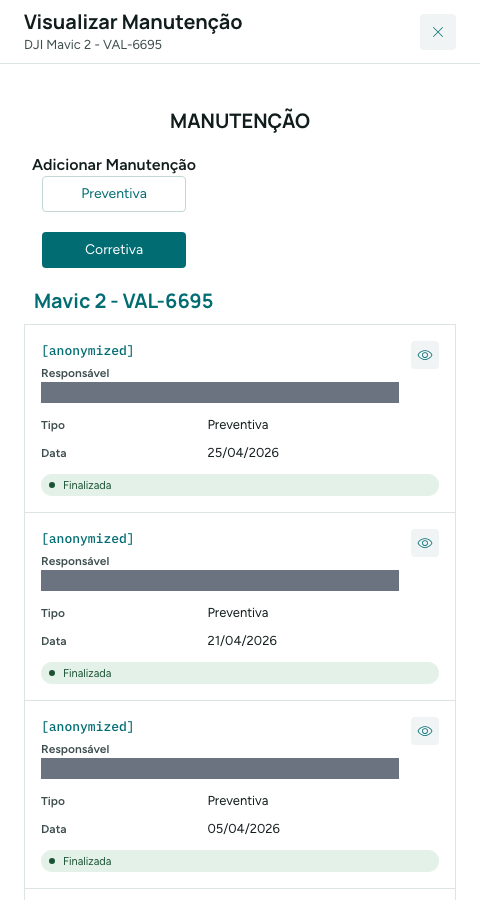
Manutenção abre Visualizar Manutenção: em cima, Adicionar Manutenção, com Preventiva (programada por tempo de uso ou por horas de voo) e Corretiva (depois de falha ou dano); embaixo, o histórico com Descrição, Responsável, Tipo, Data e Status — Pendente, Em Progresso ou Finalizada. Nos dois tipos cabem ferramentas, materiais substituídos, custos, nota fiscal e a data da intervenção.
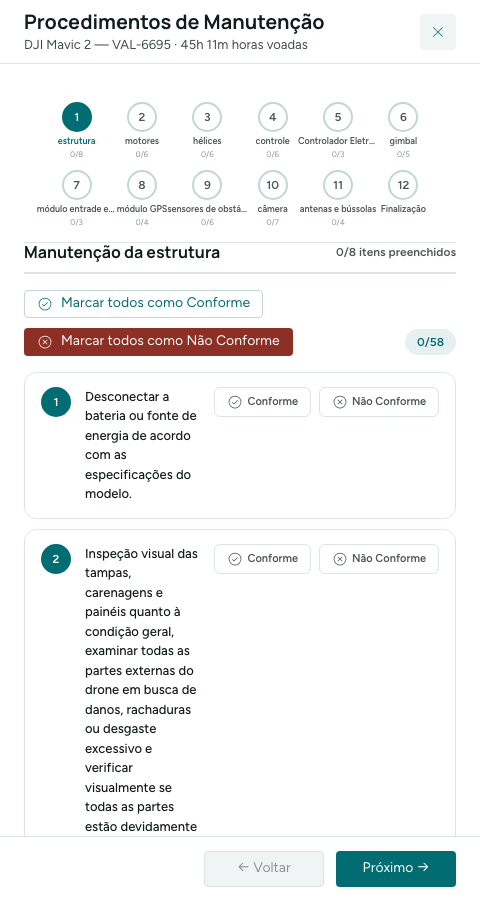
Realizar Manutenção abre Procedimentos de Manutenção: 11 etapas de inspeção, de estrutura, motores e hélices até câmera, antenas e bússolas. Marque cada item como Conforme ou Não Conforme e avance com Próximo; na 12ª etapa, Finalização, informe o responsável e a data e envie.
Registrar e resolver uma falha
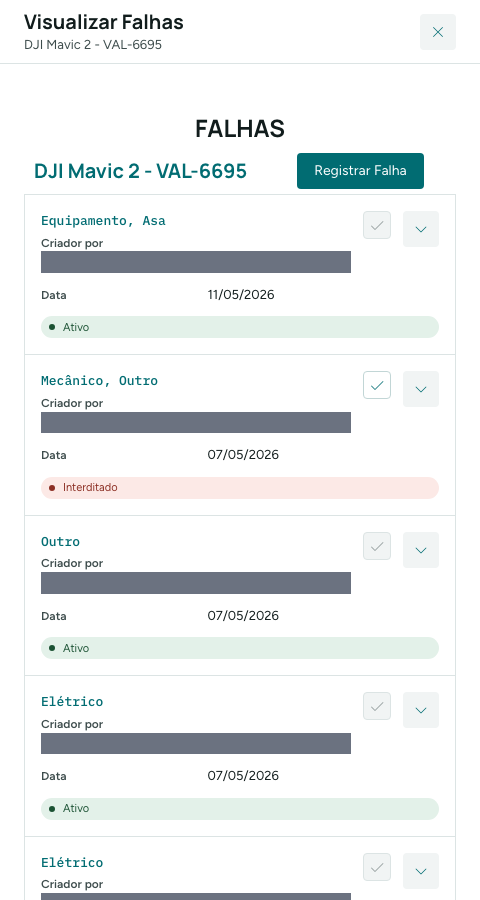
Falhas lista as falhas do drone com o tipo, quem registrou, a data e o status: Interditado (falha impeditiva em aberto), Restrito (falha em aberto que não impede o voo) e Ativo (falha já resolvida). O botão de visto é Resolver e leva ao tratamento pela manutenção corretiva — abre a manutenção já aberta para aquela falha ou a corretiva nova. A falha vira Ativo quando a manutenção é concluída, e aí o botão fica desabilitado, com a razão Resolvido.
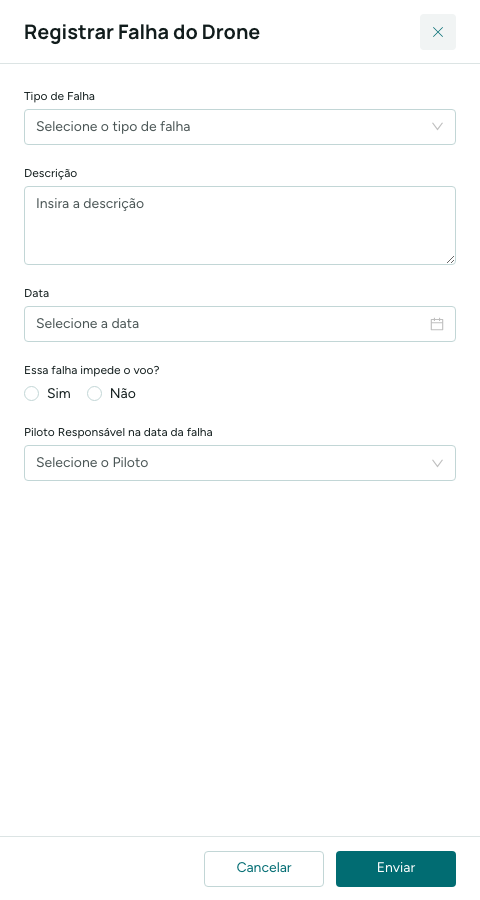
Para registrar uma falha nova, clique em Registrar Falha e preencha Tipo de Falha (Mecânico, Elétrico, Equipamento, Outro, Rotores, Asa, Hélice, Eletrônicos, Energia ou Sensores — aceita mais de um), Descrição, Data (não aceita data futura) , Essa falha impede o voo? e Piloto Responsável na data da falha. Clique em Enviar.
Responder Sim em Essa falha impede o voo? interdita o drone: ele fica fora de qualquer solicitação de voo até a falha ser resolvida.
Compartilhar um drone
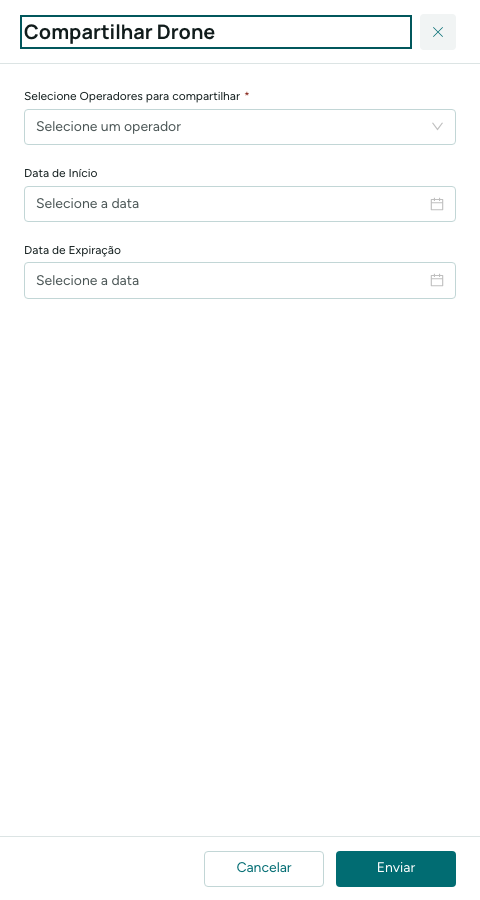
Compartilhar abre Ver Compartilhamento de Drone, para acompanhar e cancelar os compartilhamentos ativos, e Compartilhar Drone, para liberar o equipamento a outro operador. Escolha em Selecione Operadores para compartilhar e delimite o período com Data de Início e Data de Expiração, opcionais e independentes: sem data de expiração, o compartilhamento vale por tempo indeterminado.
Meu Seguro RETA
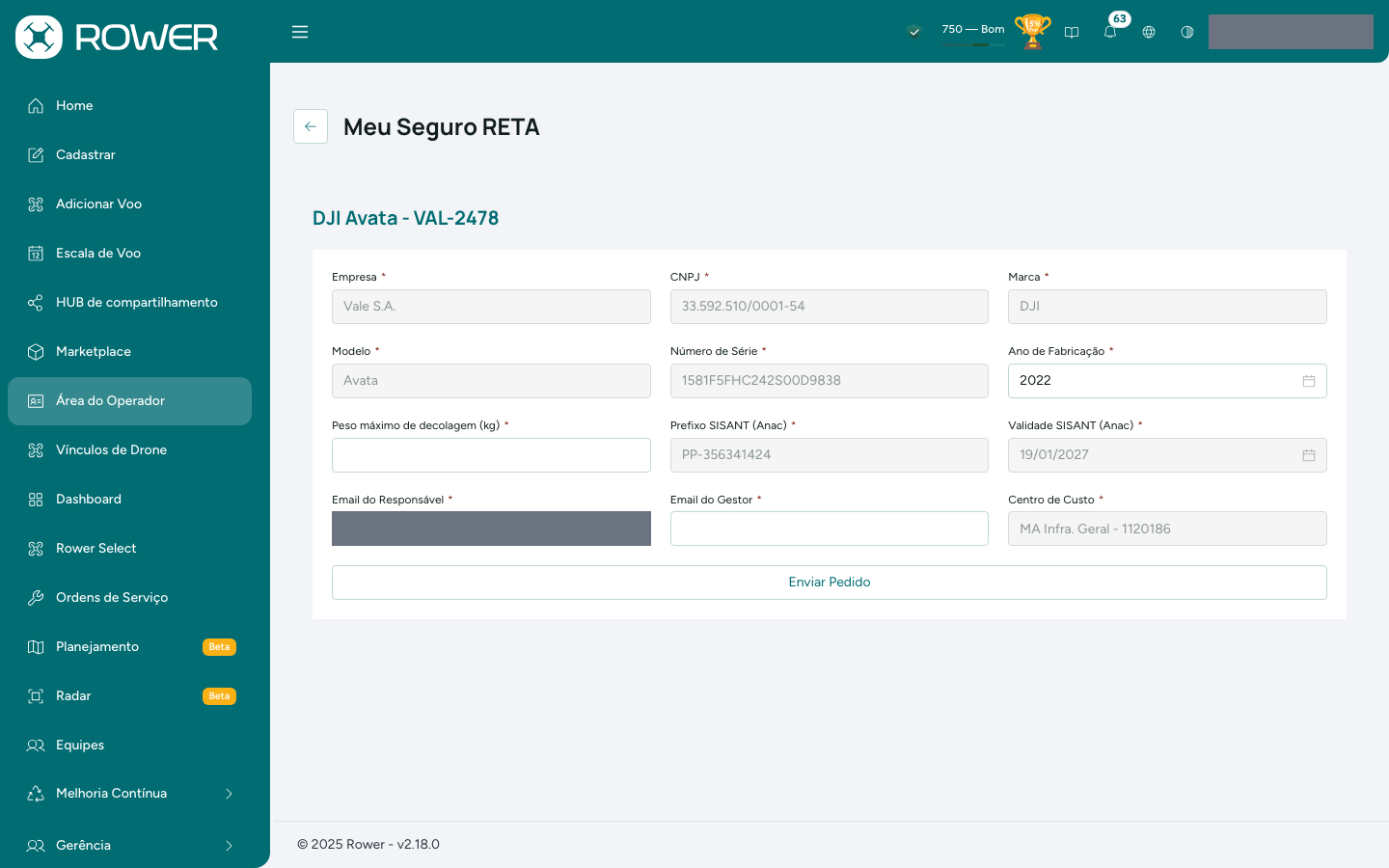
Seguro, no painel do drone, abre Meu Seguro RETA com a apólice vigente, a validade e o arquivo. O que a tela oferece depende do dono do equipamento:
- Drone da Vale — Solicitar Seguro RETA (ou Renovar) abre o pedido já preenchido com Empresa, CNPJ, Marca, Modelo, Número de Série, Ano de Fabricação, Prefixo SISANT (Anac), Validade SISANT (Anac), Email do Responsável e Centro de Custo. Preencha Peso máximo de decolagem (kg) e Email do Gestor e clique em Enviar Pedido. Você recebe um e-mail de confirmação e, ao fim do trâmite, outro com a nova apólice. Enquanto o pedido corre, a tela mostra Pedido de renovação com data e status.
- Drone de empresa terceira — a contratação é da própria empresa; cadastre o resultado em Nº Apólice do Seguro, Validade do Seguro e Upload do Arquivo do Seguro.
Segundo o PNR-00247, o seguro RETA é obrigatório para qualquer drone, independentemente de modelo, categoria ou missão. Com a verificação de RETA ativa, o ROWER bloqueia voos e solicitações de drone com RETA vencido; desligada a verificação, o RETA vencido não invalida o drone.
Baterias e Histórico Global
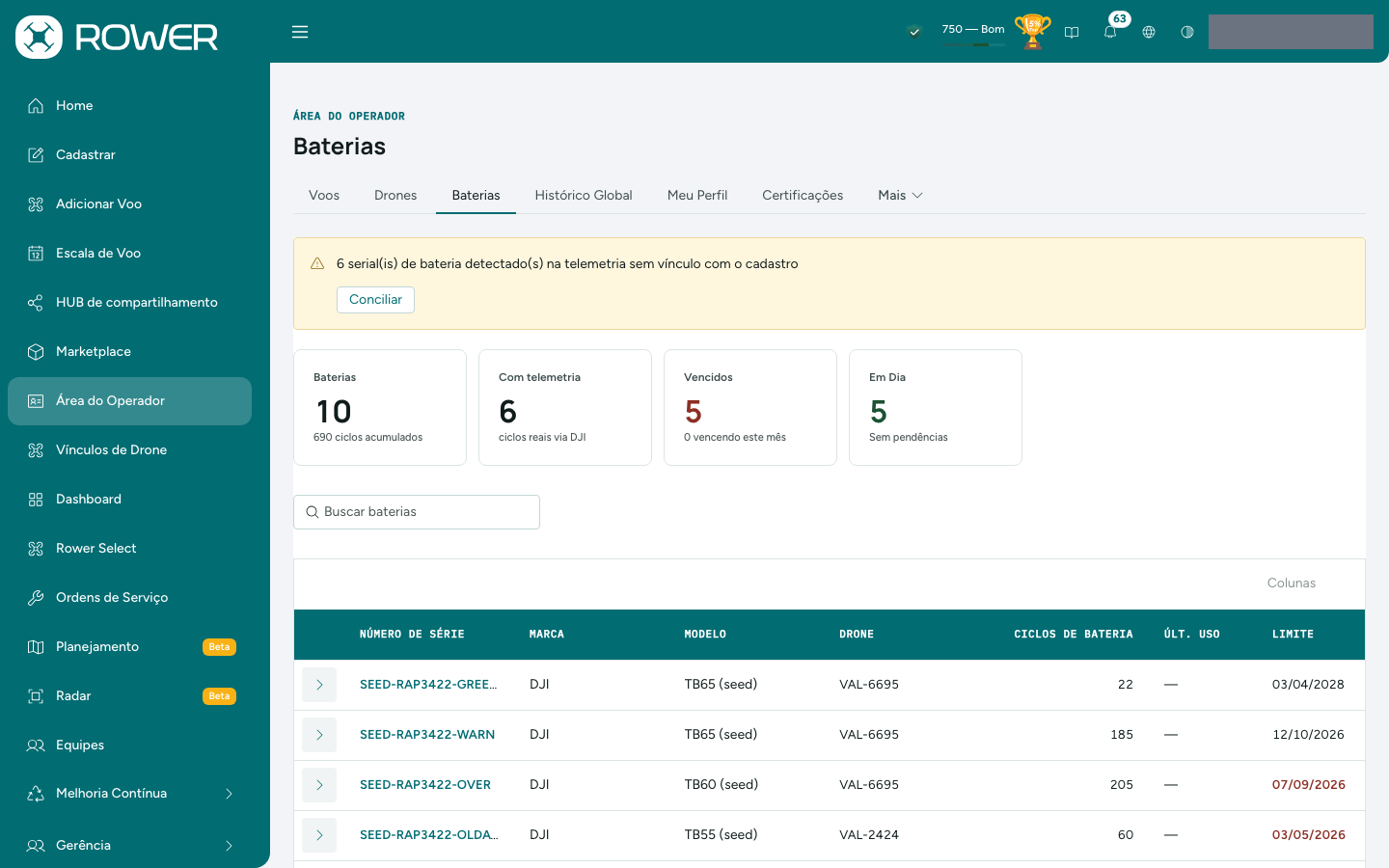
A aba Baterias acompanha o desgaste do estoque, com os indicadores Baterias, Com telemetria, Vencidos e Em Dia e a tabela de ciclos e limite por número de série. Quando a telemetria da DJI traz um número fora do cadastro, um aviso oferece Conciliar, para vinculá-lo à bateria certa. Já Histórico Global junta as manutenções e as falhas de toda a frota numa linha do tempo, com a fita Tipo.
Certificações
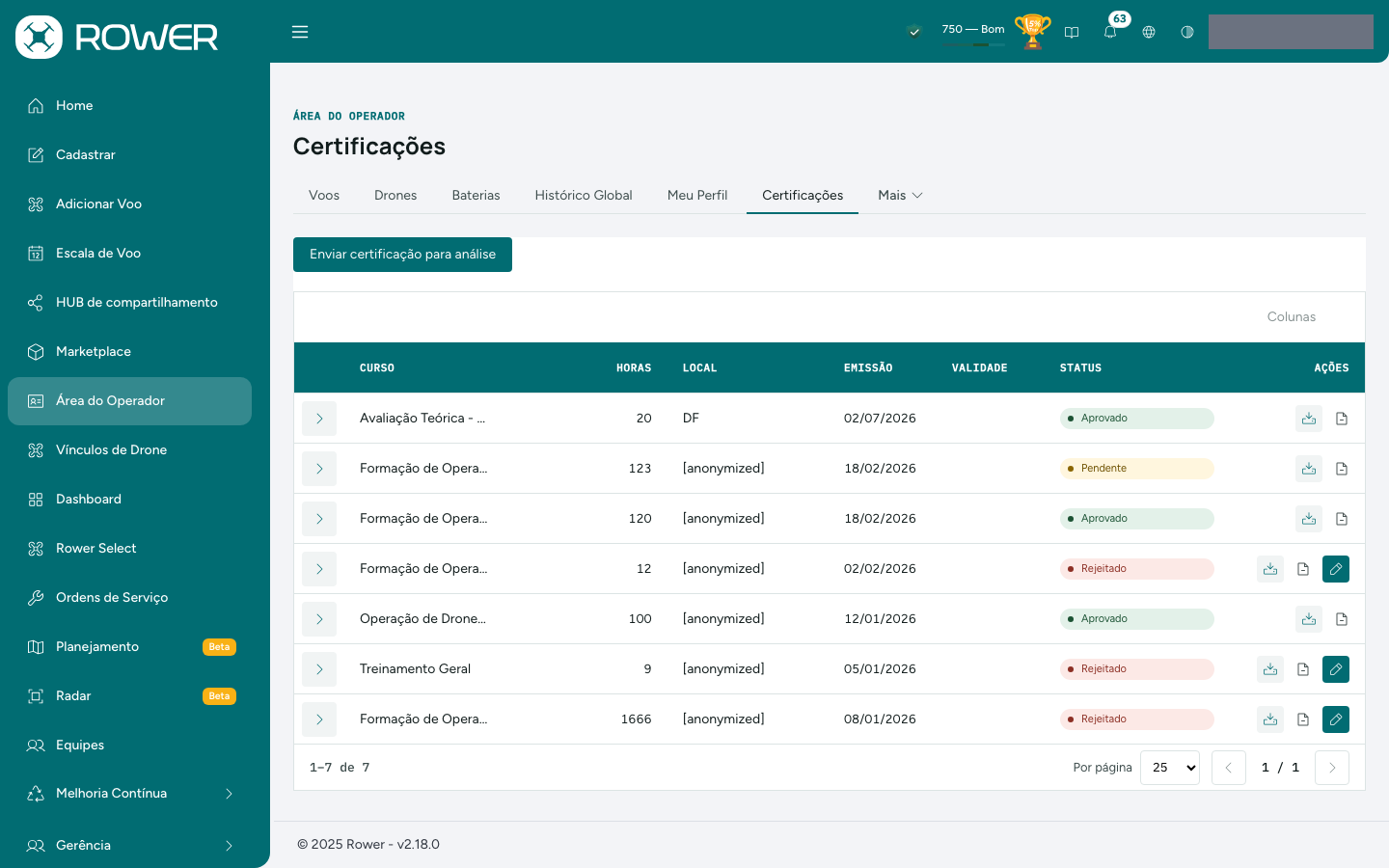
A aba Certificações guarda as solicitações de análise enviadas à gerência, com Curso, Horas, Local, Emissão, Validade e Status: Pendente, Aprovado ou Rejeitado.
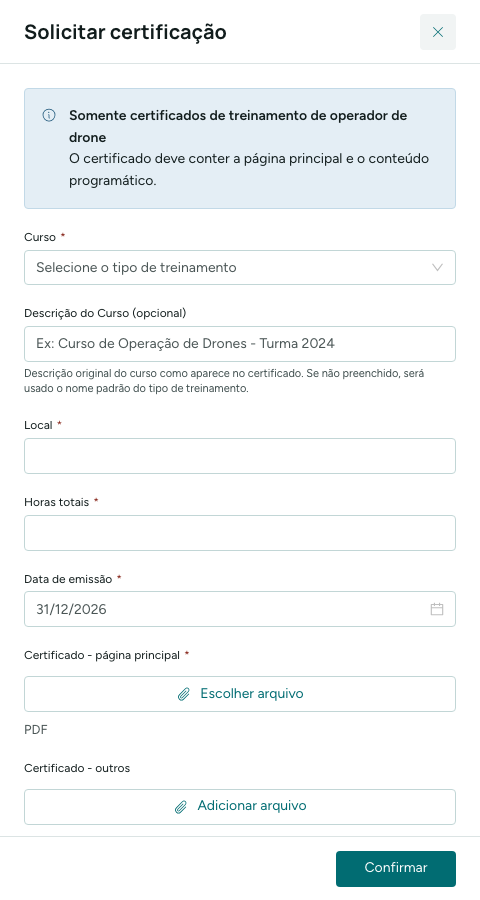
- Clique em Enviar certificação para análise.
- Escolha o Curso, preencha Local, Horas totais e Data de emissão e, se quiser, a Descrição do Curso (opcional).
- Anexe o Certificado - página principal (PDF) e, se houver, o conteúdo programático em Certificado - outros.
- Clique em Confirmar.
Só entram certificados de treinamento de operador de drone, com a página principal e o conteúdo programático. O prazo estimado de análise é de 3 dias úteis. A gerência aprova ou rejeita e você recebe e-mail nos dois casos. A rejeitada vem com orientações: abra a linha para ler o Motivo e use o botão de edição para atualizar o pedido, sem criar outro.
Não é possível enviar uma segunda solicitação do mesmo Curso enquanto a primeira estiver Pendente. O botão continua ativo, então a recusa só aparece depois do envio.
O operador da Vale vê esta aba em duas seções — Certificados VES, com os certificados processados via planilha VES, e Minhas Solicitações. O operador de empresa terceira vê só a lista de solicitações.