Comunicação
O grupo Comunicação reúne os canais de contato dentro do ROWER: Conversas (chat com os gerentes), Avisos (comunicados que a gerência cobra) e Sac (chamados de suporte). Pedidos administrativos ficam em Gerência → Solicitações, e o sino do cabeçalho junta tudo o que chega para você.
O número ao lado de Comunicação soma mensagens não lidas, avisos não lidos e chamados do SAC com resposta nova (para o gerente, chamados abertos ou aguardando o suporte).
Conversar com os gerentes
Abra Comunicação → Conversas. O operador tem uma única conversa, com o grupo Gerentes: todos os gerentes da operação leem e respondem nela.
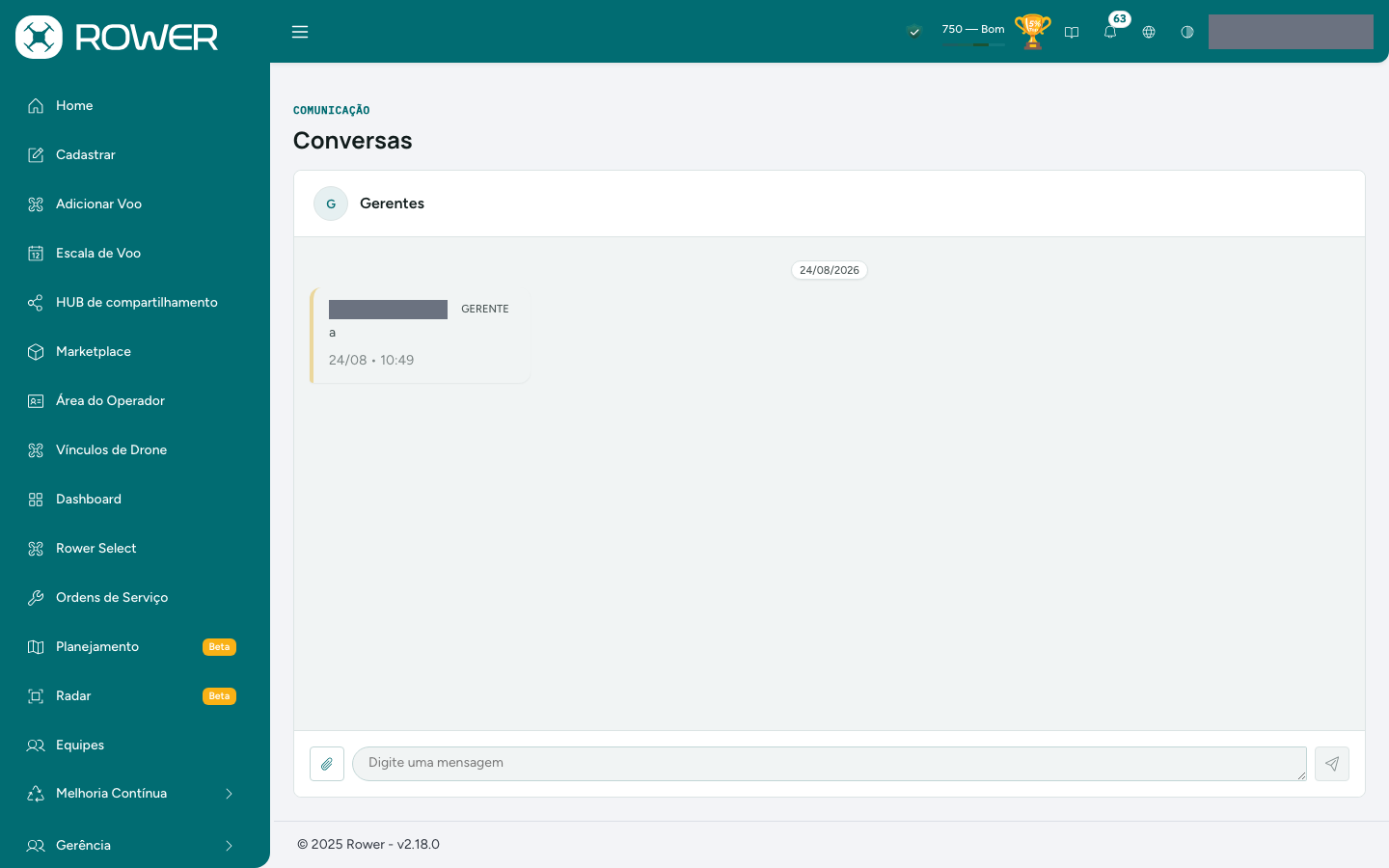
- Escreva no campo Digite uma mensagem. Enter envia; Shift+Enter quebra a linha.
- Para anexar, clique no clipe à esquerda do campo: até 5 arquivos por mensagem, de até 10 MB cada.
- Clique no botão de enviar ou pressione Enter.
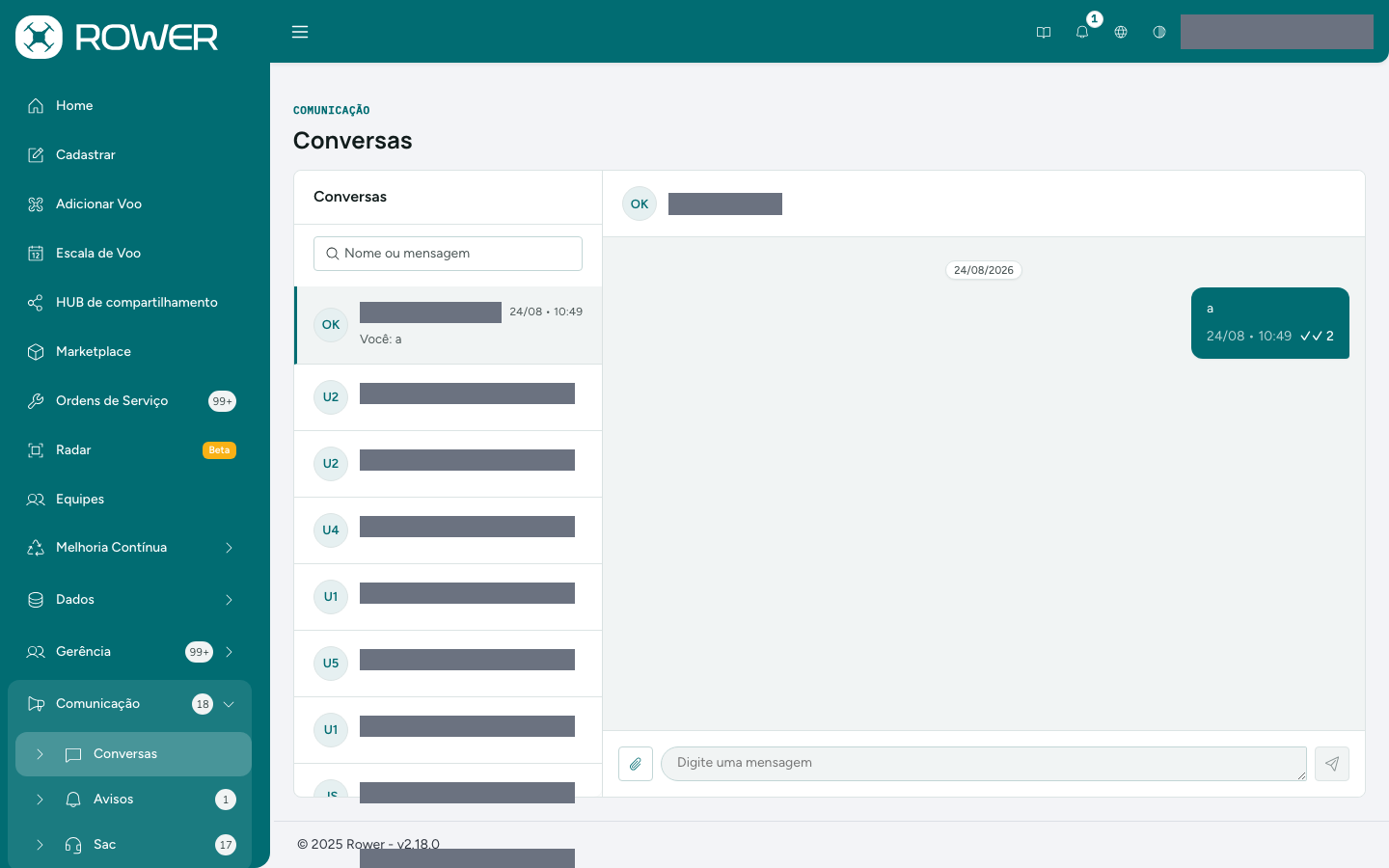
Abrir a conversa marca como lidas as mensagens recebidas; nas suas, ✓ indica enviada e ✓✓ com um número indica quantas pessoas leram — clique para ver quem. A conversa parte do operador (dúvidas da operação, pendências de cadastro, sugestões).
Conversas para o gerente
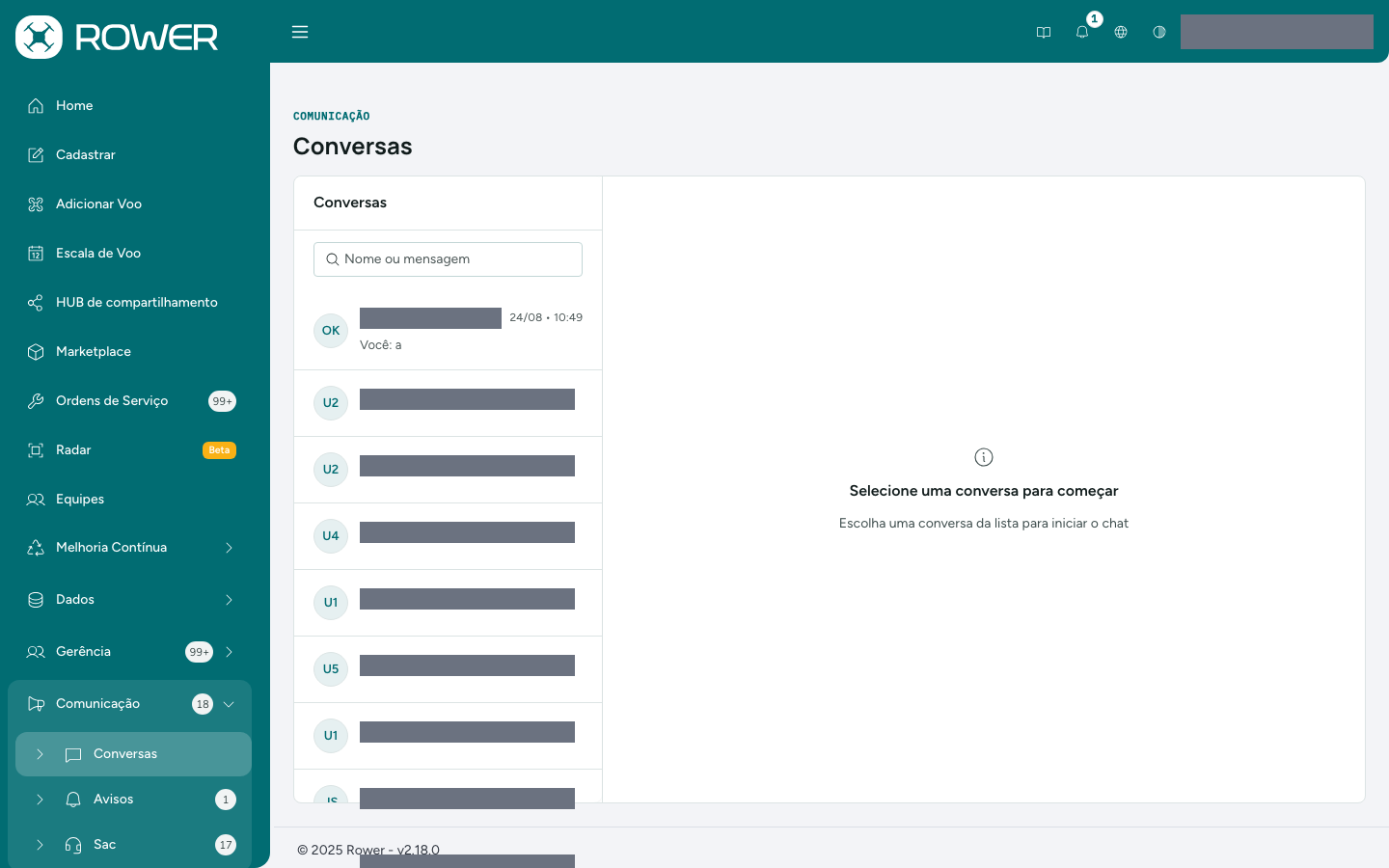
O gerente vê à esquerda a lista de conversas — uma por operador, mais grupos — e à direita a conversa aberta. Nome ou mensagem filtra a lista; cada item traz a última mensagem, a hora e o número de não lidas. O cabeçalho da conversa mostra o nome do operador e, quando cadastrados, telefone e e-mail.
Sino de notificações
O sino do cabeçalho mostra quantas notificações não lidas você tem: avisos Normal, notificações automáticas (voo cancelado, sincronização DJI, trilha de integração, autorizações do MD) e outras mensagens do sistema. Clique em Marcar como Lida em cada uma, ou em Marcar N como lida(s), no rodapé do painel, para limpar todas. Quatro ou mais notificações do mesmo tipo saem agrupadas numa linha, que Ver todas abre.
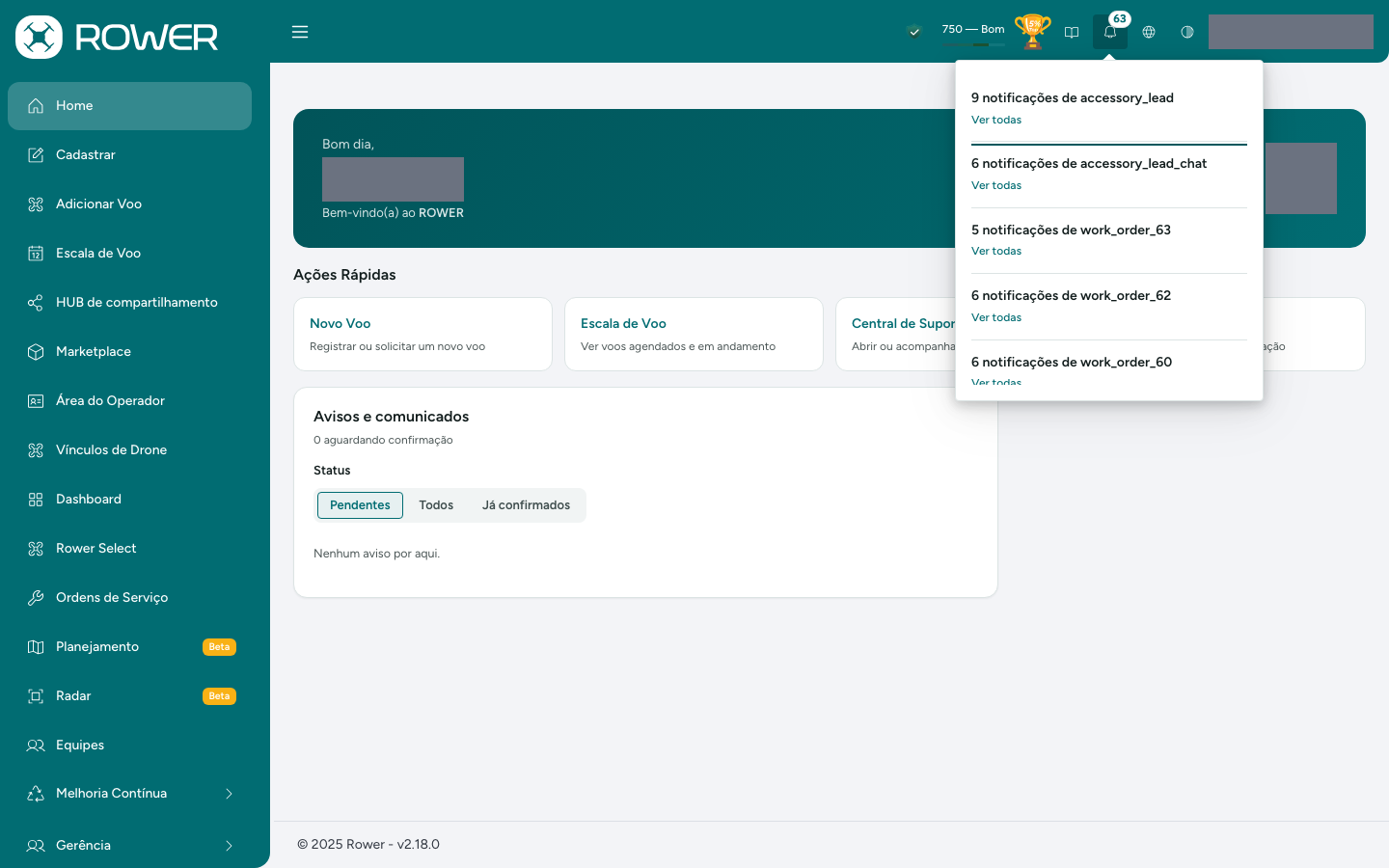
Como os avisos da gerência chegam até você
Depende da prioridade que o gerente escolheu:
| Prioridade | Onde aparece | O que fazer |
|---|---|---|
| Normal | Só no sino | Nada obrigatório; expira ao fim da janela de exibição |
| Alta | Quadro Prioridade Alta no topo da Home, até você confirmar | Confirmar leitura (e Abrir anexo, se houver) |
| Crítica | Janela que bloqueia a navegação ao entrar no ROWER | Rolar até o fim, abrir o anexo quando houver, marcar Li e entendi o que preciso fazer e Marcar como lida |
| Obrigatório | Trilha de integração do novo operador, na Home | Concluir o item; itens essenciais podem bloquear cadastrar voo ou entrar na escala |
O cartão Avisos e comunicados da Home lista os avisos Pendentes, Todos e Já confirmados. No aviso crítico, Adiar 15 min o traz de volta depois; no máximo 3 críticos bloqueiam ao mesmo tempo e os demais entram na fila (Marcar como lida e ver próximo). A confirmação fica registrada com data e hora.
A janela do aviso crítico não fecha sem a confirmação: enquanto você não rolar a mensagem até o fim — e abrir o anexo, quando houver — a caixa Li e entendi fica desabilitada. Aviso curto, que cabe sem rolagem, já conta como lido.
Avisos e notificações (gerente)
Abra Comunicação → Avisos. A aba Avisos manuais lista o que a gerência criou; Notificações do sistema fica em aba separada. No alto: Avisos ativos, Críticos bloqueando agora (limite: 3 por pessoa), Taxa média de leitura e Agendados. O menu (⋮) da linha oferece Ver relatório de leitura, Editar, Duplicar e Revogar, que tira o aviso do ar para todos e pede um motivo.
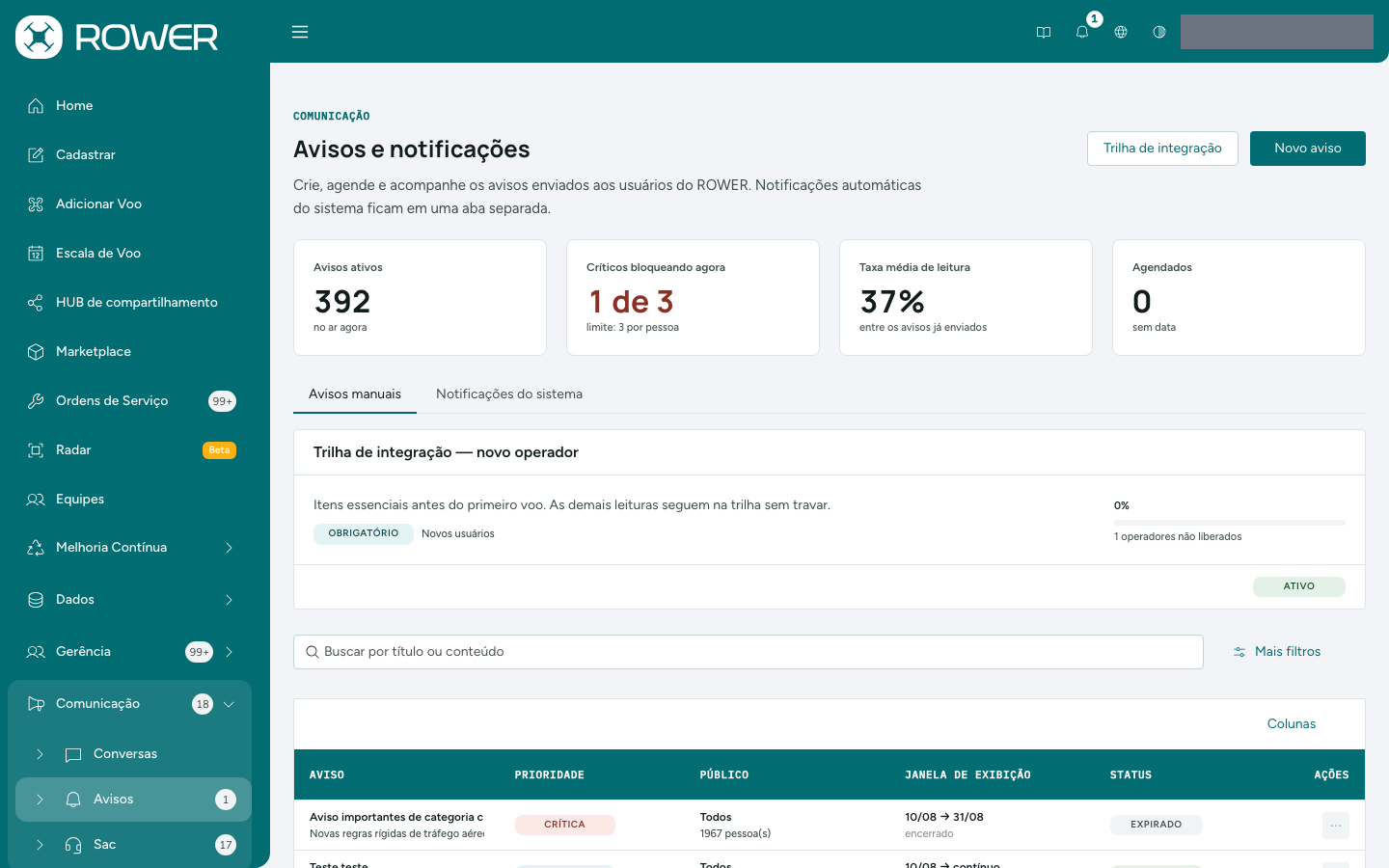
Cada linha mostra Prioridade, Público, Janela de exibição e Status: Ativo, Agendado, Expirado, Cancelado ou Rascunho.
Criar um aviso
- Clique em Novo aviso.
- Em 1. Como o aviso aparece, escolha Normal, Alta, Crítica ou Obrigatório.
- Em 2. Conteúdo, preencha Título (até 140 caracteres) e Mensagem (até 2.000) e, se precisar, anexe PDF ou imagem.
- Em Público, selecione os perfis. Sem público, o aviso não é enviado.
- Em Canais de envio, No app é sempre ativo; ligue E-mail para enviar também por e-mail.
- Em Janela de exibição, escolha Enviar agora ou Agendar.
- Clique em Enviar agora — ou em Salvar rascunho.
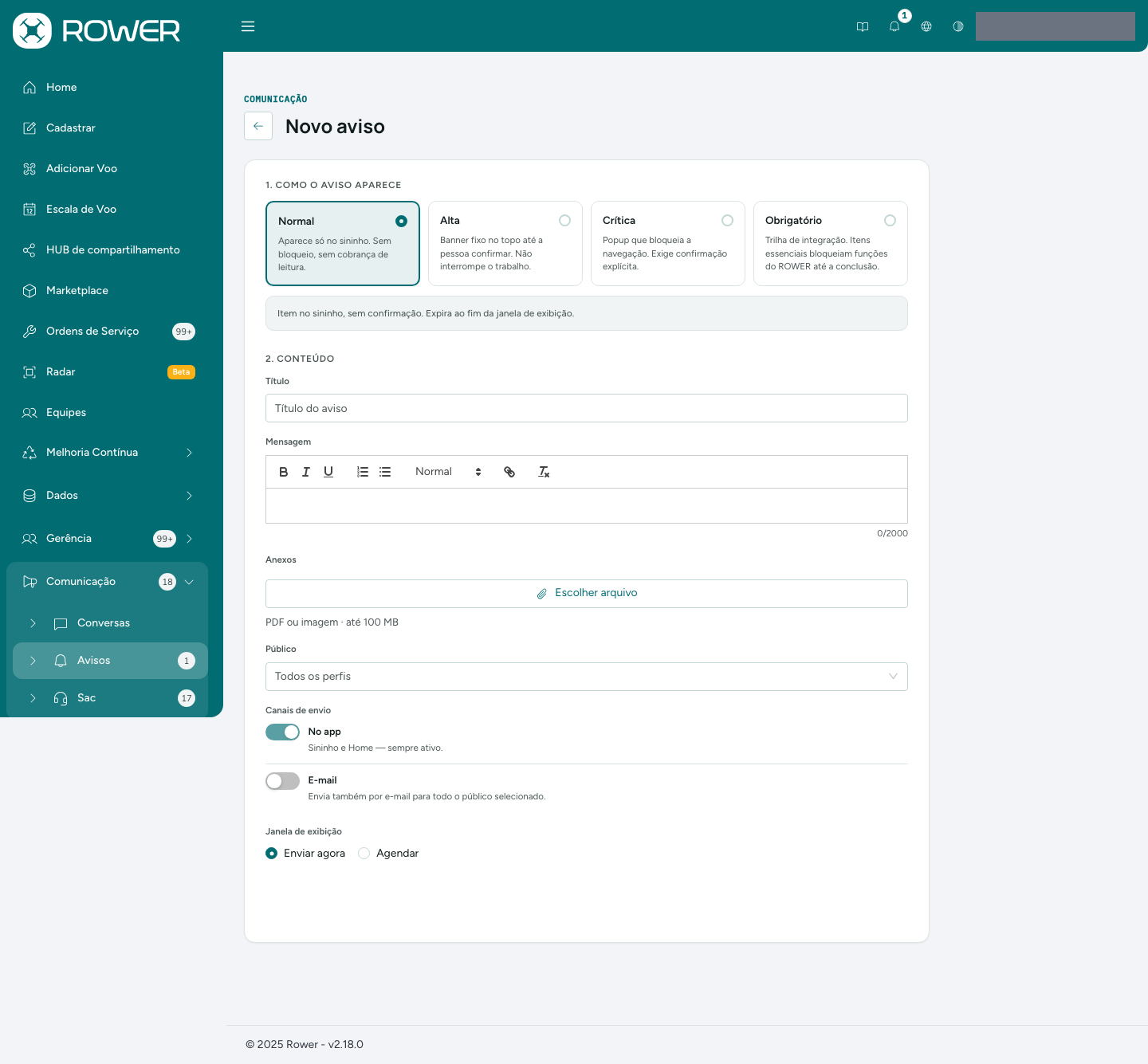
Com Crítica, aparece Natureza do comunicado: Evento pontual (expira ao fim da janela) ou Norma permanente (não expira e pode entrar na trilha de integração). Com Obrigatório, o aviso vira item de leitura da trilha dos perfis escolhidos; o formulário pede prazo, carência e o que fica bloqueado até concluir (Cadastrar voo, Entrar na escala de voo ou Não bloquear — só cobrar), e o botão passa a ser Salvar item da trilha.

Ao editar um aviso enviado e trocar o anexo, Recobrar quando a versão do anexo mudar decide se quem já confirmou volta a ficar pendente. Corrigir só o texto não recobra ninguém.
Acompanhar quem leu
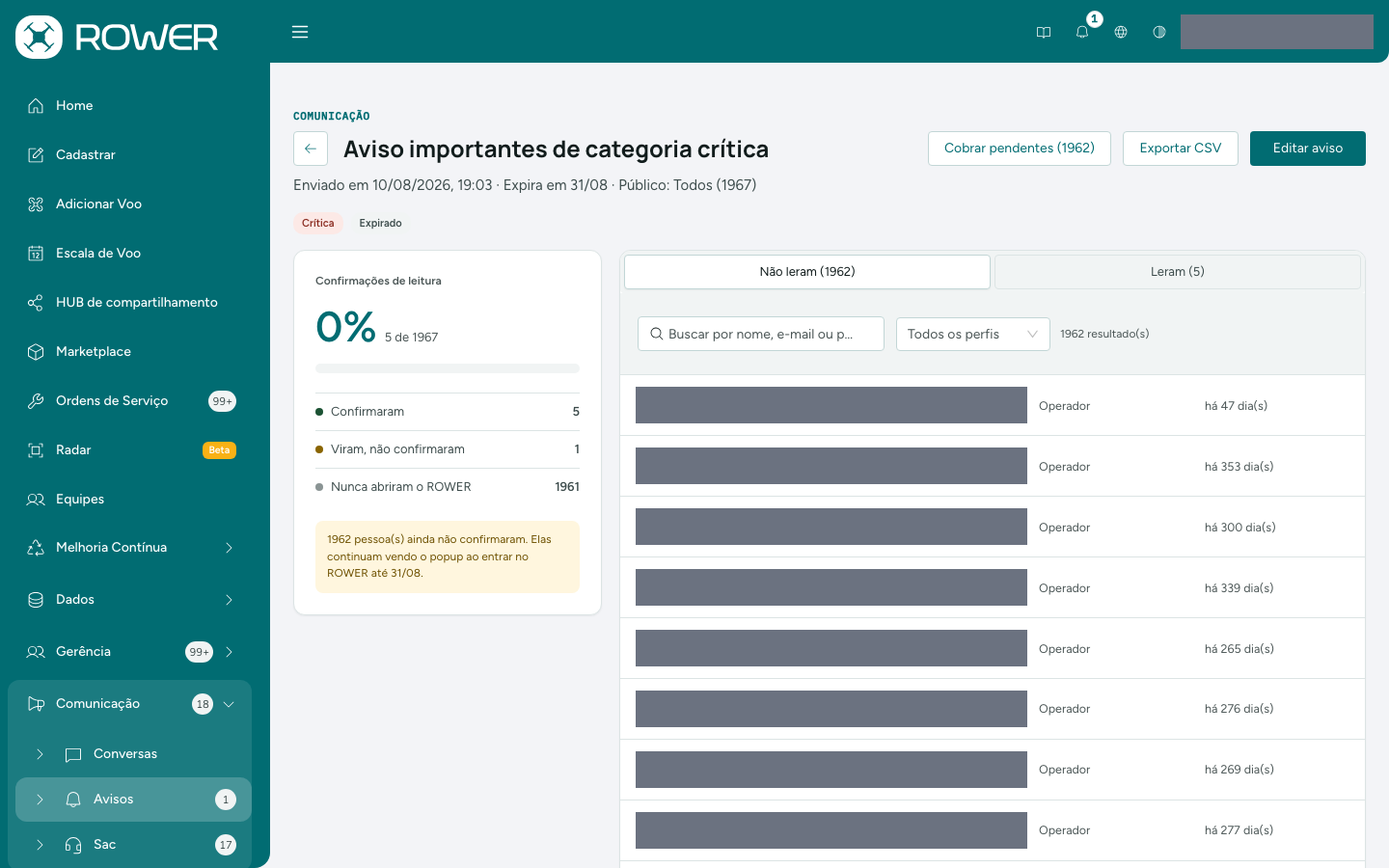
No menu do aviso, clique em Ver relatório de leitura: o percentual de Confirmações de leitura e os grupos Confirmaram, Viram, não confirmaram e Nunca abriram o ROWER. As abas Não leram e Leram listam as pessoas; clicar numa delas mostra data e hora da leitura, da abertura do anexo e da confirmação. Cobrar pendentes (N) envia nova cobrança à lista filtrada; Exportar CSV baixa tudo com as datas.
Trilha de integração (gerente)
A trilha é a sequência de itens que o novo usuário percorre no primeiro acesso; cada perfil tem a sua. Abra-a por Trilha de integração, no topo de Avisos.
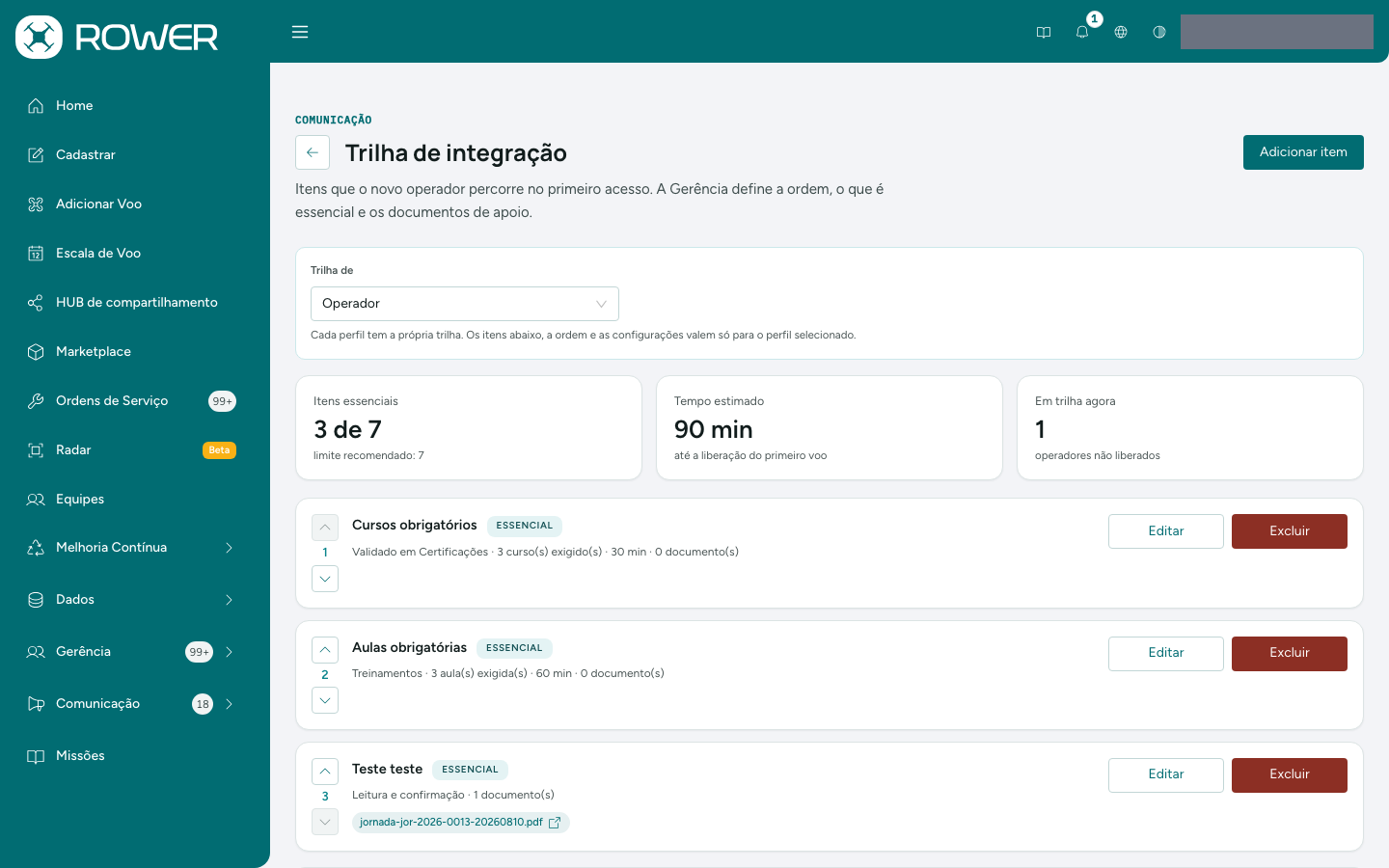
- Em Trilha de, escolha o perfil. Itens, ordem e configurações valem só para ele.
- Clique em Adicionar item e preencha Título, Perfis que recebem este item, Tipo do item, Classificação (Essencial ou Recomendada), Tempo estimado (min), Mensagem (até 2.000 caracteres) e Anexos.
- Clique em Salvar item.
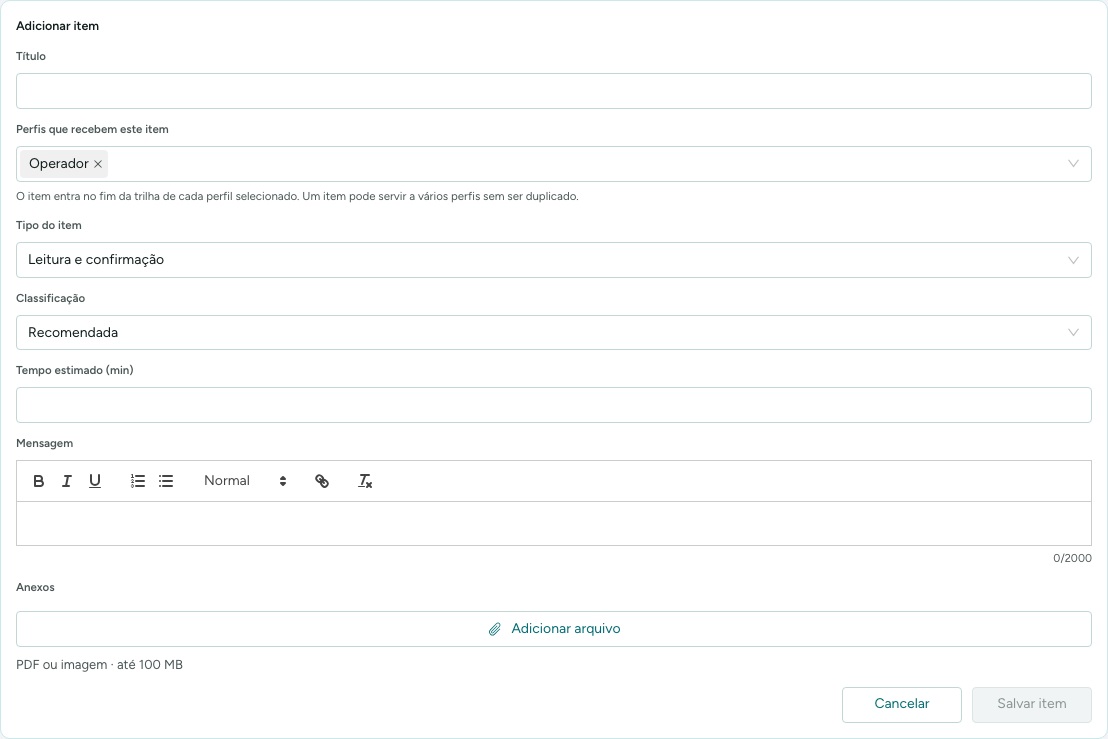
Os tipos são Leitura e confirmação, Enviar documento (o arquivo entra em Documentos aguardando análise, para Aprovar ou Recusar), Validado em Certificações e Treinamentos — estes dois concluem sozinhos quando as certificações são aprovadas ou as aulas assistidas até o fim. As setas mudam a ordem; Editar altera e Excluir retira o item. Acima de 7 itens essenciais a trilha vira barreira de entrada.
Trocar o documento anexo de um item devolve para pendente quem já havia confirmado. Editar título, tempo ou ordem não recobra ninguém.
SAC: abrir e acompanhar chamados
O Sac é o canal de suporte do ROWER. Abra Comunicação → Sac: abas Minhas solicitações e Nova solicitação — para o gerente, Solicitações, Nova solicitação e Dashboard.
Abrir um chamado
A aba Nova solicitação começa pelas Dúvidas Frequentes: pesquise pela mensagem de erro e filtre por Categoria — muitos casos se resolvem sem chamado.
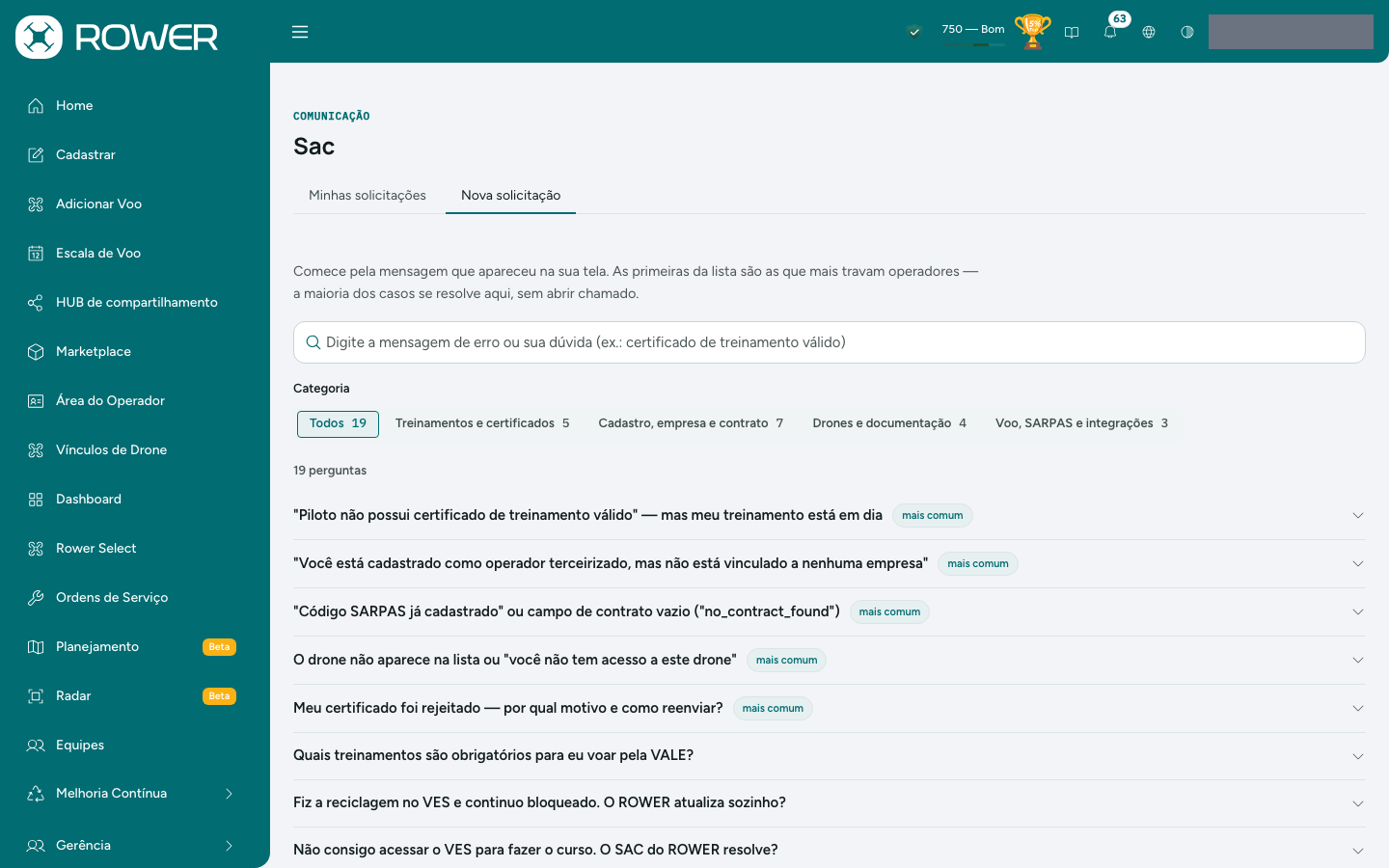
- Ao fim da lista, clique em Abrir chamado no SAC.
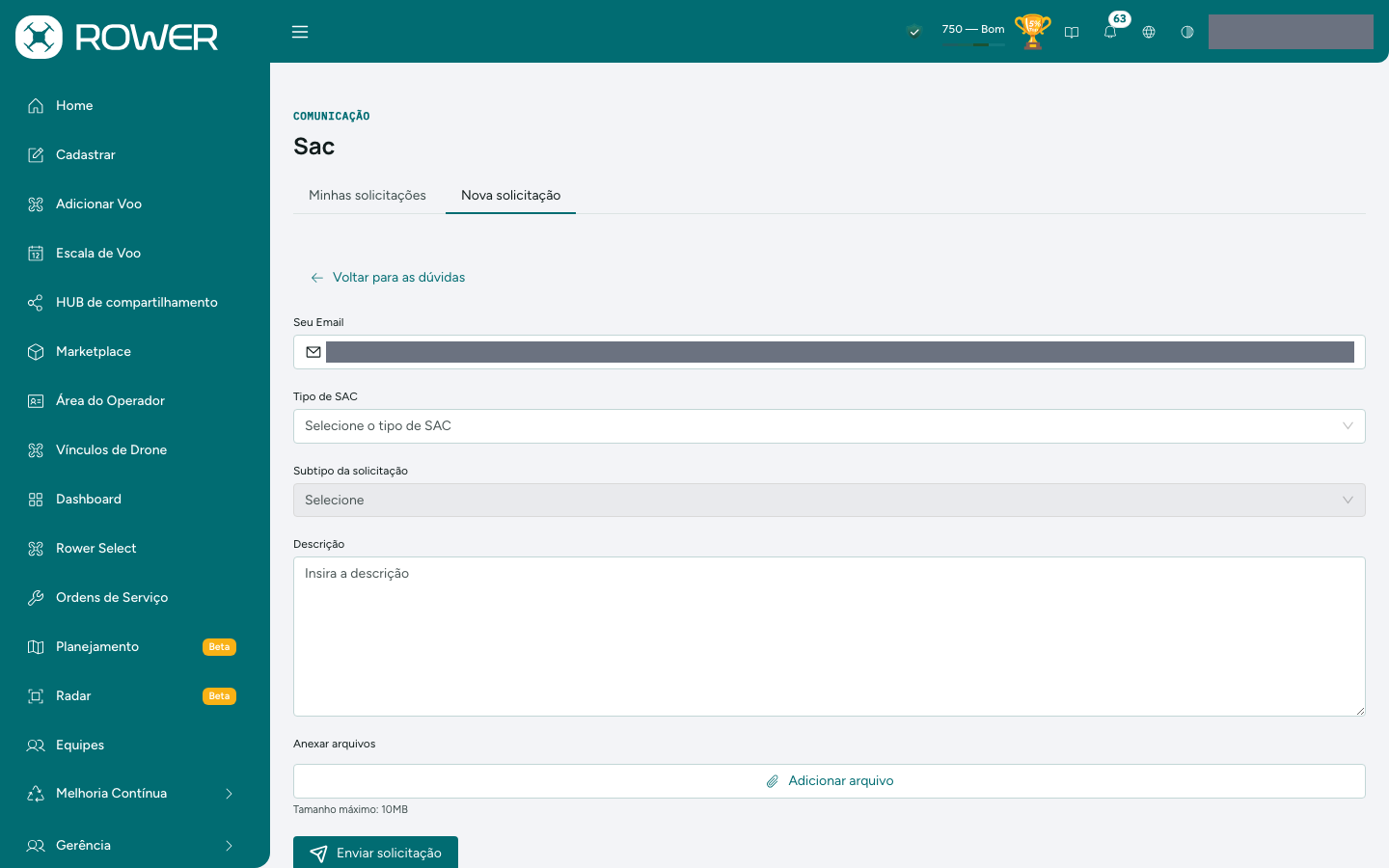
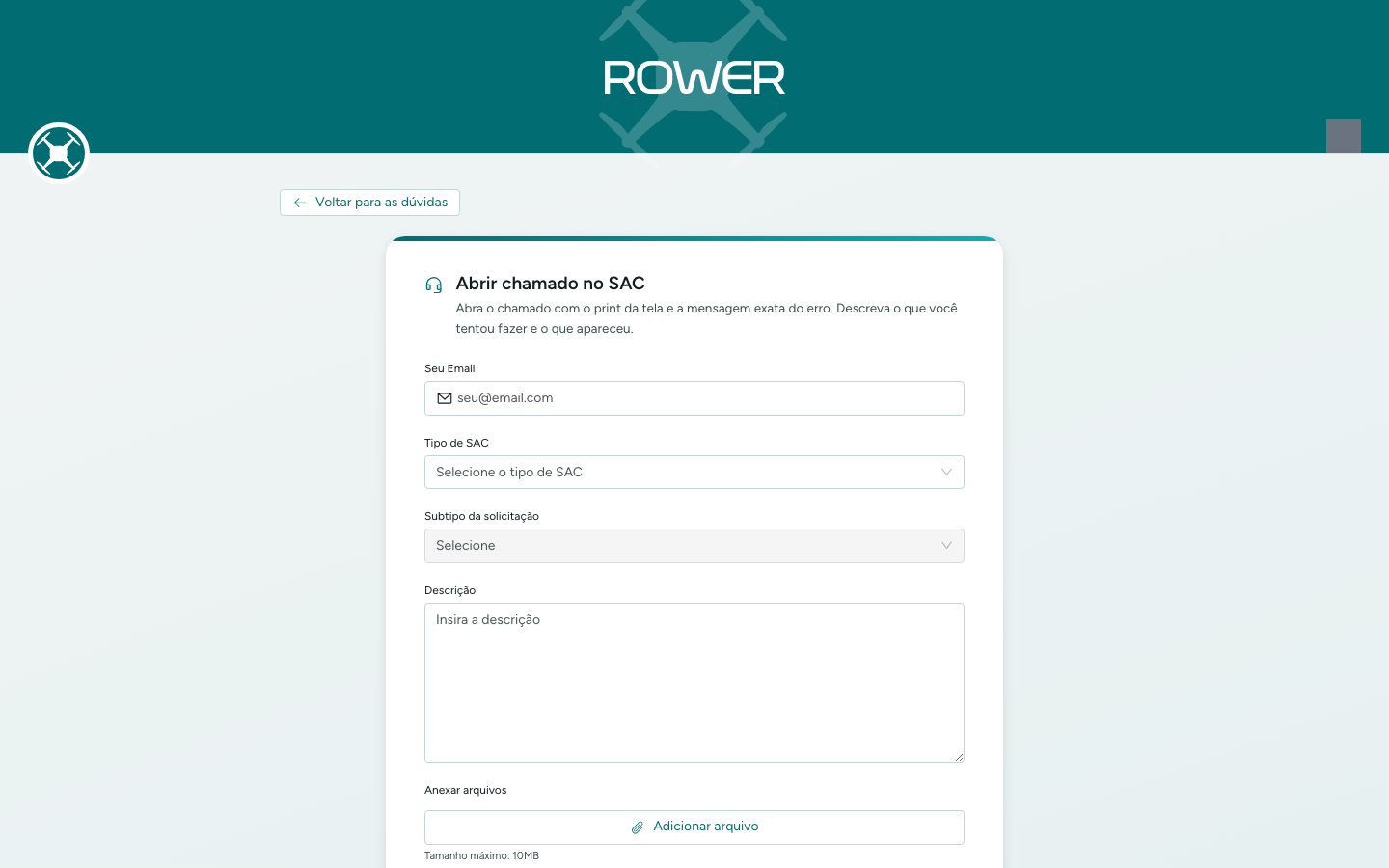
- Confira Seu Email (vem preenchido com o da sua conta).
- Escolha o Tipo de SAC e o Subtipo da solicitação, que só habilita depois do tipo.
- Escreva a Descrição: o que tentou fazer, o que apareceu e a mensagem exata do erro. Enquanto escreve, o ROWER sugere respostas em Sua dúvida pode já ter resposta.
- Em Anexar arquivos, inclua capturas de tela ou documentos (até 10 MB por arquivo).
- Clique em Enviar solicitação.
Havendo perguntas parecidas, antes de enviar aparece Antes de abrir o chamado: escolha Isso resolveu, não preciso abrir ou Não resolveu, abrir chamado. Enviado, o chamado recebe um Número, você recebe um e-mail com ele e a conversa abre na hora.
Acompanhar e responder
Em Minhas solicitações, cada linha traz Número, Chamado SAC, Status, Criado em e Avaliação; a etiqueta Nova mensagem marca resposta não lida. Filtre por Status, Tipo de SAC, Subtipo e, em Mais filtros, Período e Novas mensagens.
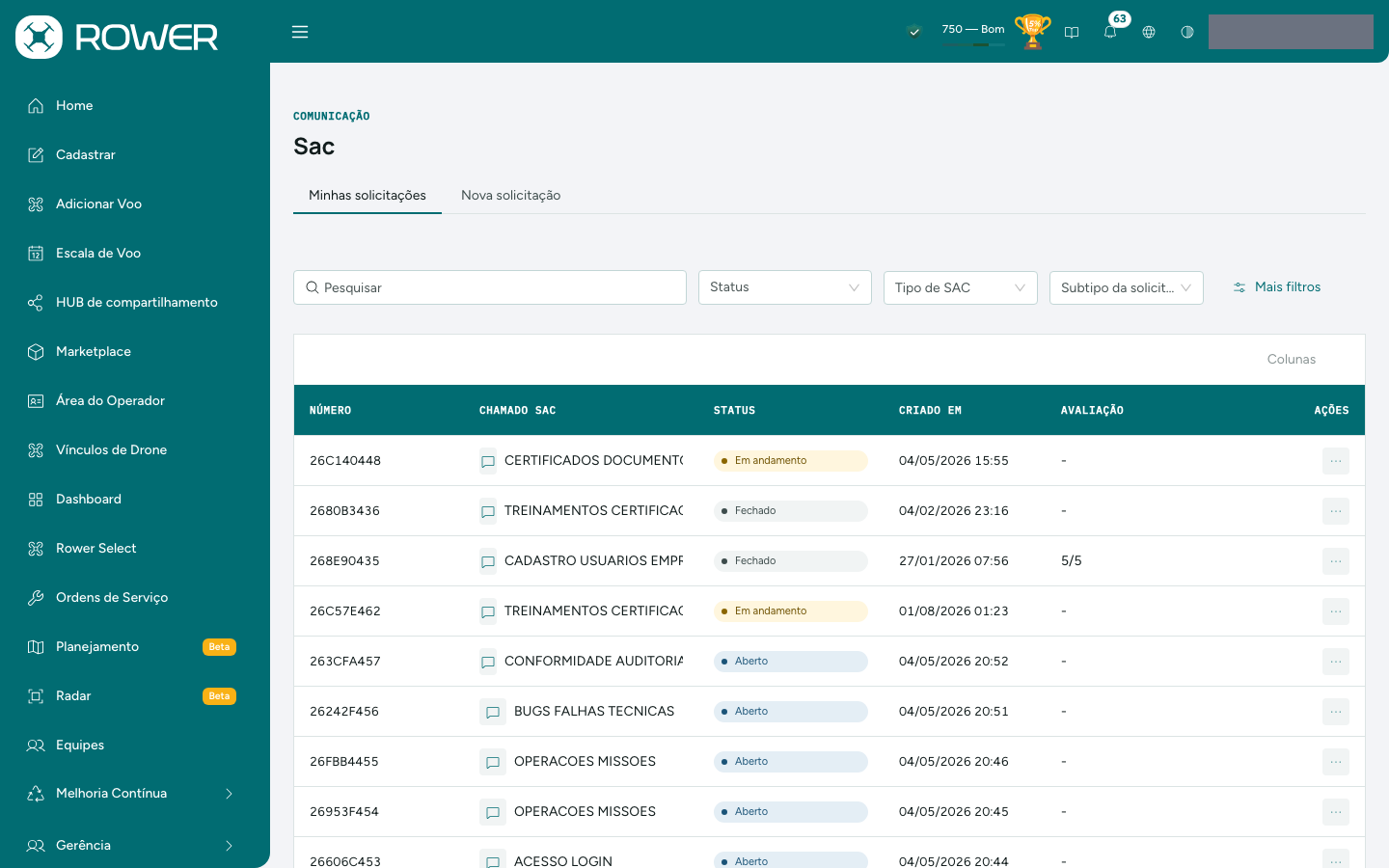
| Status | Significado |
|---|---|
| Aberto | Criado, ainda sem atendimento |
| Em andamento | O suporte assumiu o chamado |
| Aguardando suporte | Sua última mensagem espera resposta |
| Aguardando usuário | O suporte respondeu e espera você |
| Fechado | Encerrado |
No menu (⋮) da linha, Ver chamado abre os detalhes e a conversa com o suporte, onde você responde e anexa arquivos como em Conversas.
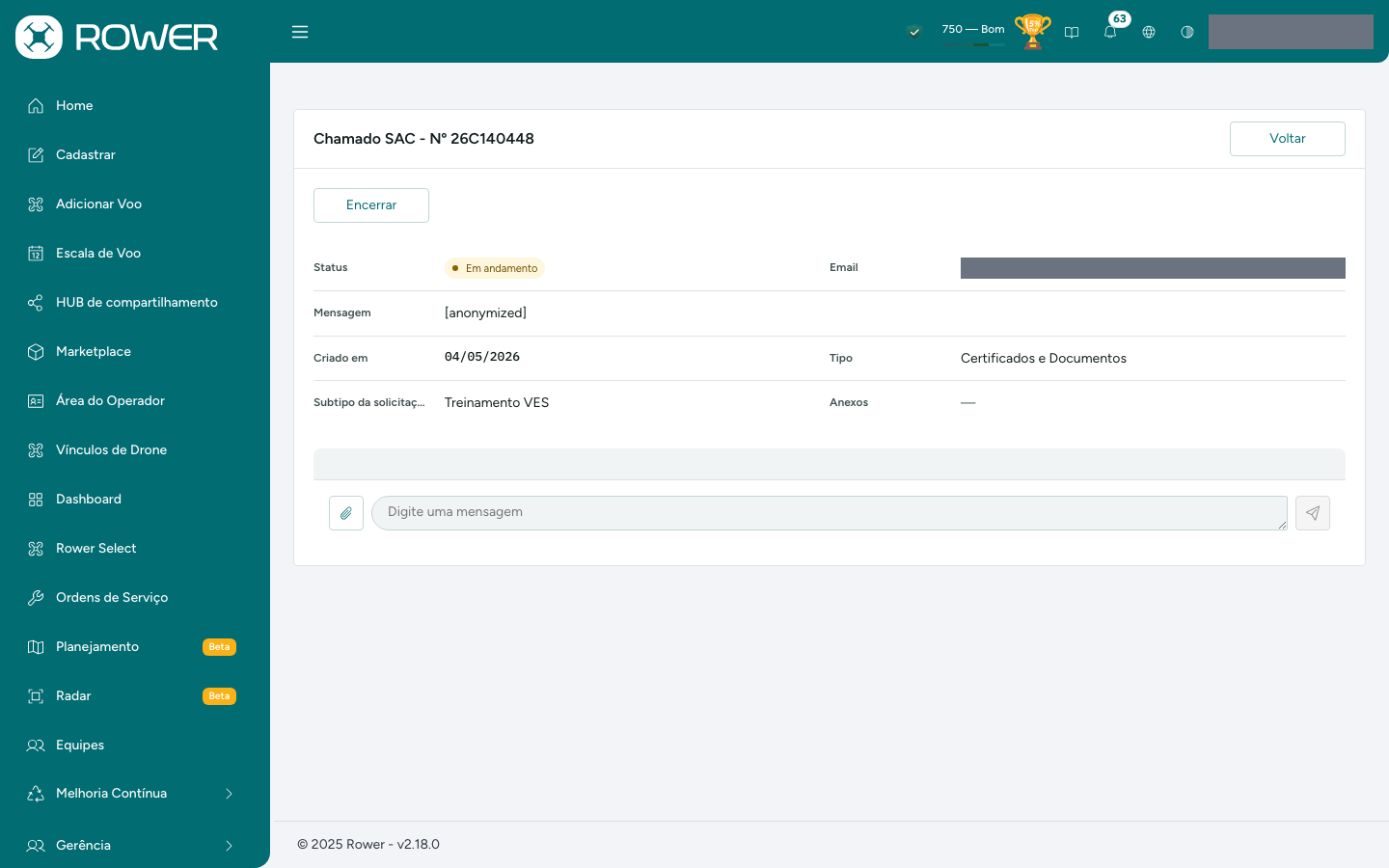
- Encerrar fecha o chamado com um motivo (Resolvido, Orientação, Duplicado, Sem resposta ou Outro), registrado na conversa.
- Reabrir volta um chamado Fechado para atendimento, com motivo obrigatório, em até 3 dias depois do encerramento.
- Avaliação aparece no chamado fechado ainda não avaliado: nota e comentário sobre o atendimento.
Chamado com todas as informações (print, mensagem exata, código SARPAS ou número do contrato) costuma ser resolvido numa única interação; abrir um segundo sobre o mesmo assunto atrasa o atendimento.
O gerente é o suporte: em Mais filtros, ligue Todos para ver os chamados de todo mundo, com nome, e-mail, Prioridade e Severidade. Ao abrir um chamado ele pode Atender solicitação, definir prioridade e severidade, corrigir tipo e subtipo e Exportar CSV.
Central de Ajuda sem login
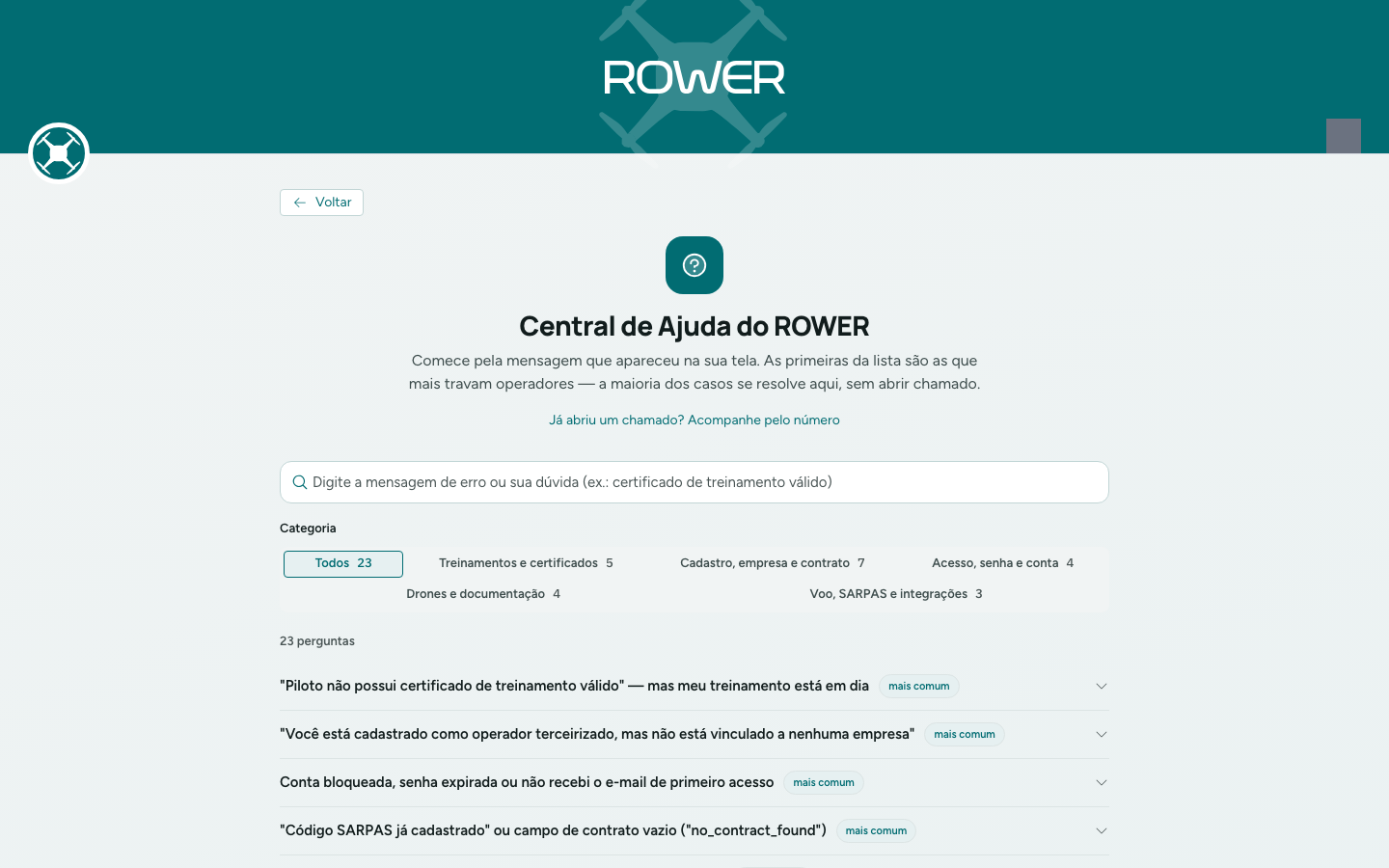
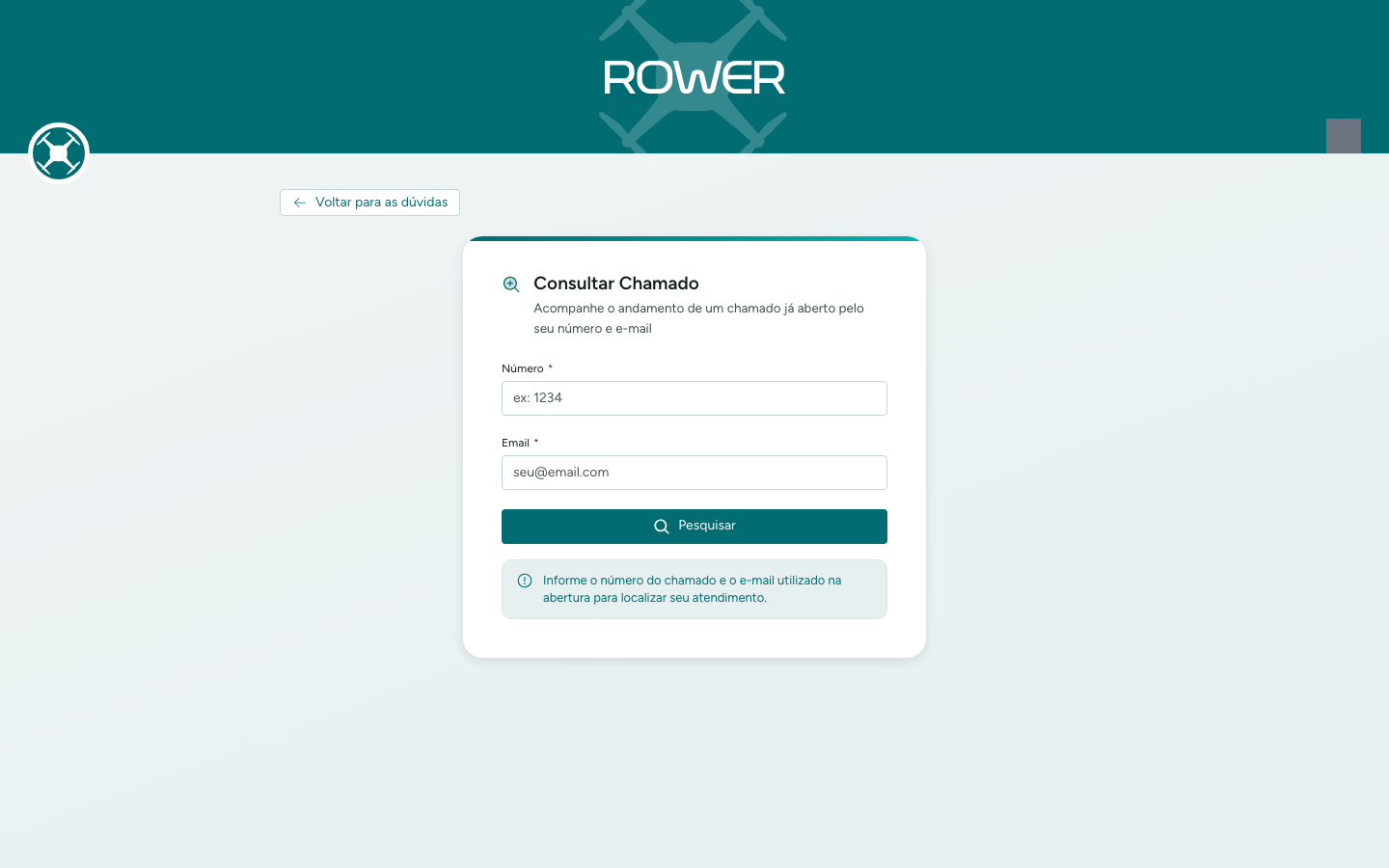
Quem não consegue entrar usa Precisa de ajuda? Fale com o SAC, na tela Entrar. A Central de Ajuda do ROWER traz as perguntas frequentes do SAC e mais a categoria Acesso, senha e conta, que só aparece para quem não está logado. Tem também Abrir chamado no SAC (o mesmo formulário, informando o e-mail) e Já abriu um chamado? Acompanhe pelo número, que localiza um chamado pelo Número e pelo e-mail da abertura.
Solicitações do operador
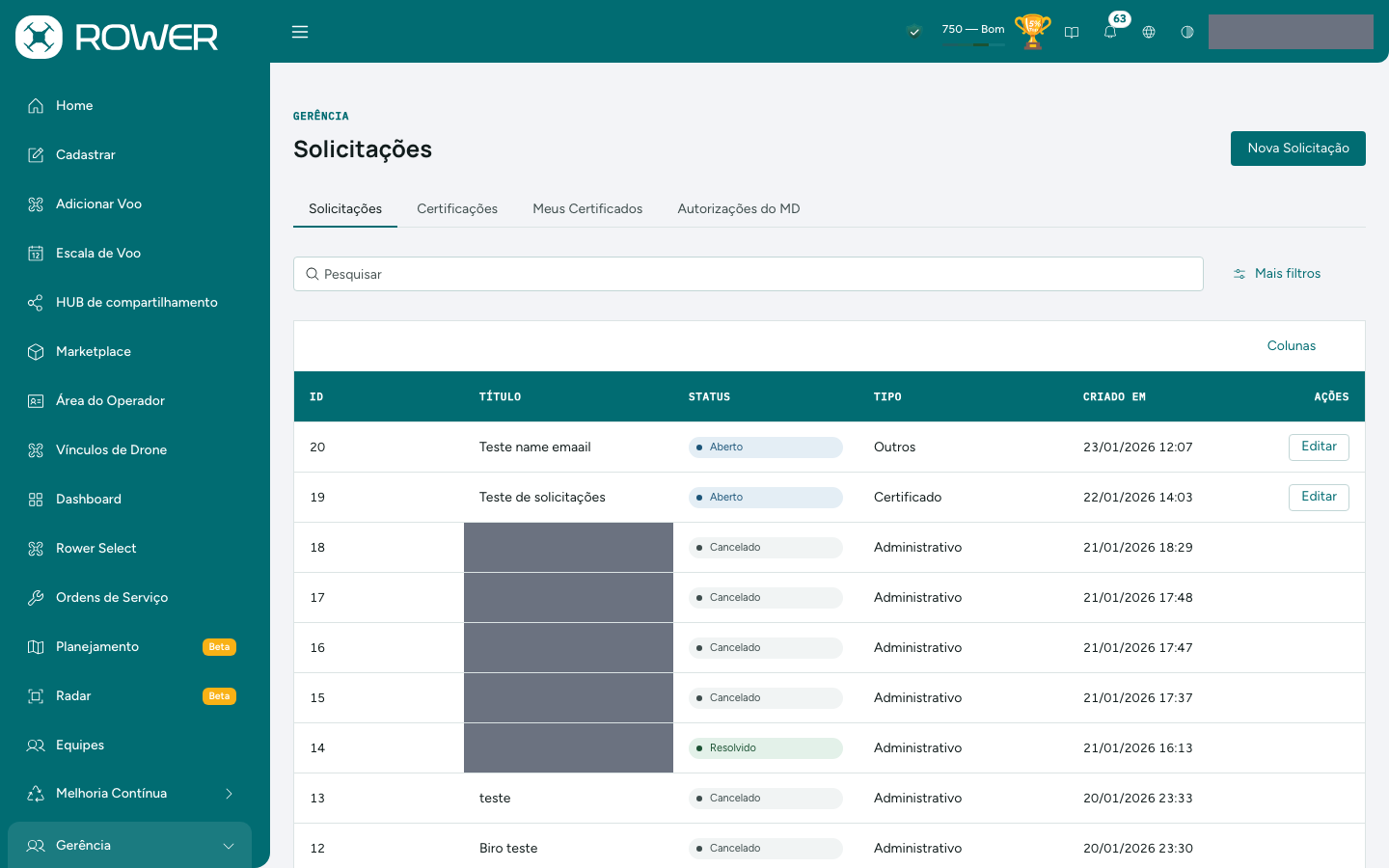
Diferente do SAC, Solicitações é o canal de pedidos administrativos à gerência: certificados, treinamentos e assuntos administrativos. Abra Gerência → Solicitações; para o operador a página abre em Autorizações do MD, então clique na aba Solicitações.
Criar uma solicitação
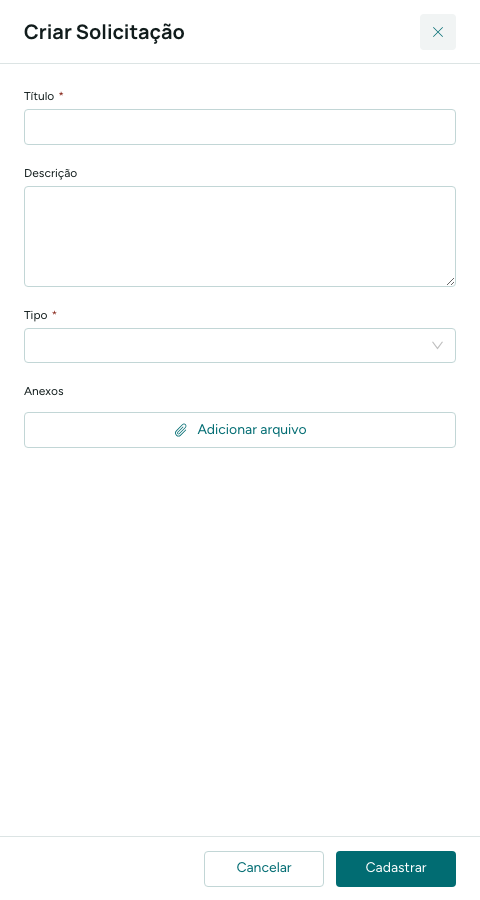
- Clique em Nova Solicitação.
- Preencha Título e Descrição.
- Escolha o Tipo: Certificado, Treinamento, Administrativo ou Outros.
- Em Anexos, inclua os documentos (até 5 arquivos).
- Clique em Cadastrar.
Acompanhar
A lista mostra ID, Título, Status, Tipo e Criado em; em Colunas dá para exibir a Última mensagem ao solicitante. Os status são Aberto, Pendente (a gerência pediu uma informação), Em andamento, Resolvido, Rejeitado (com o motivo no histórico) e Cancelado.
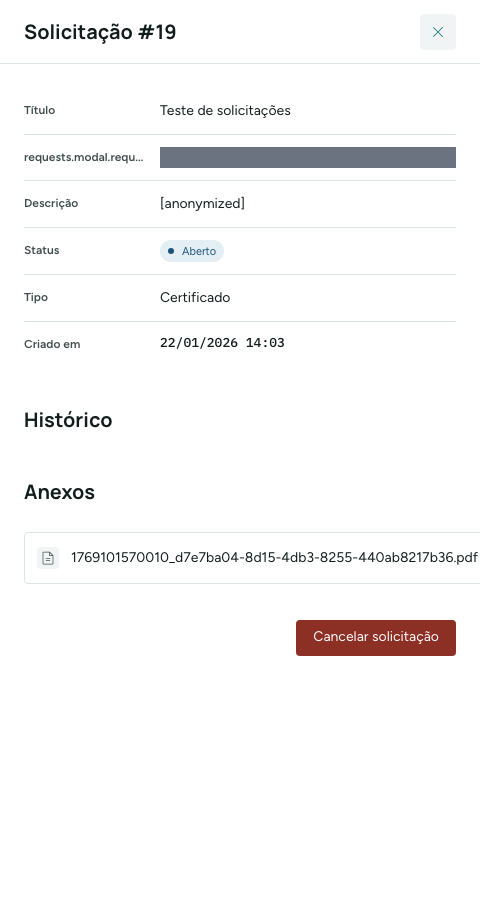
Clique na linha para abrir a solicitação: dados, Histórico com data e hora e Anexos. Em Aberto ou Pendente, Editar na linha altera título, descrição e tipo e acrescenta anexos — é assim que você responde ao pedido de informação. Antes de resolvida, rejeitada ou cancelada, Cancelar solicitação encerra o pedido.