Escala de voo
A Escala de Voo dá consciência situacional a todos os participantes da operação de drones da Vale, do operador ao coordenador de departamento: todas as operações registradas no ROWER relacionadas à Vale, com a identidade de cada voo (a coluna ID), data e horário, missão, status e a conformidade do voo executado com o plano autorizado.
Abrir a escala
- No menu lateral, abra Escala de Voo.
- Na parte de cima, escolha entre Tabela e Mapa.
A página se chama Escala de voos e, abaixo do título, diz quantos voos estão no filtro atual e quantos são de hoje. A lista se atualiza sozinha a cada minuto.
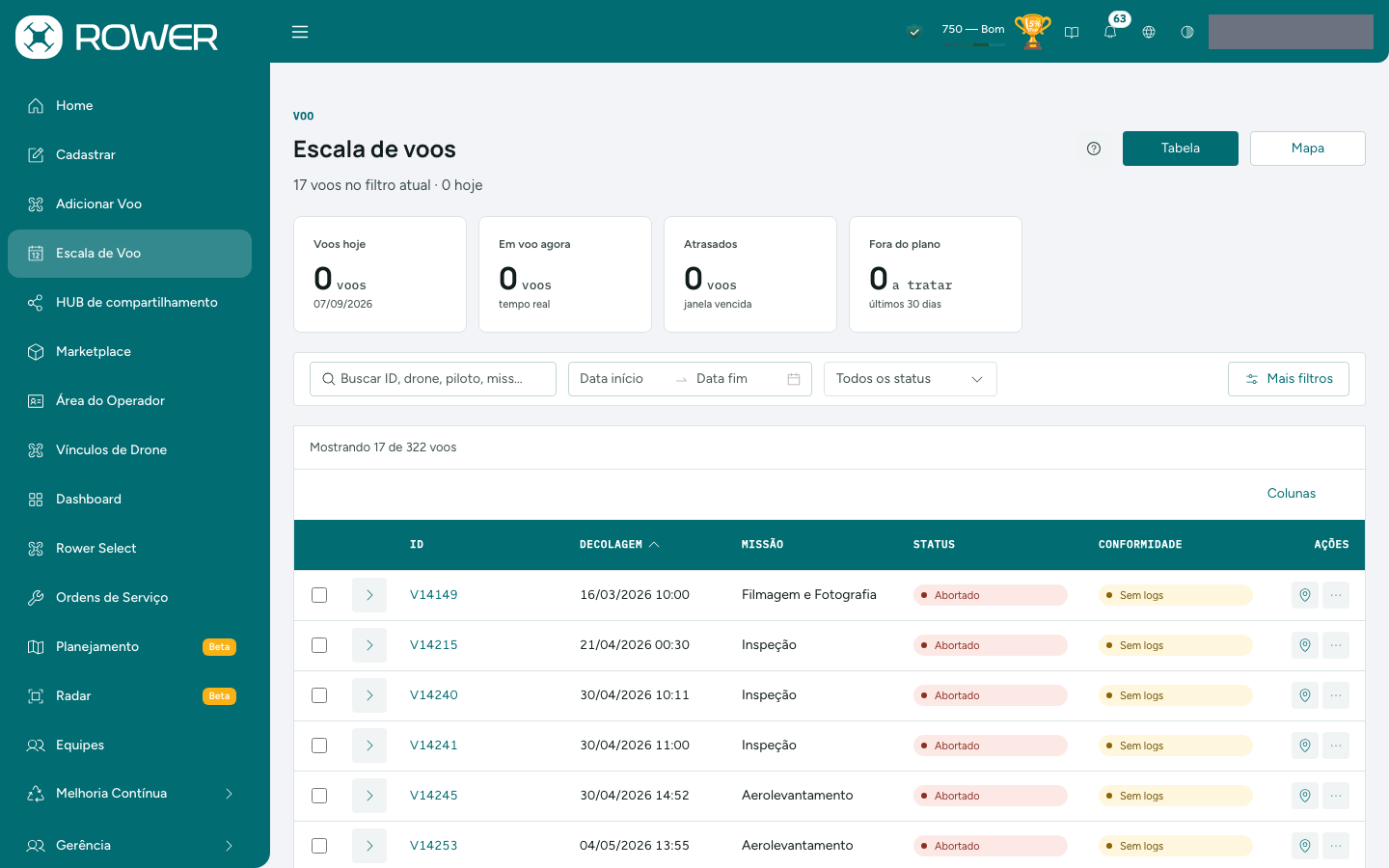
Sem período escolhido, a lista traz o recorte padrão do sistema; para ver o histórico de um dia ou de um mês, escolha um Período.
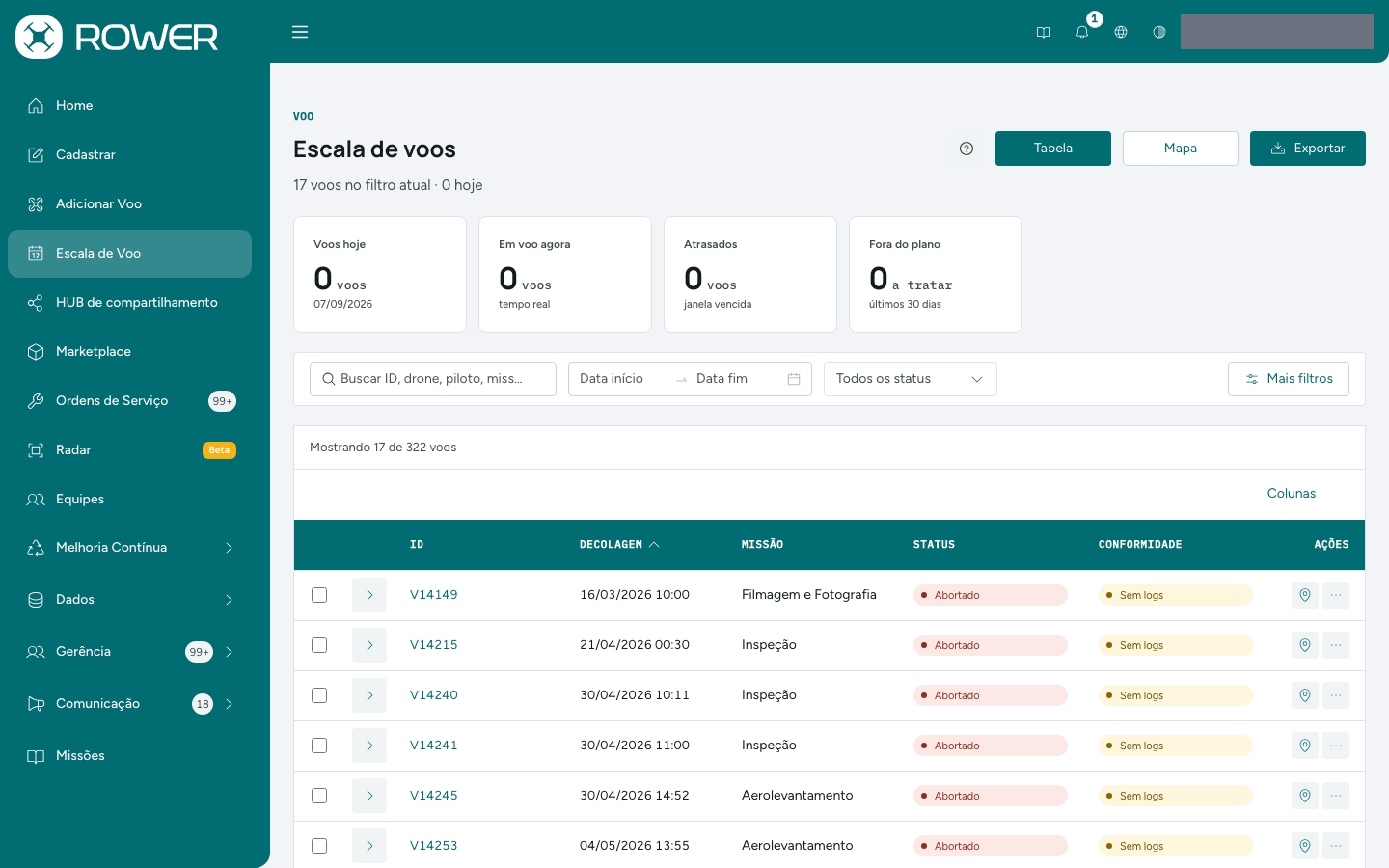
O gerente vê os mesmos controles e mais dois: Exportar, no cabeçalho, e Mostrar todos os voos, dentro de Mais filtros.
Os quatro indicadores
Os cartões acima da barra de filtros também filtram — clique para ligar, clique de novo para desligar: Voos hoje, Em voo agora (status Em Voo), Atrasados (status Atrasado) e Fora do plano (voos executados fora do plano autorizado e ainda não tratados). Os quatro contam sobre tudo o que o período carregou, não sobre o recorte que os filtros deixam na tela.
O cartão Fora do plano imprime a legenda últimos 30 dias, mas ela é fixa: a contagem não tem janela de tempo própria.
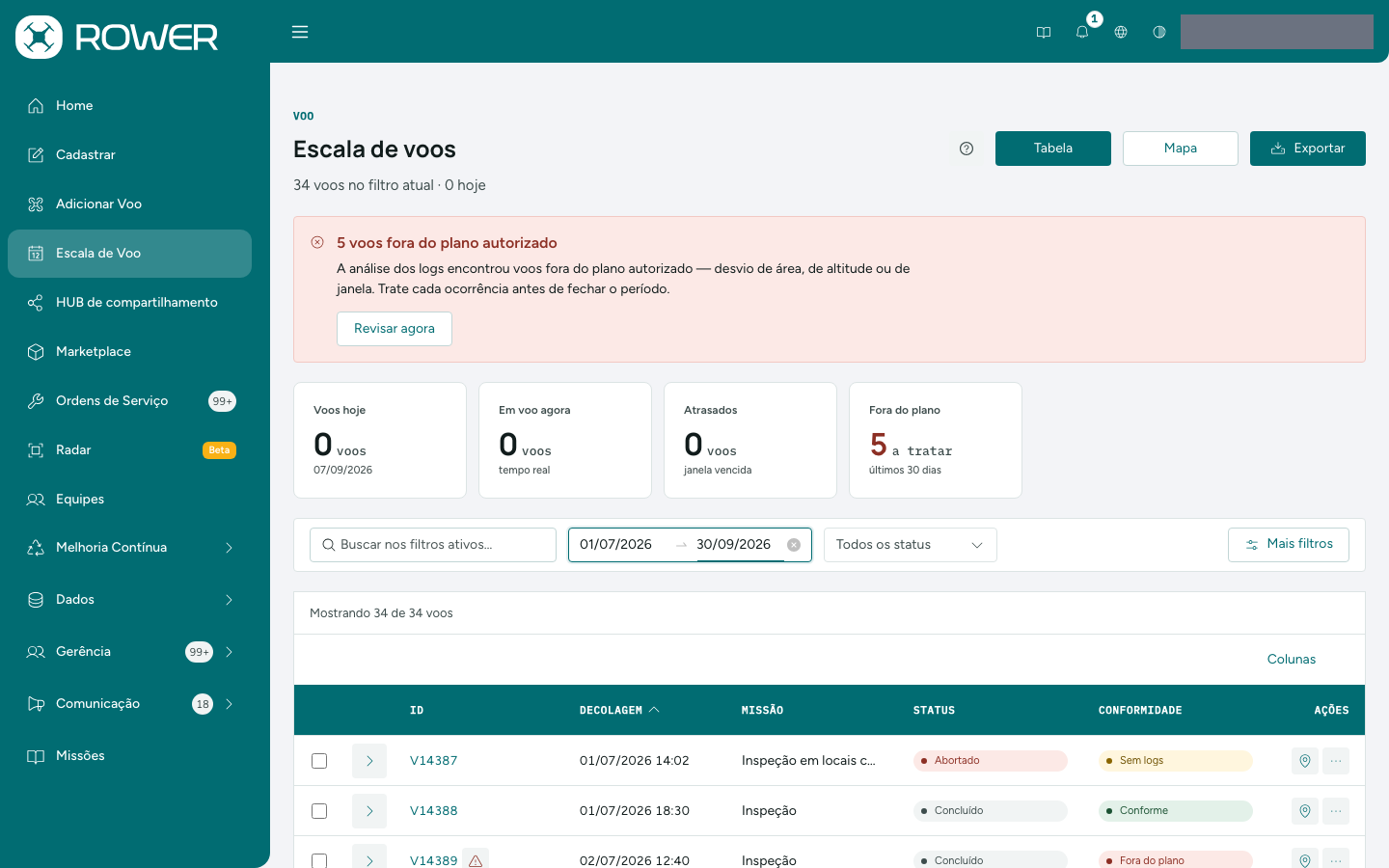
Havendo voo fora do plano, um aviso vermelho oferece Revisar agora: apaga a busca, zera o filtro de status, desliga o recorte de hoje e liga o filtro dos voos fora do plano ainda não tratados. Período, Mais filtros e Gerência continuam valendo — com um deles ligado, a lista mostra menos voos do que o número do aviso.
Ler a tabela
A tabela abre com ID, Decolagem, Missão, Status, Conformidade e Ações. Em Colunas, acima do cabeçalho, você acrescenta Drone, Piloto, Local, Chegada, SARPAS, Empresa, Tipo de Voo, Logs de Voo e Clima. Clique no cabeçalho para ordenar. Voo sem protocolo aparece como Manual em SARPAS; em Empresa, o voo da Vale aparece como Vale.
A tela mostra no máximo sete colunas, Ações inclusa: dá para deixar seis marcadas em Colunas. Atingido o teto, a opção seguinte fica desabilitada e diz por quê — desmarque uma antes de acrescentar outra. Em janela estreita, coluna marcada ainda pode ficar fora por falta de largura, e a opção avisa.
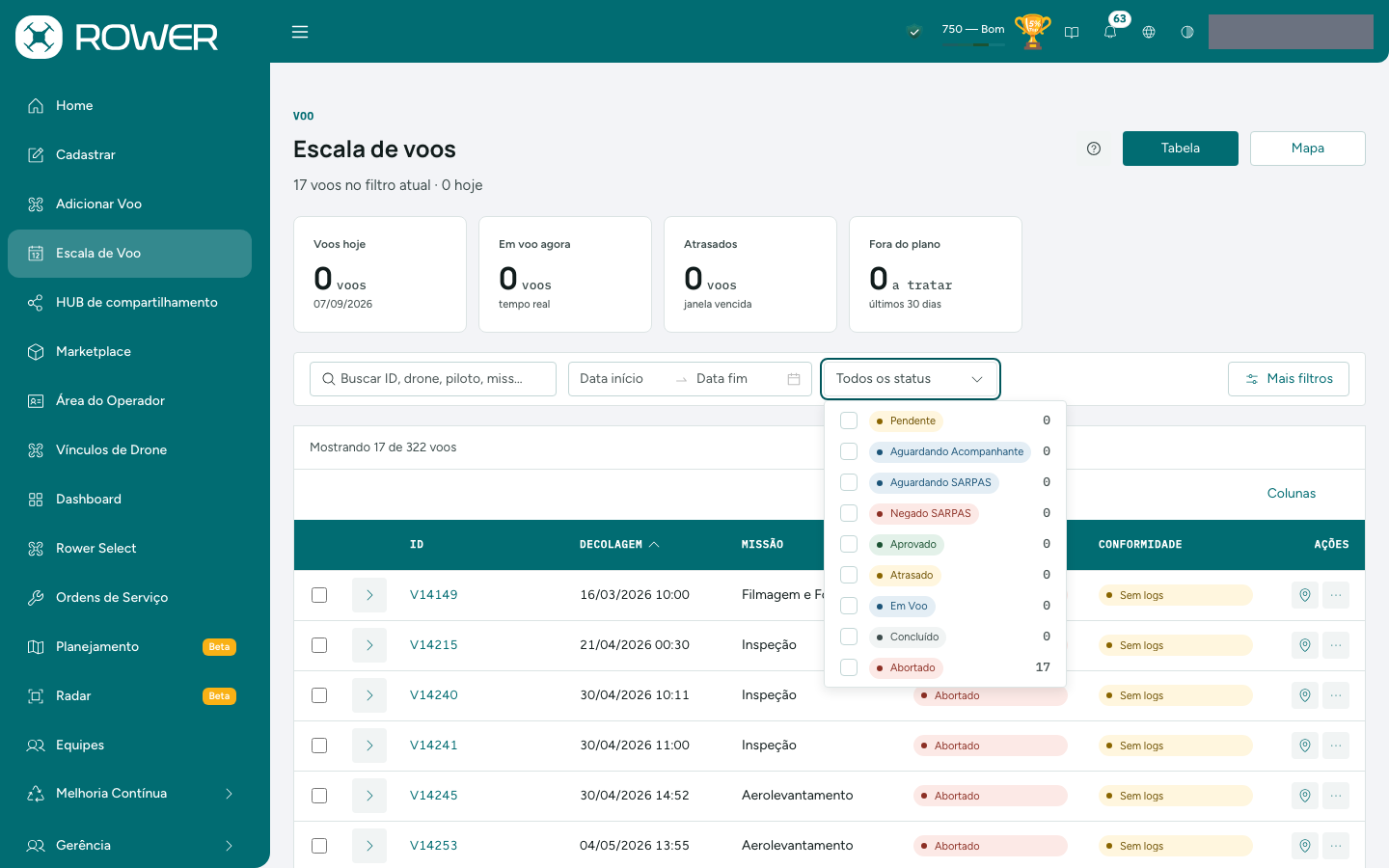
Status do voo
| Status | Significado |
|---|---|
| Pendente | O operador não registrou o que aconteceu: precisa informar se o voo ocorreu fora da plataforma ou se foi abortado, e justificar. Isso é feito em Área do Operador, pelo botão Tratar. |
| Aguardando Acompanhante | O voo espera a confirmação do acompanhante indicado no cadastro. |
| Aguardando SARPAS | Solicitação enviada ao DECEA, sem resposta ainda; Verificar SARPAS, no menu da linha, consulta o resultado. |
| Negado SARPAS | O DECEA negou a solicitação; o motivo aparece no detalhe do voo. |
| Aprovado | Missão autorizada para ser realizada dentro dos padrões solicitados. |
| Atrasado | O operador não fez check-in nem iniciou o voo no horário marcado; após o tempo definido pela gerência, o voo passa a esse status. |
| Em Voo | O voo foi iniciado e está no ar. |
| Concluído | Missão concluída; os dados ficam registrados no ROWER. |
| Abortado / Cancelado | Missão cancelada, pelo atraso, por decisão da gerência ou do operador, ou por conflito com aeronave tripulada (veja Integração CAVOK). No filtro de status, os dois entram na mesma opção. |
Conformidade
A coluna Conformidade é independente do status: um voo pode estar Concluído e Fora do plano ao mesmo tempo. Ela compara os logs de telemetria recebidos com a área, a altitude e a janela de horário autorizadas.
| Valor | Significado |
|---|---|
| Conforme | Logs analisados, nenhum desvio encontrado. |
| Sem logs | O voo encerrou sem log; a conformidade fica indeterminada. |
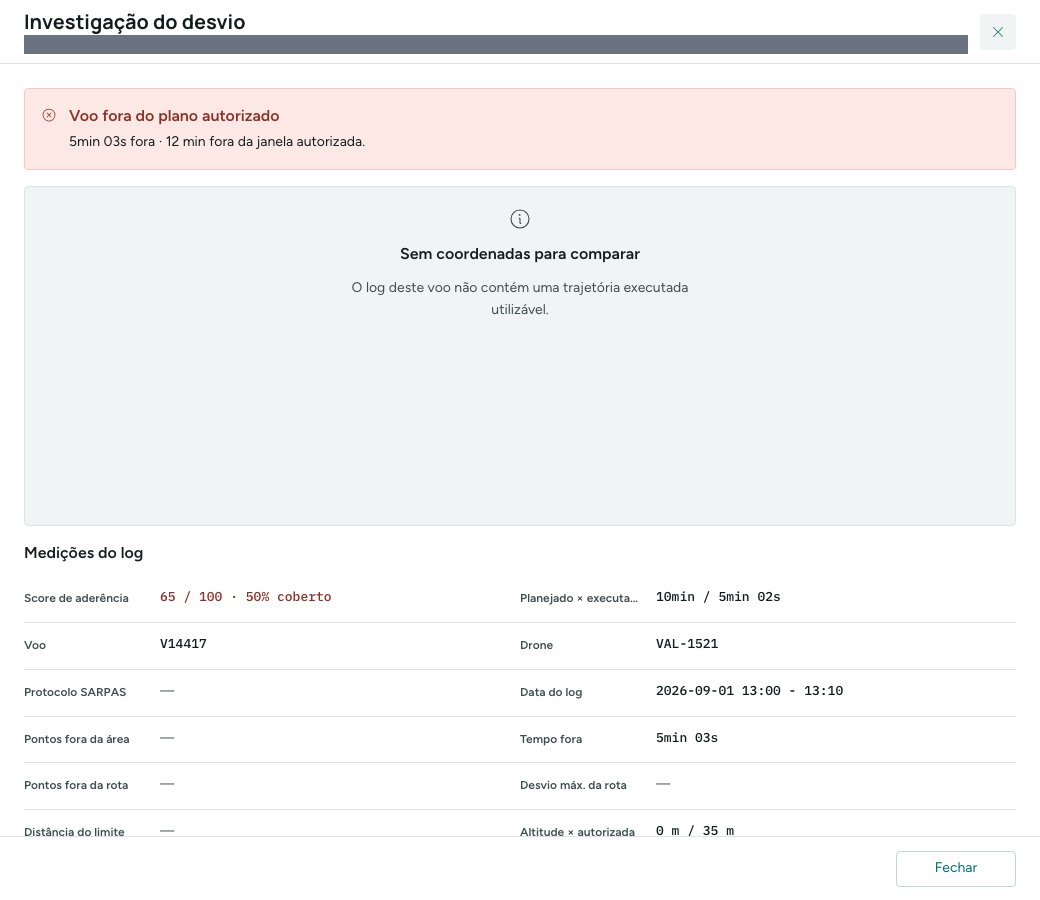
| Fora do plano | Rota, altitude ou janela divergem da autorização. Clique na etiqueta, ou no ícone de alerta ao lado do ID, para abrir Investigação do desvio. |
| — | A análise ainda não está disponível para o voo. |
A Investigação do desvio traz o resumo da análise, o mapa que compara a área autorizada, a rota planejada e a trajetória executada (quando o log traz coordenadas), e as Medições do log: Score de aderência, Planejado × executado, Pontos fora da área, Tempo fora, Pontos fora da rota, Desvio máx. da rota, Distância do limite, Altitude × autorizada, Janela do voo e Análise em.
Encontrar um voo
A barra de filtros tem uma linha só: Buscar (varre todos os dados do voo — ID, drone, piloto, missão, local, empresa e status; a palavra manual encontra os voos sem protocolo SARPAS), Período (refaz a busca no servidor), Todos os status (lista os status com a quantidade de voos em cada um), Todas as gerências (só quando a lista tem gerência) e Mais filtros.
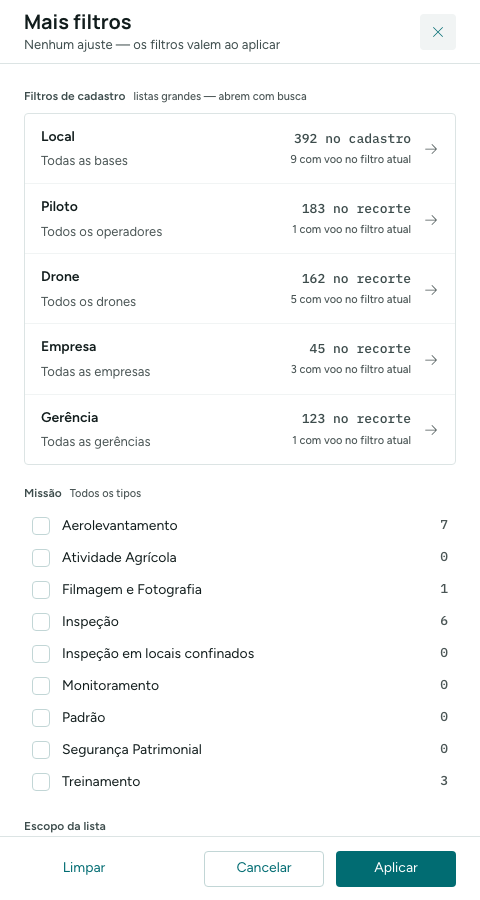
Em Mais filtros ficam os filtros de cadastro — Local, Piloto, Drone, Empresa (com os atalhos Mostrar apenas voos Vale e Mostrar apenas voos de empresas terceiras) e Gerência, cada um com busca — e o filtro de Missão. Os ajustes só valem depois de Aplicar; Cancelar fecha o painel sem mudar nada e Limpar zera apenas as facetas do próprio painel — período, status e busca continuam na barra.
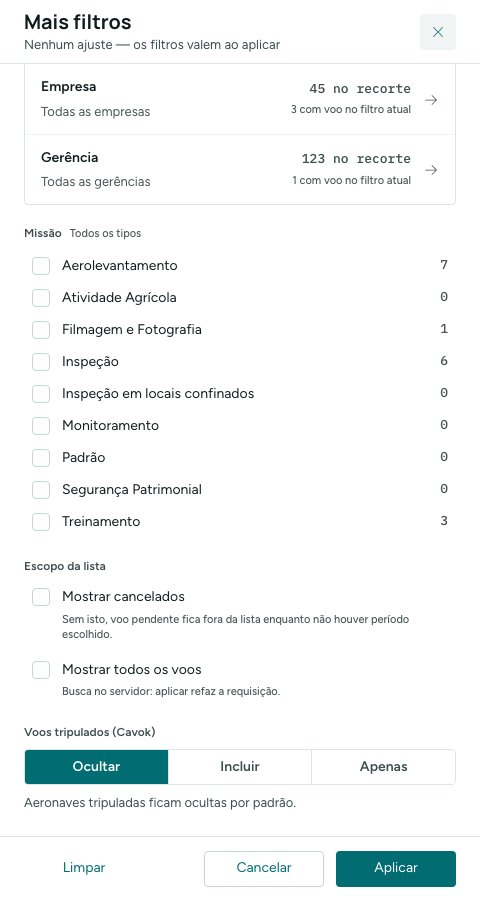
No fim do painel:
- Mostrar cancelados — sem ele, e sem período escolhido, voo Pendente fica fora da lista.
- Mostrar todos os voos — só para o gerente; amplia a busca no servidor.
- Voos tripulados (Cavok) — Ocultar (padrão), Incluir ou Apenas.
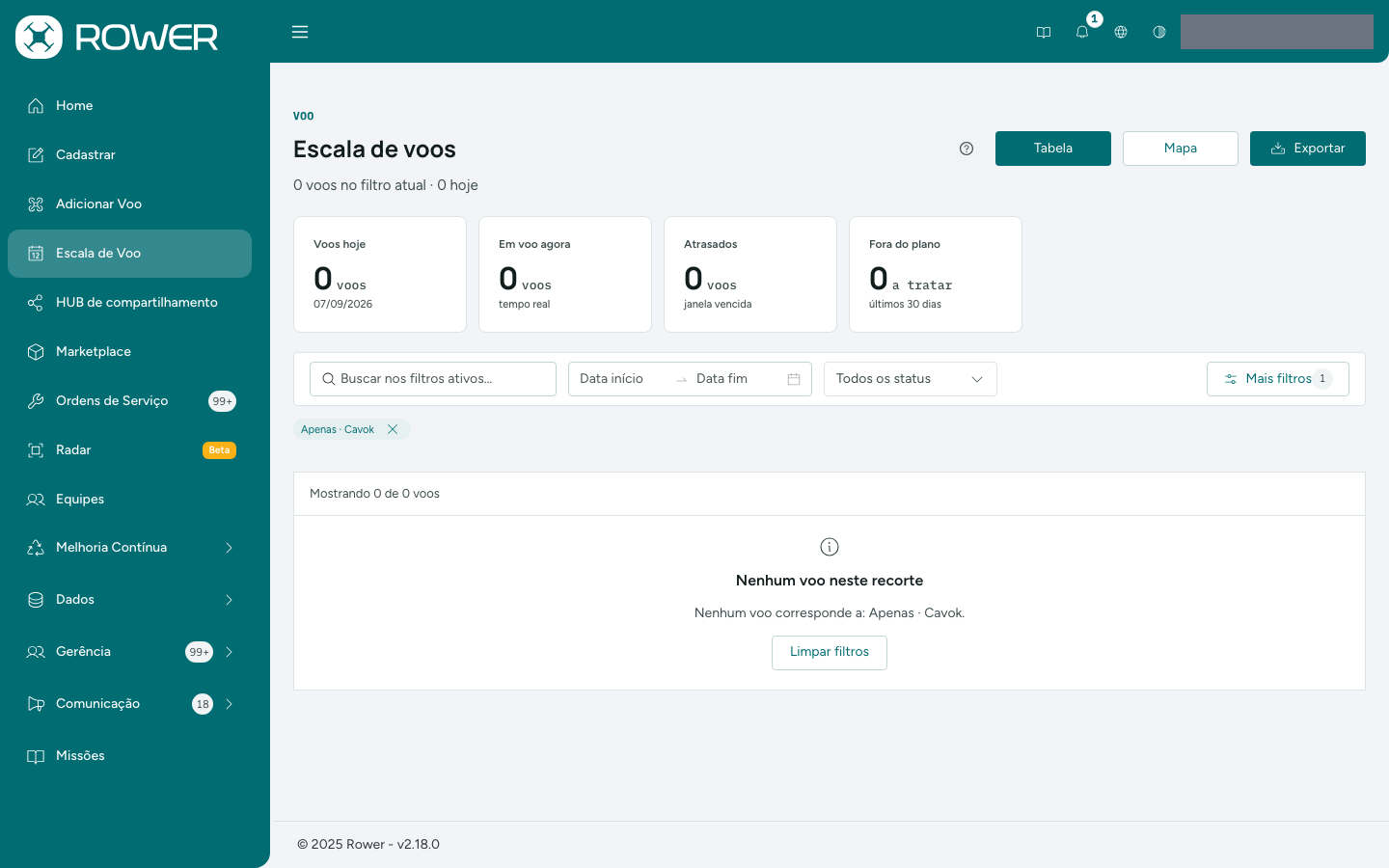
Todo filtro que a barra não mostra vira uma etiqueta abaixo dela, com × para removê-lo. De três etiquetas em diante aparece também Limpar tudo, que zera o recorte de uma vez; com uma ou duas, a saída é o × de cada etiqueta. Quando nada corresponde, a tabela diz Nenhum voo neste recorte, nomeia os filtros ativos e oferece Limpar filtros, que zera o recorte inteiro.
Marque voos pela caixa de seleção da linha: aparece a faixa N voos selecionados, com Limpar seleção e, para o gerente, Exportar.
Ver o detalhe de um voo
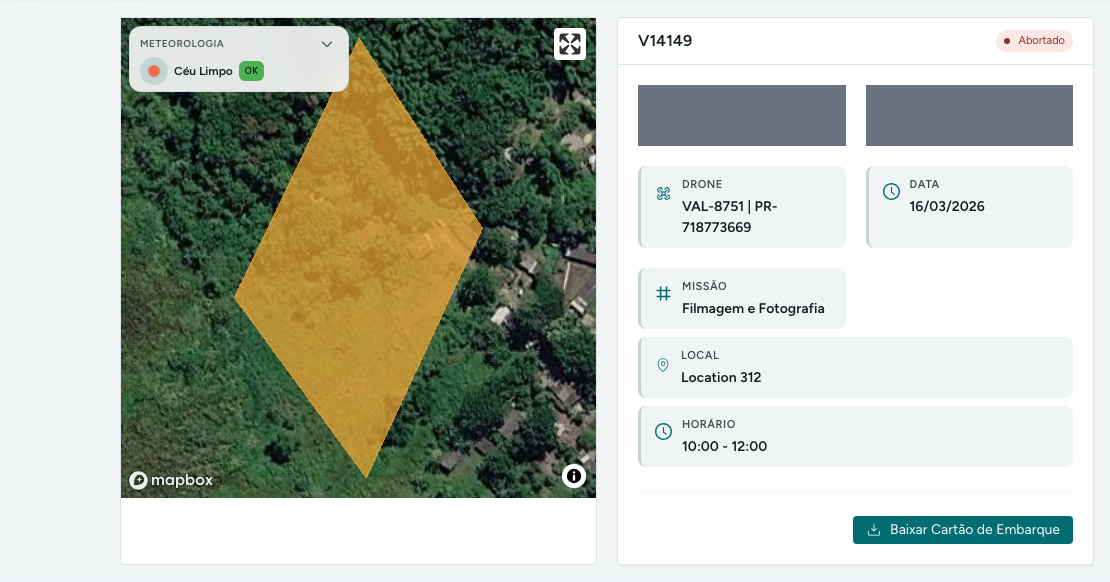
Clique na seta à esquerda do ID. O detalhe abre no lugar: o mapa da área do voo, com a previsão do tempo quando existe, e o cartão do voo. O cartão imprime só o que aquele voo tem preenchido — Operador, Contato do Operador, Drone, Tempo de Voo, Data, Missão, Tipo de Missão, SARPAS, Contrato utilizado (com o botão Ver contrato), Local, Horário, Voos concomitantes, Tipo de abortagem (voo abortado) e Motivo da negativa (SARPAS) (voo negado). No rodapé: Baixar Cartão de Embarque, Condições durante o voo (quando há previsão gravada), Ver Dados dos Logs (quando há log) e Consulta SARPAS (quando há protocolo).
Ações da linha
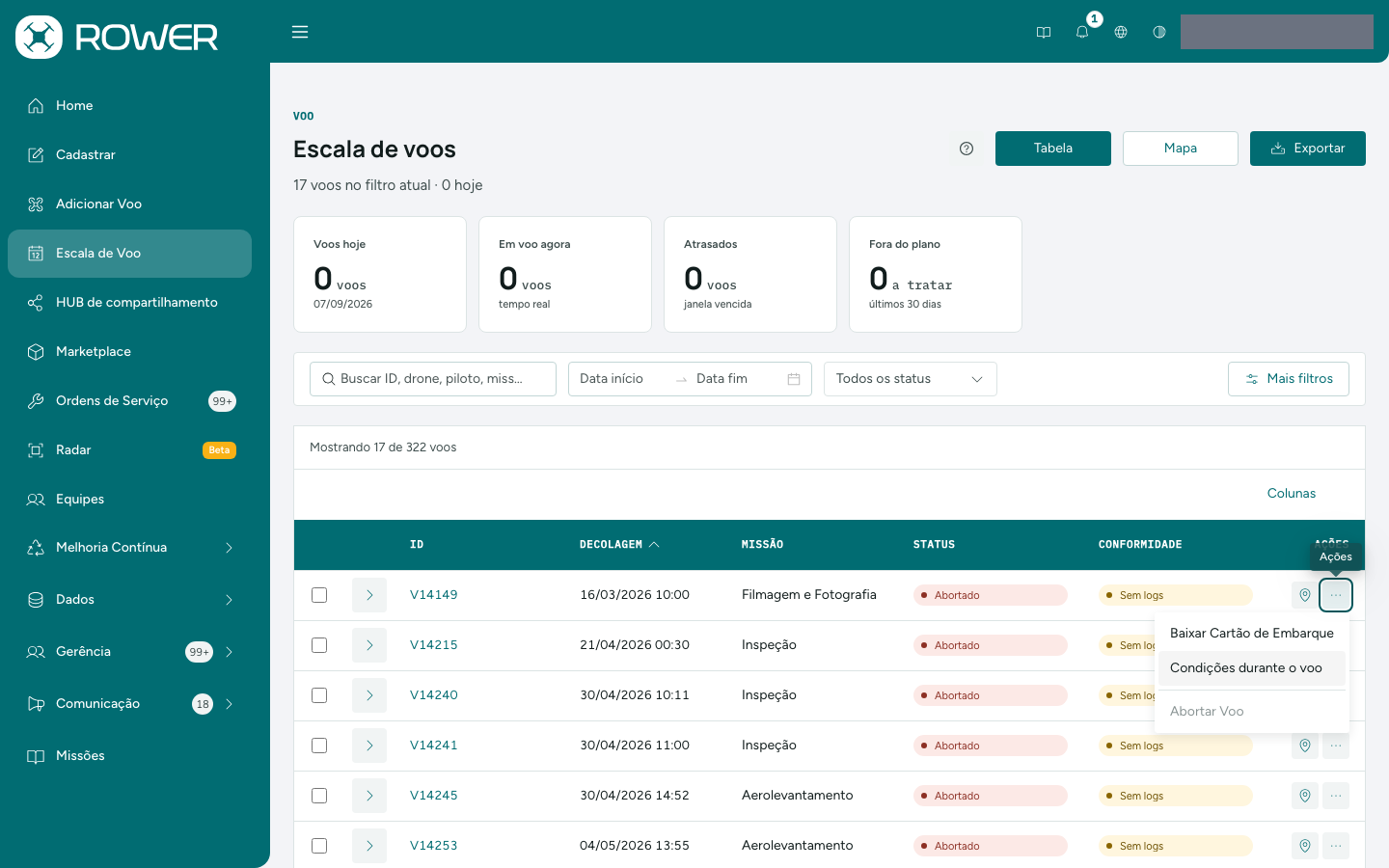
Na coluna Ações, o primeiro ícone é Ver no Mapa: leva ao modo Mapa já centrado na área do voo. O segundo abre o menu do voo:
- Verificar SARPAS — só em voo Aguardando SARPAS; consulta o DECEA e atualiza a linha.
- Baixar Cartão de Embarque — gera o PDF do voo com o QR code que abre a página do voo.
- Consulta SARPAS — só em voo que tem protocolo; abre a consulta pública dele.
- Condições durante o voo — quando há previsão gravada.
- Abortar Voo — só para o gerente, nunca em voo de aeronave tripulada, e desabilitado em voo cancelado, em voo ou concluído. Abre um painel com Selecione o tipo de abortagem e Justificativa para abortagem, os dois obrigatórios; o piloto é notificado e a decisão é definitiva.
Condições de voo (clima)
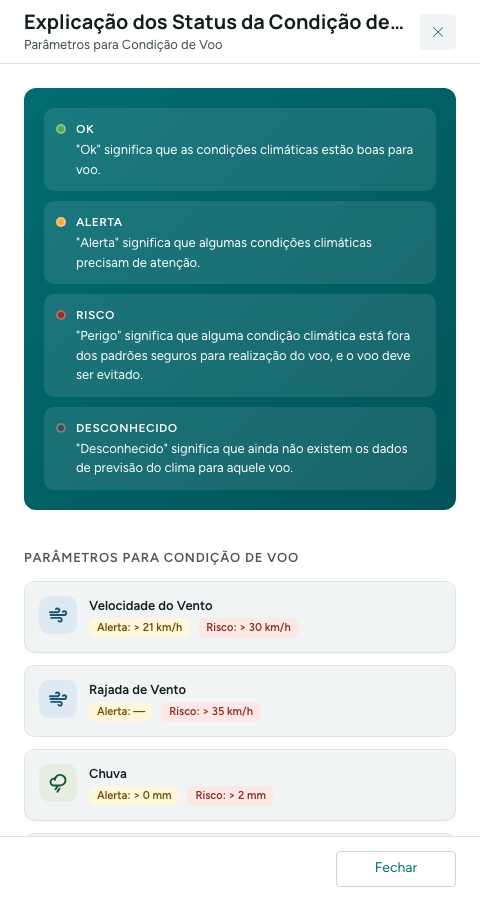
O botão ? ao lado de Tabela abre Explicação dos Status da Condição de Voo: OK, Alerta, Risco e Desconhecido, com os parâmetros observados (vento, chuva, temperatura, visibilidade) e o limite de cada um. A mesma classificação aparece na coluna Clima e no mapa do detalhe.
Modo Mapa
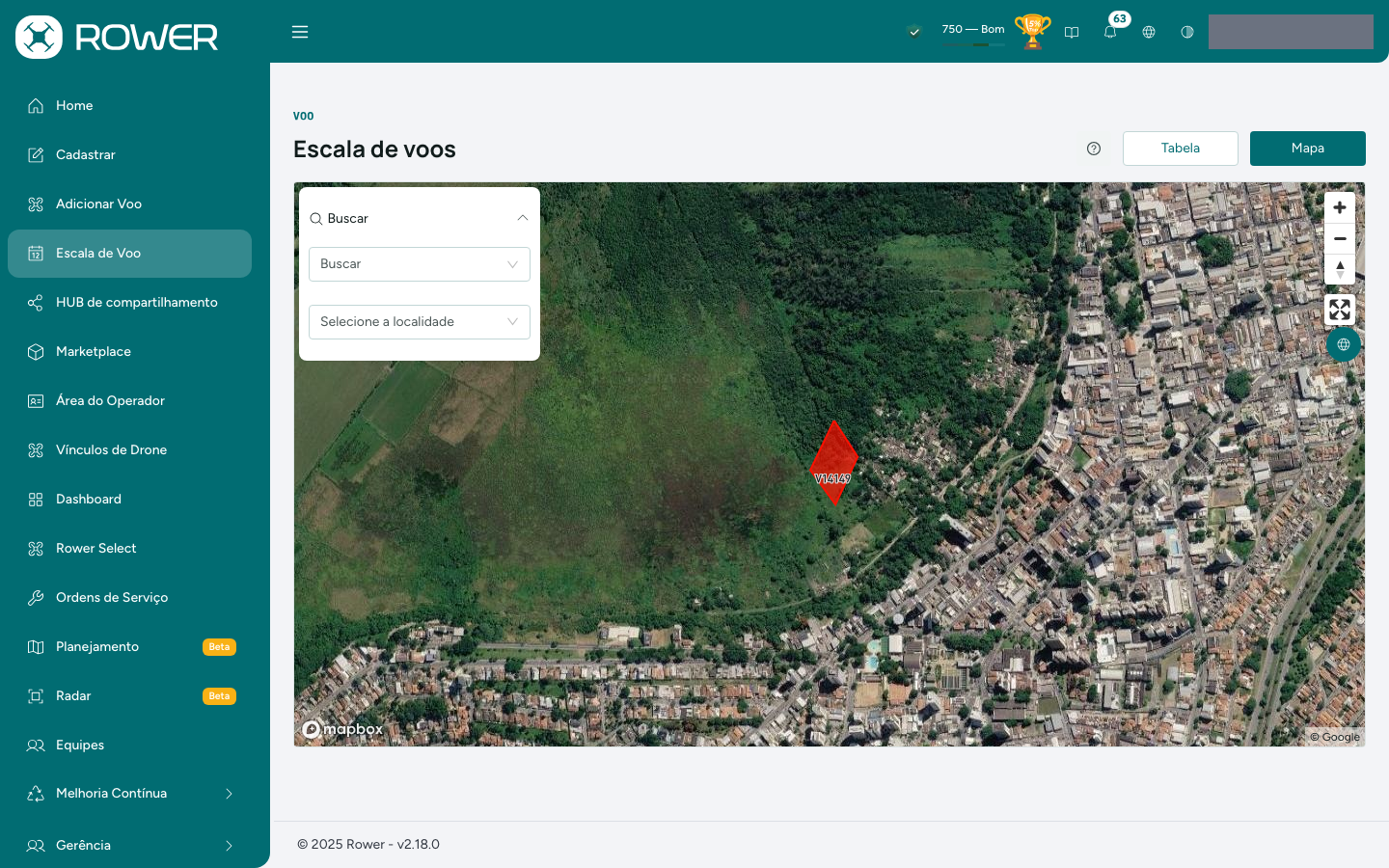
Em Mapa, os voos do filtro atual aparecem como áreas coloridas pelo status, com o ID sobre cada uma; ao passar o mouse, um balão resume o voo. O painel Buscar leva o mapa a um endereço ou a uma localidade cadastrada (Selecione a localidade); os botões à direita dão zoom, tela inteira e a troca entre satélite e ruas. Voltar para Tabela não perde os filtros.
Exportar a escala (gerente)
- Filtre a lista; se quiser só alguns voos, marque-os pela caixa de seleção.
- Clique em Exportar.
O arquivo é uma planilha com 28 colunas (ID, data e horários, missão, piloto, drone, protocolo SARPAS, status, empresa, check-in, justificativas de cancelamento). Com voos marcados, a exportação leva só a seleção; sem marcação, tudo o que está no filtro.
Integração CAVOK
O ROWER consulta o CAVOK, sistema de voos de aeronaves tripuladas, a cada 20 minutos. Cada voo tripulado ganha uma região de operação — um corredor de 1 km de largura entre origem e destino, com círculos de 5 km de raio nas duas pontas — válida de 15 minutos antes da decolagem até 15 minutos depois do pouso.
Essa região vira a zona de exclusão aérea Voo Cavok na Lista de Zonas Proibidas, o que impede planejar voo de drone que coincida com a área e o período. Se a aeronave for um helicóptero e já houver voo de drone planejado na área e no horário, esse voo é abortado automaticamente, e o operador recebe notificação e e-mail com os dados da aeronave.
Na escala, o voo abortado por esse motivo aparece como Abortado; ao passar o mouse sobre o status, lê-se Abortado devido voo de aeronave tripulada na região. Para ver os voos tripulados, escolha Incluir ou Apenas em Voos tripulados (Cavok), dentro de Mais filtros, e clique em Aplicar. Sem período, entram só os de hoje em diante. Esses voos ignoram o filtro de status e não podem ser abortados pela escala. Ao expandir a linha, o cartão Voo de aeronave tripulada mostra Matrícula, Modelo, Origem, Destino, Data do Voo, Horário do Voo (Brasília), Horário do Voo (UTC - Zulu) e Tipo de Aeronave, com o corredor no mapa; no modo Mapa, a aeronave aparece com o ícone de helicóptero ou de avião.