Cadastrar equipamentos
O cadastro de drones, sensores e baterias é a base do ROWER: é dele que saem a liberação do drone para a seleção de voo, a conferência com a ANAC (SISANT) e o acompanhamento de seguro, licença e manutenção. Empresas terceirizadas e contratos ficam no capítulo seguinte.
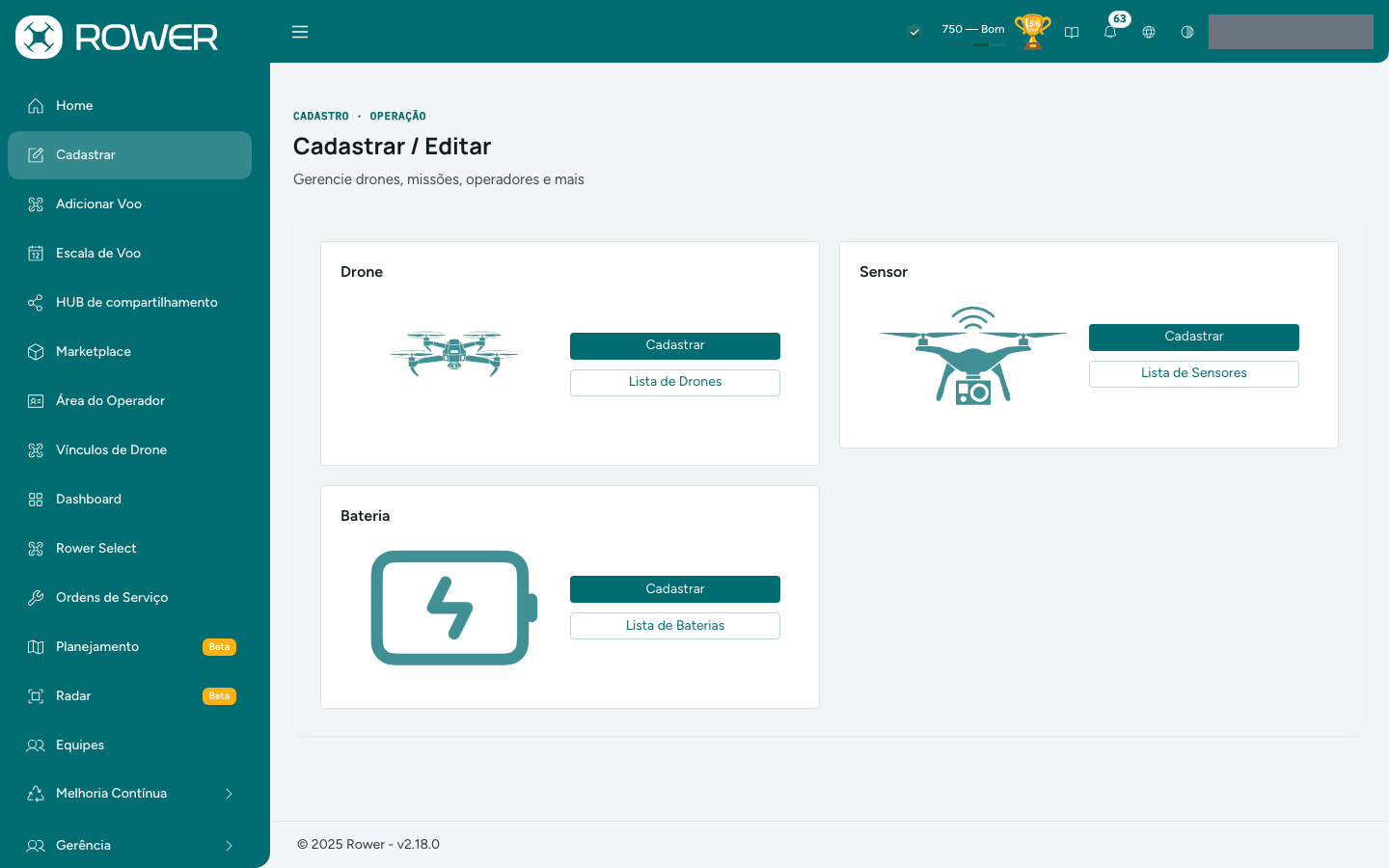
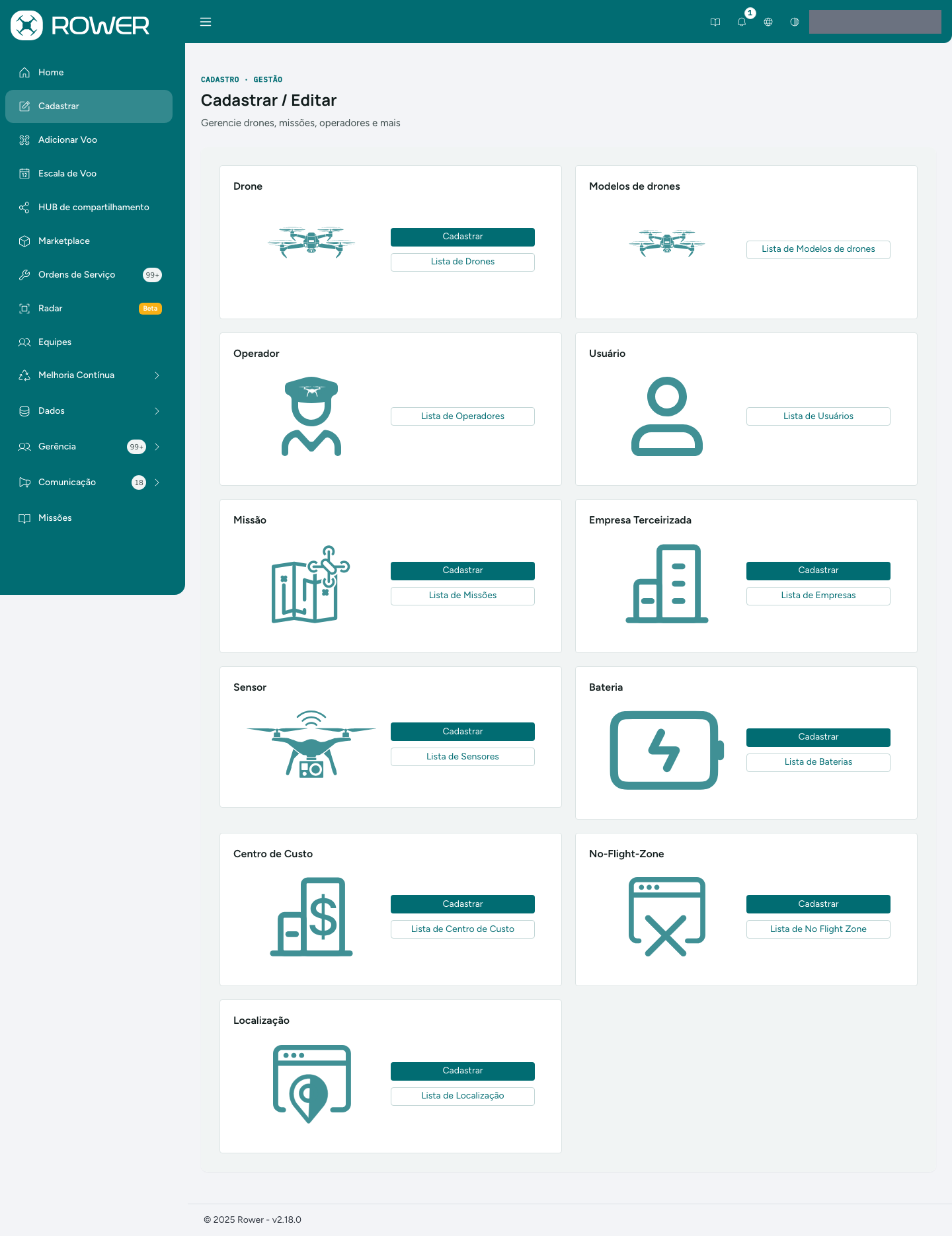
A tela Cadastrar
- Abra Cadastrar no menu lateral.
- Em cada cartão, Lista de … abre a listagem; Cadastrar abre o formulário nos cartões que o têm. Modelos de drones, Operador e Usuário só listam.
O operador vê os cartões Drone, Sensor e Bateria. O gerente vê também Modelos de drones, Operador, Usuário, Missão, Empresa Terceirizada, Centro de Custo, No-Flight-Zone e Localização — os outros capítulos tratam deles.
Cadastrar um drone
- No cartão Drone, clique em Cadastrar.
- Em Cadastrar SISANT, digite o número do cadastro do drone na ANAC (duas letras, hífen e nove dígitos, como PP-123456789) e clique em Buscar por SISANT.
- Confira o que veio preenchido e complete o restante.
- Clique em Cadastrar.
Se o drone está regularizado na ANAC, o ROWER preenche Número de Série, Validade SISANT, CNPJ, Marca e Modelo. Travados ficam só Número de Série, Validade SISANT e CNPJ; Marca e Modelo continuam abertos — corrija ali o que a ANAC devolveu errado.
Se a busca não encontra o drone, marque Drone não encontrado | Editar informações.: os três campos travados se liberam e você preenche tudo à mão. Quando o cadastro aparecer na ANAC, o ROWER atualiza os dados sozinho.
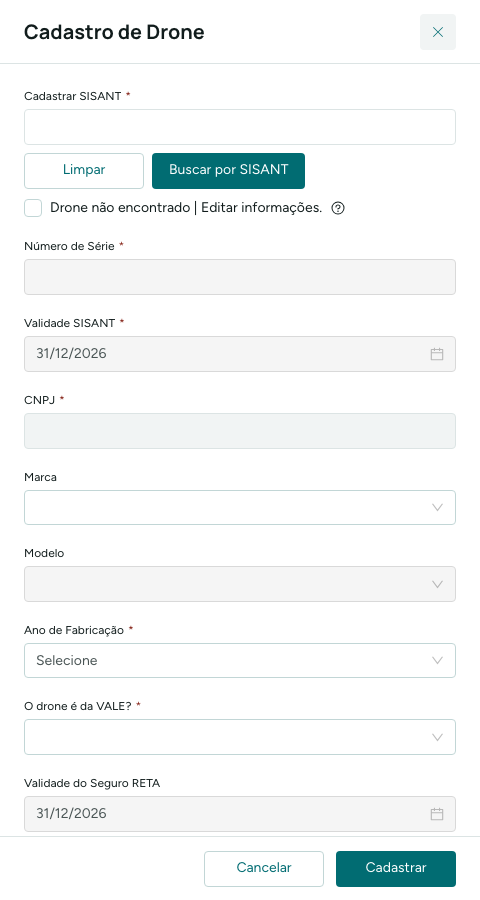
Para qualquer drone são obrigatórios Número de Série, Validade SISANT, CNPJ, Modelo, Ano de Fabricação, Operador responsável pelo drone, Centro de Custo, Homologado na ANATEL, Licença Rower e ao menos um entre Vice presidência e Diretoria. O formulário avisa campo a campo o que falta.
O drone é da Vale ou de empresa terceira?
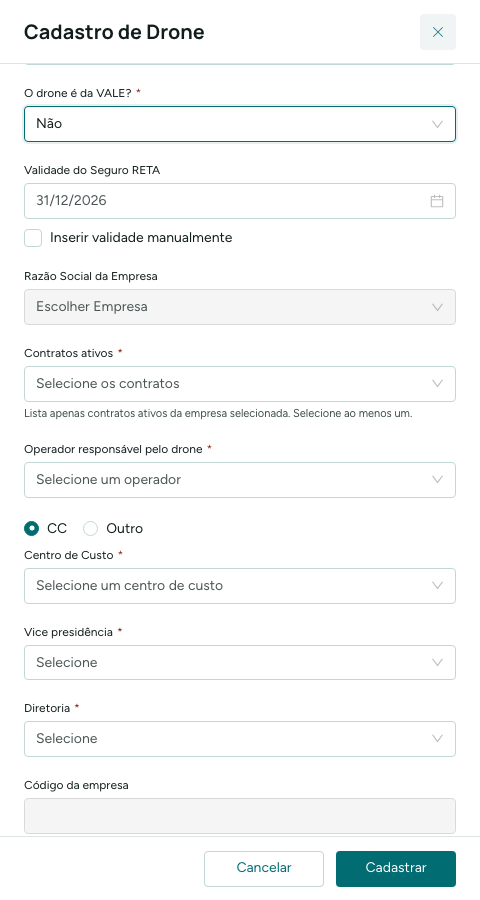
A resposta em O drone é da VALE? muda o que é obrigatório:
| Resposta | O que muda |
|---|---|
| Sim | Gerências e Localização passam a ser obrigatórios. Validade do Seguro RETA fica travada no cadastro para todo mundo, gerente incluído: o seguro é pedido depois, e a validade só muda na edição, por administrador ou gerente. |
| Não | Razão Social da Empresa e ao menos um item em Contratos ativos passam a ser obrigatórios; na edição, um vínculo já existente e não rejeitado com contrato ativo da mesma empresa já basta. Validade do Seguro RETA fica liberada: informe a data da apólice. |
Para o operador de empresa terceira, Razão Social da Empresa fica travada: é a empresa do próprio operador, e você não a troca aqui.
Um drone de terceiro nasce Inativo e só passa a Ativo quando um responsável da Vale confirma o vínculo com o contrato — veja o capítulo de empresas terceiras e vínculos.
Centro de custo, homologação e licença
- Centro de Custo: escolha CC para buscar pelo número ou Outro para buscar pelo nome; digite ao menos três caracteres. Escolhido o centro de custo, Código da empresa vem preenchido sempre; Vice presidência e Diretoria só quando o centro de custo tem as duas associadas — se não tem, informe você.
- Gerências (drone da Vale): digite ao menos três caracteres e escolha na lista.
- Homologado na ANATEL: responda Sim ou Não.
- Licença Rower: Permanente para drones da Vale e de terceiros com operação recorrente; Temporária para voos únicos ou esporádicos (veja abaixo).
- Possui login DJI? aparece só para drones de marca DJI: informe e-mail e senha da conta DJI e clique em Adicionar Login para o ROWER sincronizar os voos registrados na nuvem do fabricante.
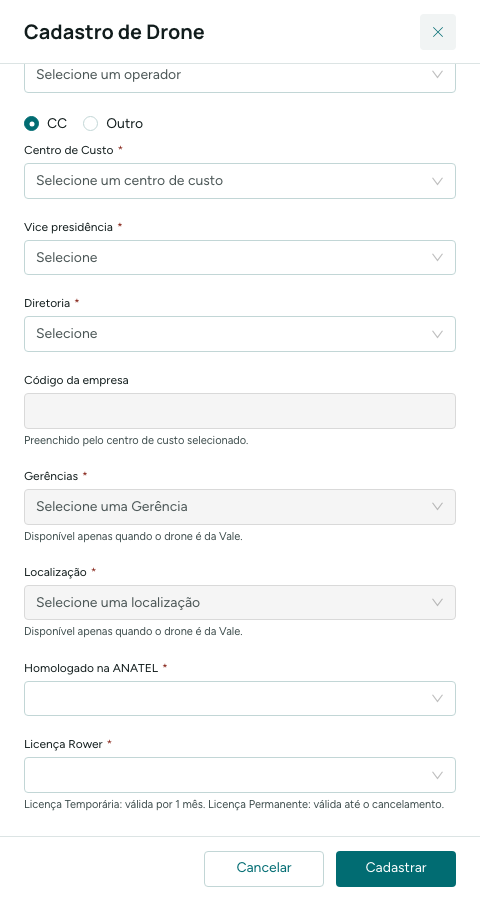
Ao clicar em Cadastrar, o drone recebe um código no ROWER (como VAL-1234), que o identifica em todas as telas. Se você é operador e não informou a validade do seguro RETA, o sistema leva você direto à página Meu Seguro RETA para solicitar o seguro (drone da Vale) ou anexar a apólice (drone de terceiro) — o passo a passo está no capítulo da Área do Operador. O gerente que cadastra sem a validade fica onde está.
Pela governança da Vale, todo drone em operação precisa de seguro RETA válido, seja qual for a missão.
Licença temporária
A licença Temporária vale 31 dias contados do cadastro. Vencido o prazo, uma rotina do sistema muda o drone para Inativo — a menos que ele esteja em voo naquele momento.
Quando faltam dez dias ou menos para o vencimento, o ROWER abre o aviso Licenças Temporárias ao entrar em Cadastrar, listando cada drone com os dias restantes e o botão Converter para licença PERMANENTE.
Alterar o status de um drone
Quem pode mudar o status é o gerente ou o operador responsável pelo drone. Na lista, a coluna Ações só mostra os botões nesses casos.
- No cartão Drone, clique em Lista de Drones.
- Na linha do drone, clique em Alterar status do drone (o ícone de setas na coluna Ações).
- Em Novo Status, escolha Ativo, Inativo ou Em manutenção.
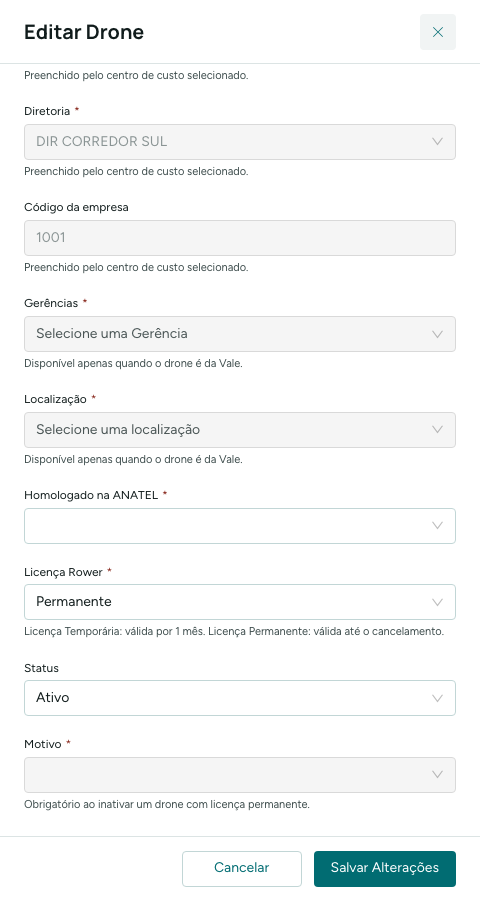
- Se o drone tem licença permanente e vai ficar Inativo, confirme com Sim e escolha o Motivo: Drone descartado, Drone em processo de adequação para voar, Drone vendido ou, para drones de terceiros, Não será mais utilizado na Vale.
- Clique em Salvar Alterações.
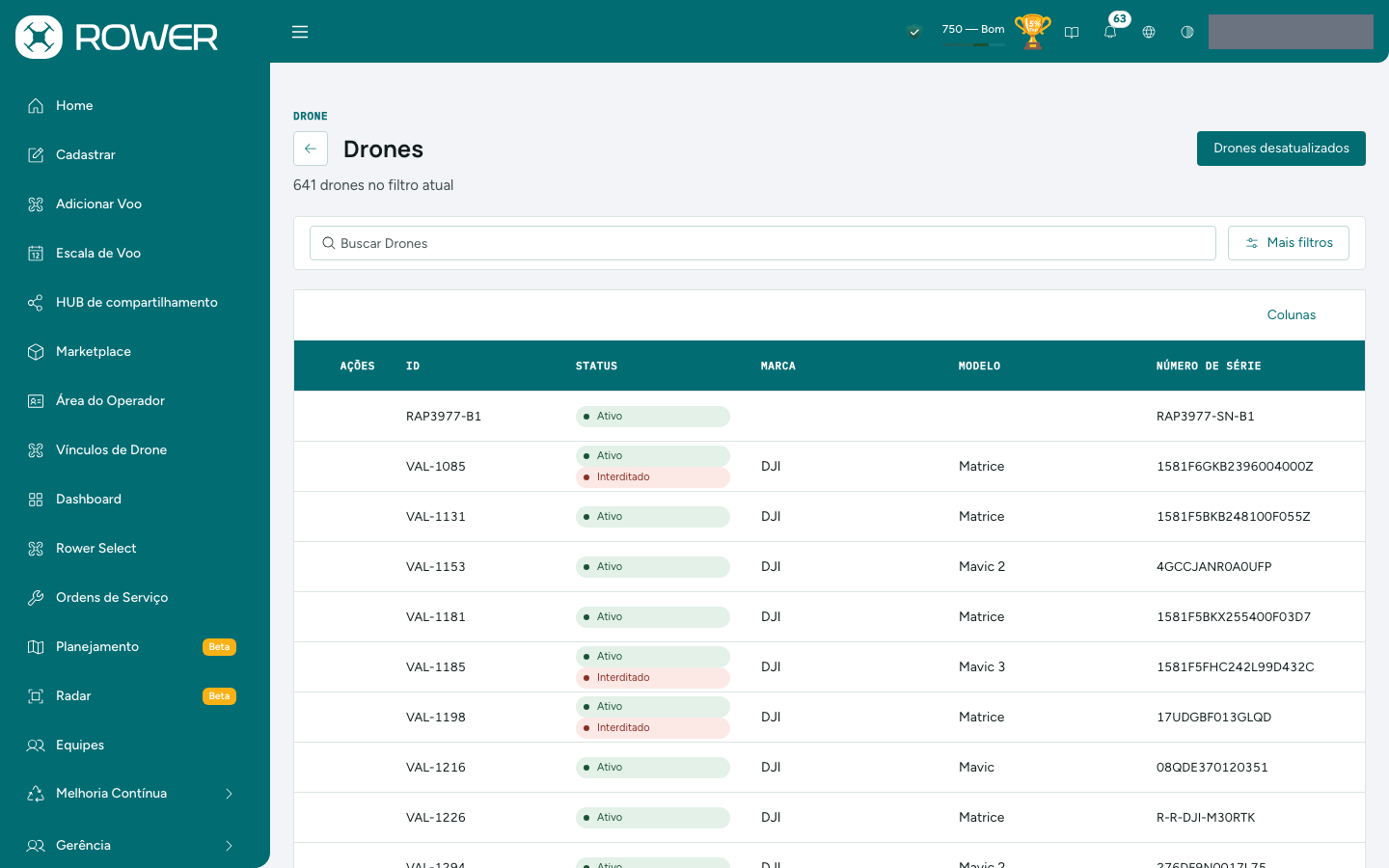
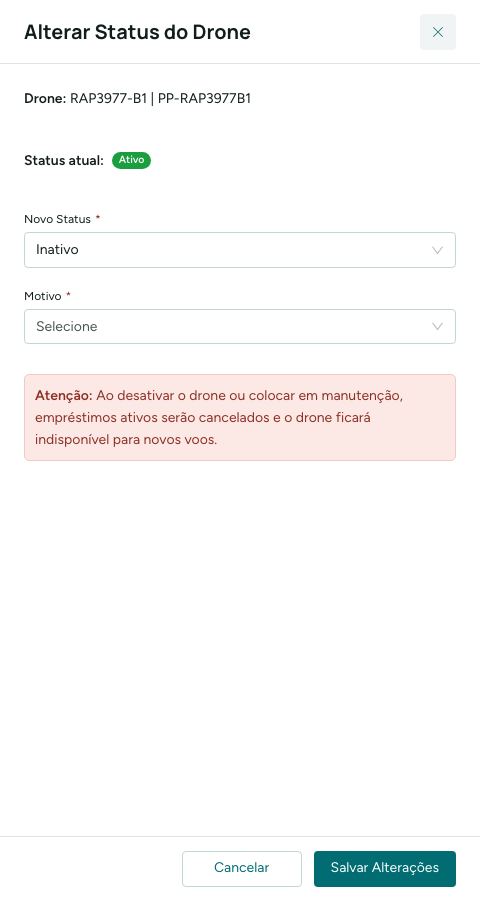
Drone Inativo ou Em manutenção sai da seleção de voo até voltar a Ativo, e os empréstimos ativos dele são cancelados. Se o drone tem voos em execução ou agendados, o sistema não deixa inativar nem colocar em manutenção: cancele ou reagende os voos antes.
A mesma troca pode ser feita em Editar drone, nos campos Status e Motivo do fim do formulário.
A lista do operador mostra só os drones Ativos; os inativos e em manutenção ficam na aba de drones da Área do Operador. A pílula Interditado vem da manutenção — falha impede voo, manutenção em andamento, manutenção vencida (prazo), horas de voo excedidas ou ordem de serviço em aberto — e não é um status que você troca aqui.
Drones desatualizados
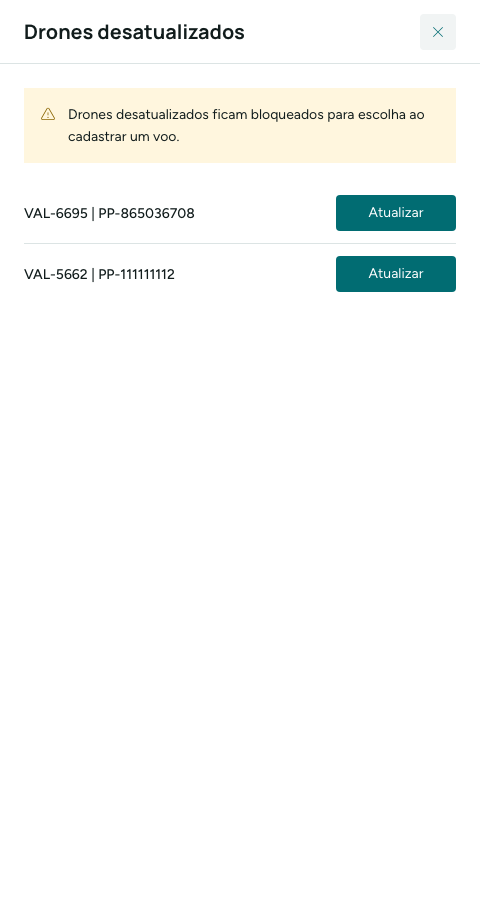
Se algum drone seu está sem informação obrigatória, a lista mostra o botão Drones desatualizados. Esses drones ficam bloqueados na escolha de voo: clique em Atualizar ao lado do drone e complete o cadastro.
Cadastrar um sensor
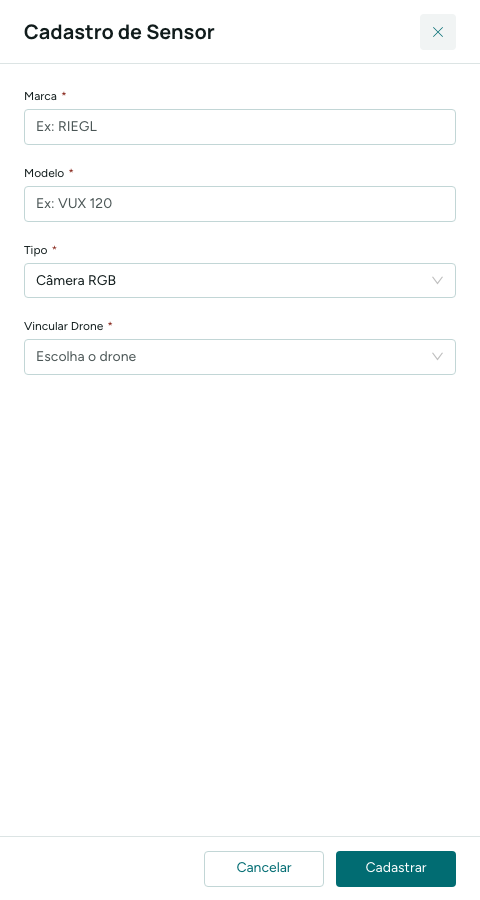
- No cartão Sensor, clique em Cadastrar.
- Preencha Marca e Modelo.
- Em Tipo, escolha Câmera RGB, Câmera Multiespectral, FLIR, Lidar ou Outros.
- Em Vincular Drone, escolha o drone (pelo código e pelo SISANT) e clique em Cadastrar.
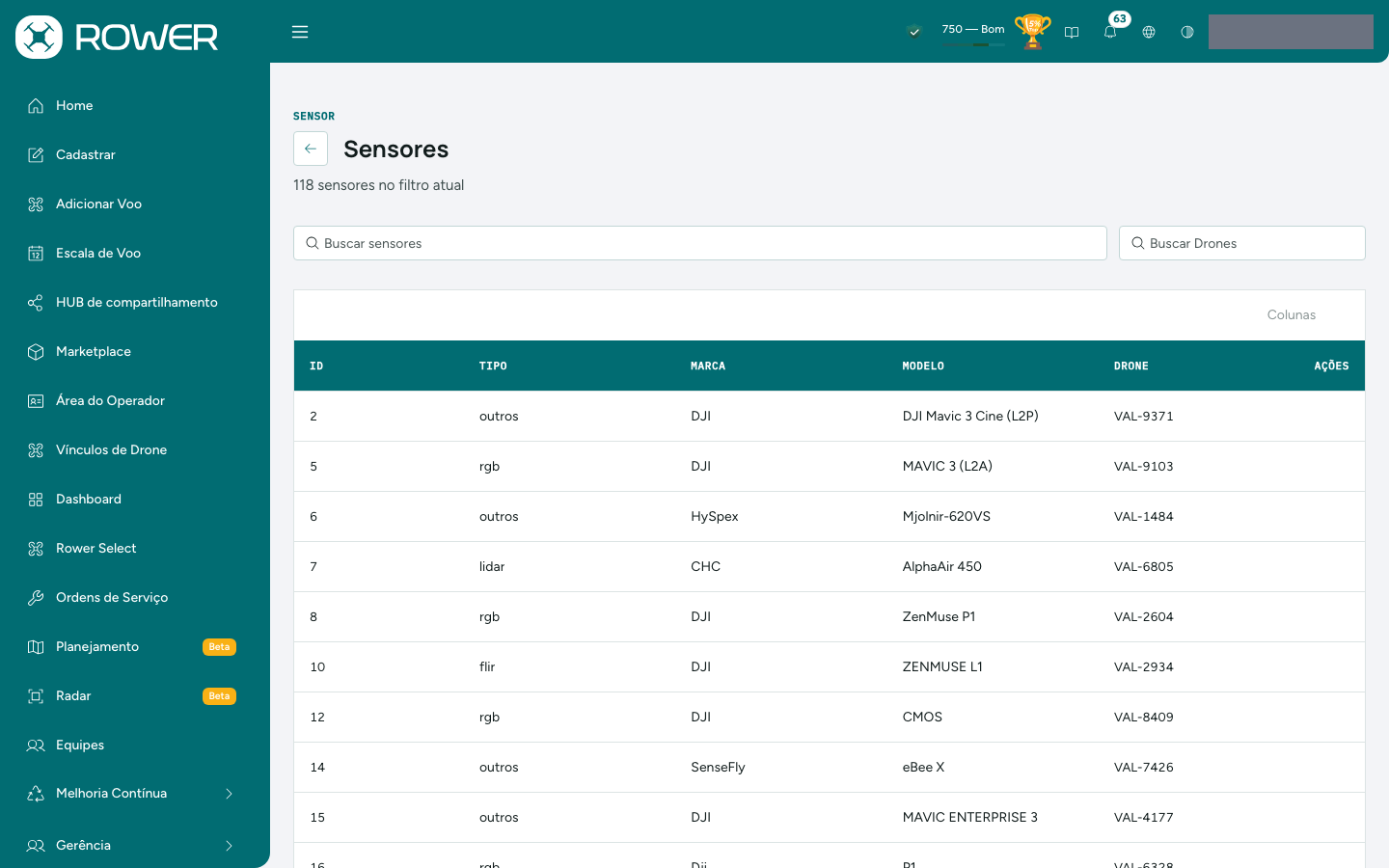
Em Lista de Sensores você busca por sensor ou por drone; Editar e Deletar aparecem só para o responsável pelo drone ou para o gerente.
Cadastrar uma bateria
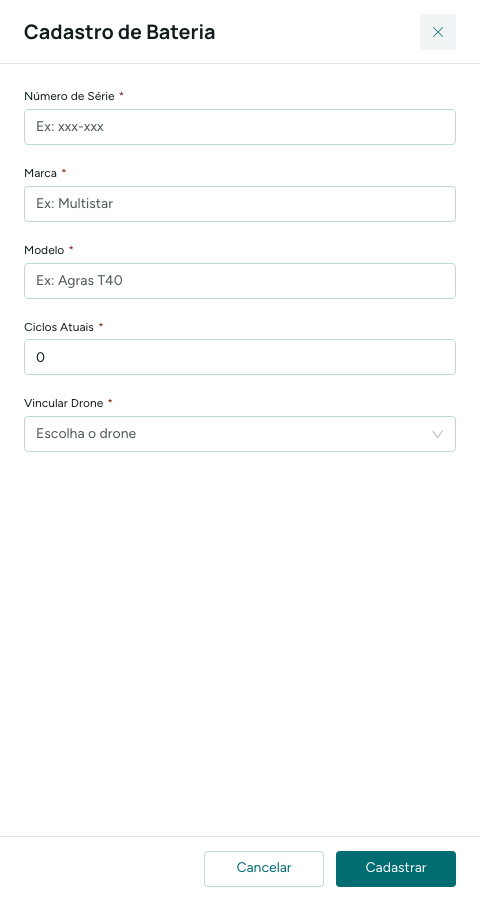
- No cartão Bateria, clique em Cadastrar.
- Preencha Número de Série, Marca e Modelo.
- Em Ciclos Atuais, informe o número de ciclos que o aplicativo de voo mostra para a bateria.
- Em Vincular Drone, escolha o drone e clique em Cadastrar.
Em Lista de Baterias você busca por bateria ou por drone e acompanha os ciclos. Editar e Deletar seguem a mesma regra dos sensores.
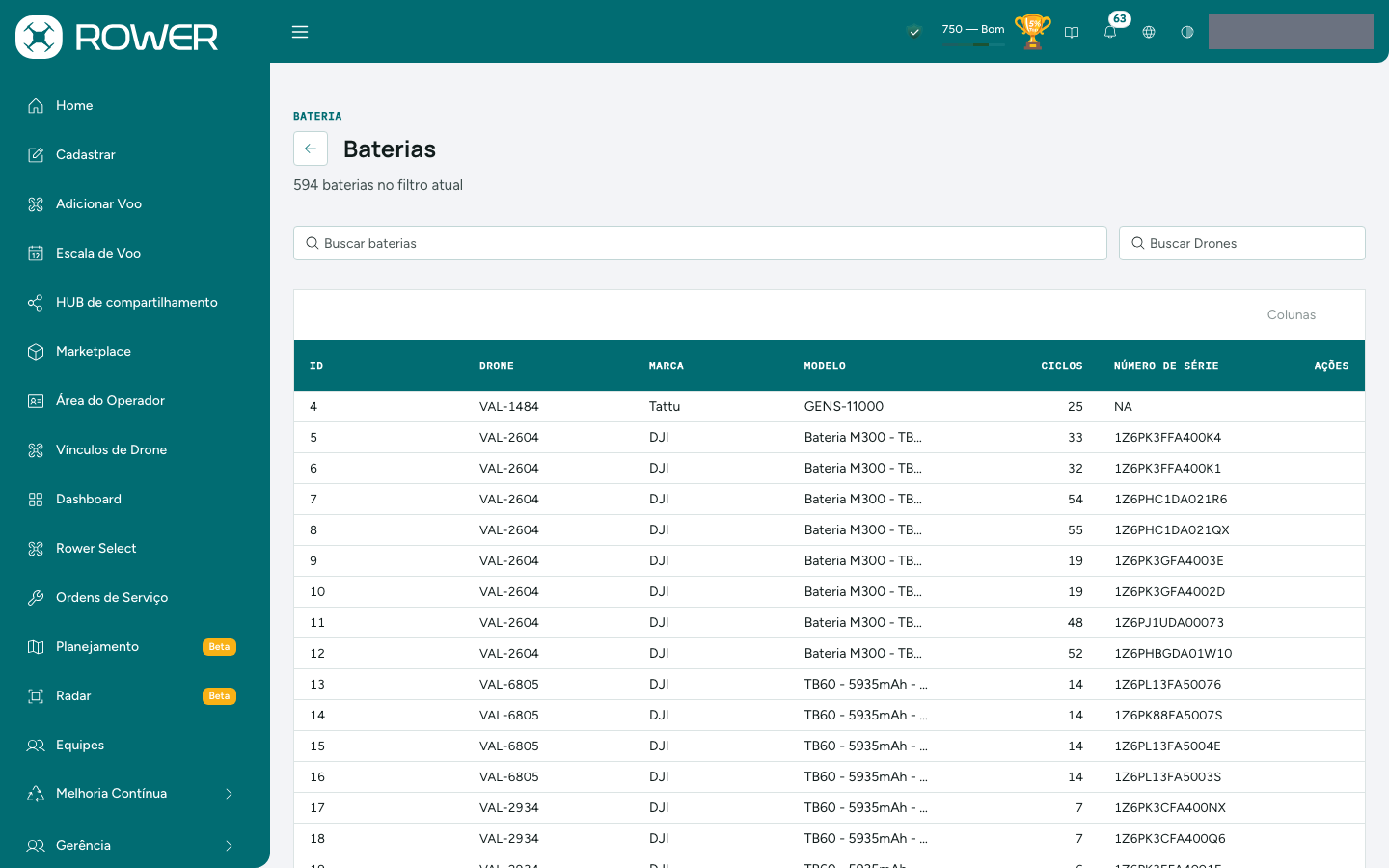
Os ciclos das baterias alimentam a previsão de troca na tela de manutenção; mantenha o número em dia.
Localizações de voo
A localização é o lugar de voo que o cadastro de voo usa. Qualquer usuário consulta a lista; cadastrar, editar, unificar e excluir é tarefa do gerente.
- Em Cadastrar, no cartão Localização, clique em Cadastrar.
- Preencha Nome da Localidade.
- Posicione o lugar: use Buscar para achar um endereço, ou digite Latitude e Longitude e clique em Inserir coordenadas, ou marque no mapa com Selecionar ponto.
- Se quiser delimitar o terreno, use Desenhar a área da localidade e feche o polígono. Apagar desenho recomeça; Imagem de satélite troca o fundo do mapa.
- Clique em Cadastrar.
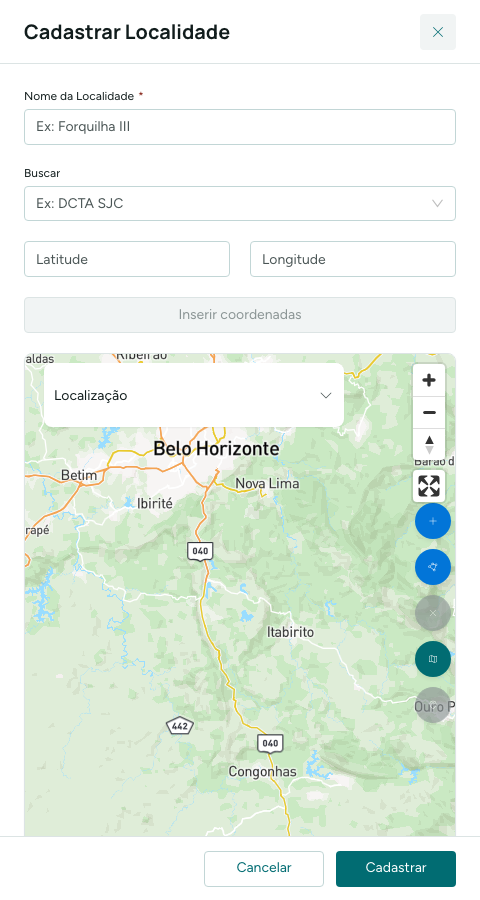
Se a área desenhada se sobrepõe a outra localidade, o formulário avisa. Se for o mesmo lugar, não crie uma segunda localidade: abra a existente na lista e use Unificar.
Em Lista de Localização, cada cartão mostra os drones, operadores, itens de HUB e voos vinculados, com os botões Editar, Unificar e Deletar. Localidades marcadas Pendente de georreferência ainda não têm ponto nem área no mapa; em Mais filtros, Somente pendentes recorta a lista para elas.
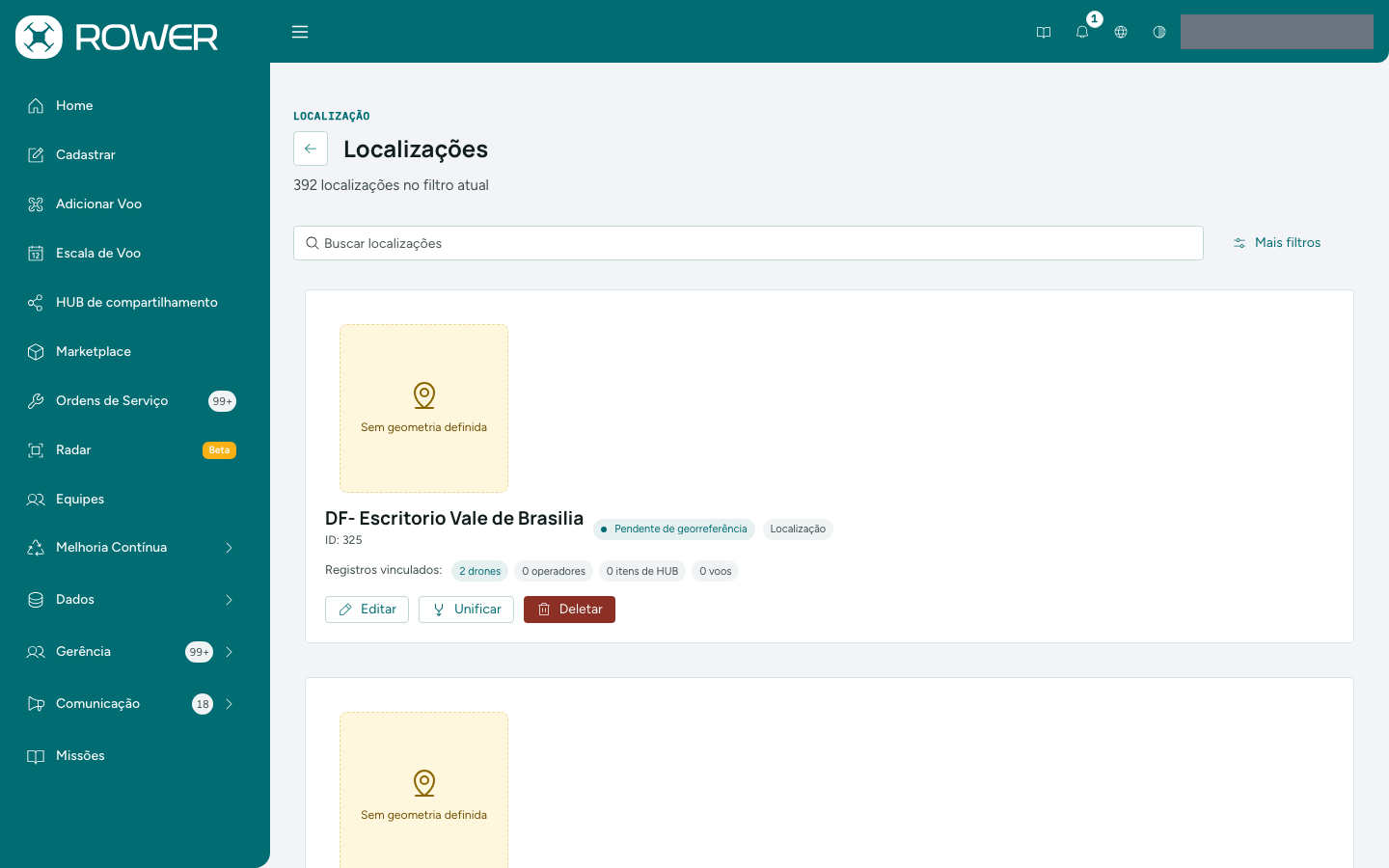
Deletar tira a localização das seleções de voo e dos relatórios; os voos já registrados nela não mudam, e não é possível desfazer.