Capacitação
Capacitação, no menu Melhoria Contínua, abre a Central de Conhecimento: trilhas de treinamento em vídeo, normas da ANAC, manuais e checklists da operação e a Biblioteca de Anuências. Operador, gerente e usuário veem os mesmos quatro cartões; só o gerente cria trilhas e aulas e agenda treinamentos.
Abrir a Central de Conhecimento
- Abra Melhoria Contínua no menu lateral.
- Clique em Capacitação.
- No cartão desejado, clique em Ver Conteúdo.
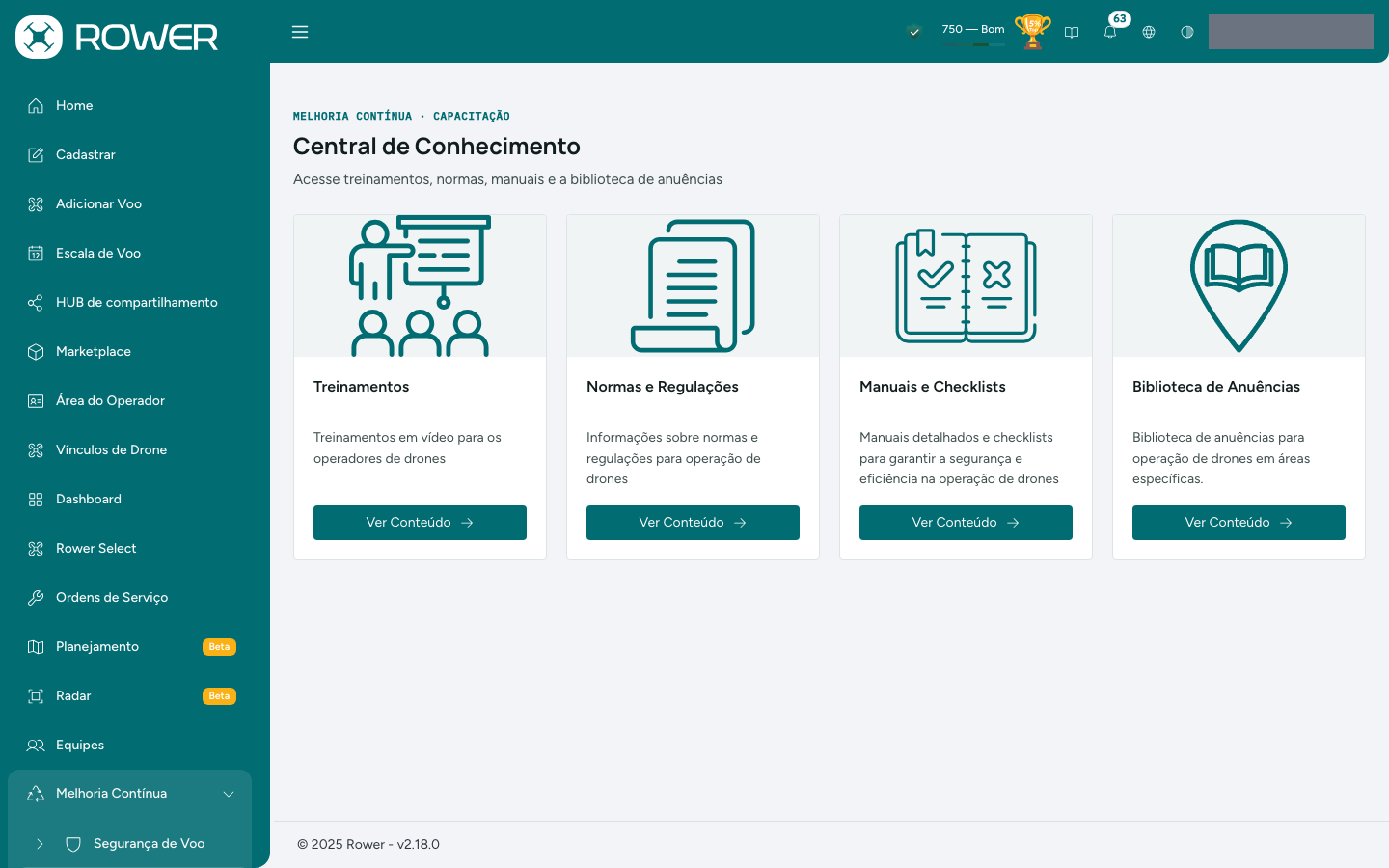
| Cartão | O que reúne |
|---|---|
| Treinamentos | Trilhas de aulas em vídeo e o seu progresso em cada uma |
| Normas e Regulações | Resumos das regras da ANAC com link para o texto oficial |
| Manuais e Checklists | Guias para download e checklists de pré-voo, durante o voo e pós-voo |
| Biblioteca de Anuências | Cartas de anuência de aeródromos e helipontos, usadas no cadastro de voo |
No cabeçalho de qualquer tela, o botão Manual (ícone de livro) tem Abrir manual do Rower — sempre a edição ativa em Gestão de Manuais. O mesmo menu abre o manual do Cockpit e baixa a versão mais recente do aplicativo de voo.
Treinamentos
O cartão Treinamentos abre a página Treinamentos Disponíveis, com as trilhas em cartões (capa, nome, descrição e quantidade de vídeos). A trilha é um conjunto de aulas na ordem que o gerente definiu.
Assistir às aulas de uma trilha
- No cartão da trilha, clique em Assistir aulas.
- Na lista de aulas, clique em Assistir aula.
- Assista ao vídeo até o fim.
Na tela da aula, o vídeo fica à esquerda e a lista de aulas à direita: clique em outra para trocar sem voltar. As etiquetas dizem onde você está: Tocando Agora na aula aberta, Assistido nas concluídas, Em Progresso nas começadas.
Acompanhar seu progresso
A aula passa a Em Progresso quando você dá o play e a Assistido quando o vídeo chega ao fim: o ROWER grava a conclusão e avisa Vídeo finalizado. Se o aviso não aparecer, assista ao final de novo. Não existe marcação manual.
A etiqueta Exigido na trilha aparece só para o operador com trilha de integração ativa e marca as aulas que ela cobra; a integração deve concluir sozinha quando você assiste a essas aulas até o fim.
Quando o gerente agenda um treinamento para você, o sino do cabeçalho traz a notificação Novo treinamento disponível! com a data limite.
As aulas em vídeo não substituem os certificados de treinamento: o que libera ou bloqueia o seu voo é o cartão Treinamentos e Qualificações do perfil, alimentado pelos certificados aprovados pela Gerência (veja o capítulo do perfil do operador). O prazo do treinamento agendado, por si só, não bloqueia voos.
Manuais e Checklists
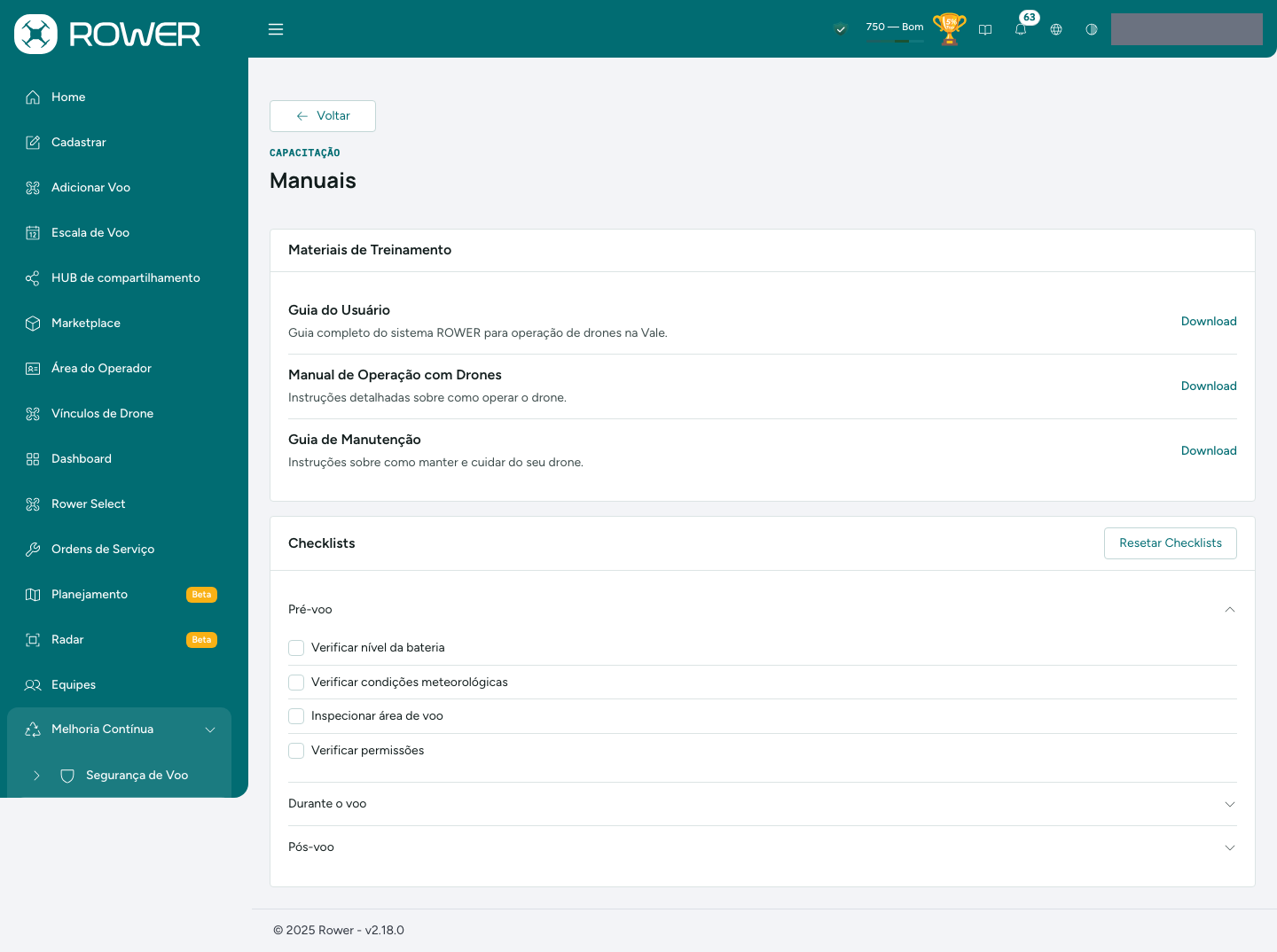
Em Materiais de Treinamento, Download baixa o Guia do Usuário, o Manual de Operação com Drones ou o Guia de Manutenção.
Em Checklists, abra Pré-voo, Durante o voo ou Pós-voo e marque os itens conforme confere. As marcações são só apoio de memória: não são gravadas e somem ao sair da página; Resetar Checklists limpa tudo de uma vez.
Esses checklists não substituem o checklist de pré-voo nem o check-out pós-voo do voo (veja o capítulo da Área do Operador).
Normas e Regulações
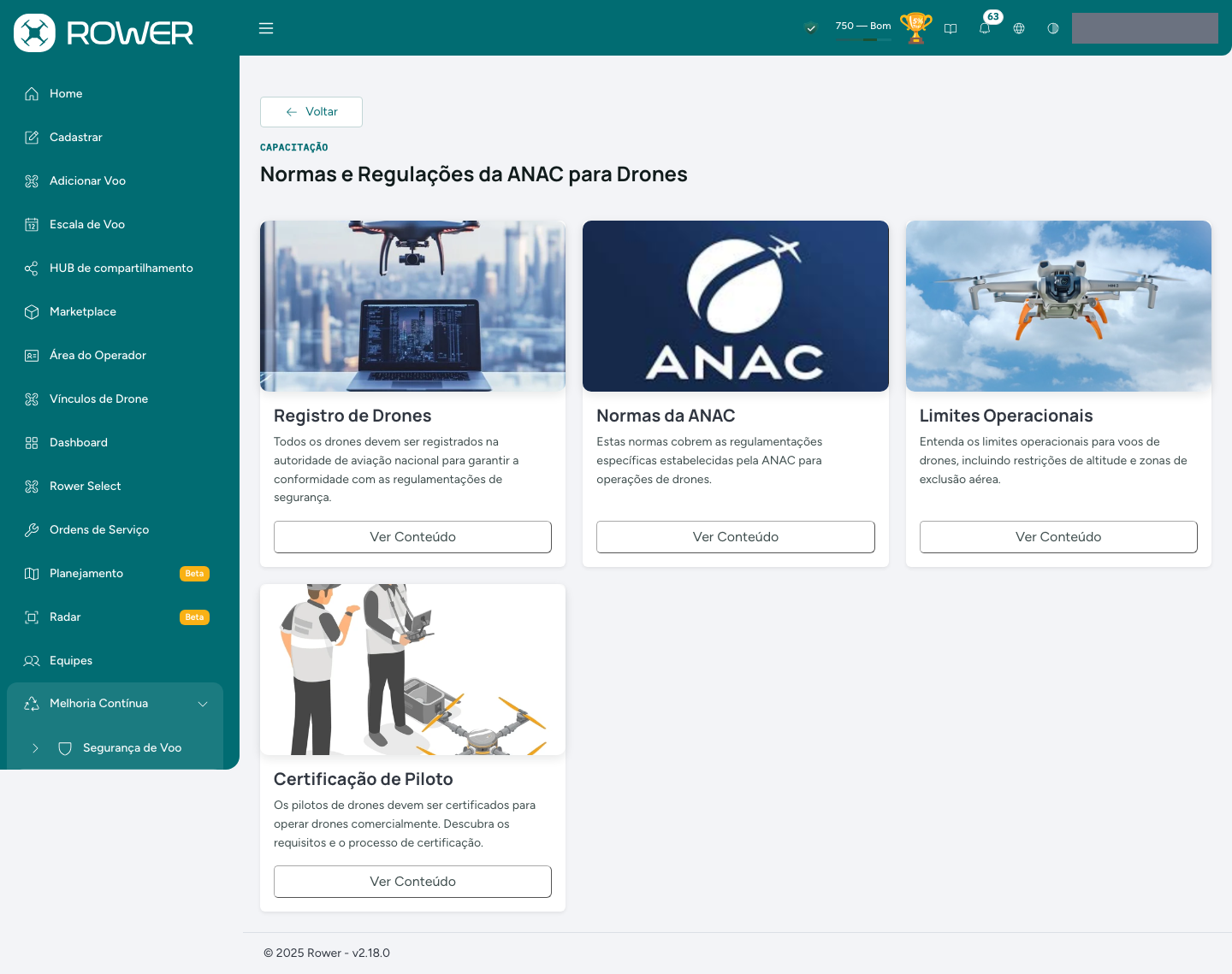
A tela Normas e Regulações da ANAC para Drones traz quatro temas: Registro de Drones, Normas da ANAC, Limites Operacionais e Certificação de Piloto.
- No cartão do tema, clique em Ver Conteúdo.
- No painel, leia o resumo.
- Em Leia a regulamentação completa, clique em Acessar para abrir o texto oficial (ANAC ou gov.br) em outra aba.
Os temas e os links são fixos; nenhum perfil os edita pela tela.
Biblioteca de Anuências
Na carta de anuência, o responsável por um aeródromo, heliponto ou aeroporto autoriza voos de drone nas proximidades; o DECEA a exige no pedido SARPAS. A biblioteca guarda essas cartas para toda a operação: quando a área de um voo cruza a zona de um aeródromo, o formulário oferece as cartas válidas dele no cartão Cartas de anuência (veja o capítulo de adicionar voo).
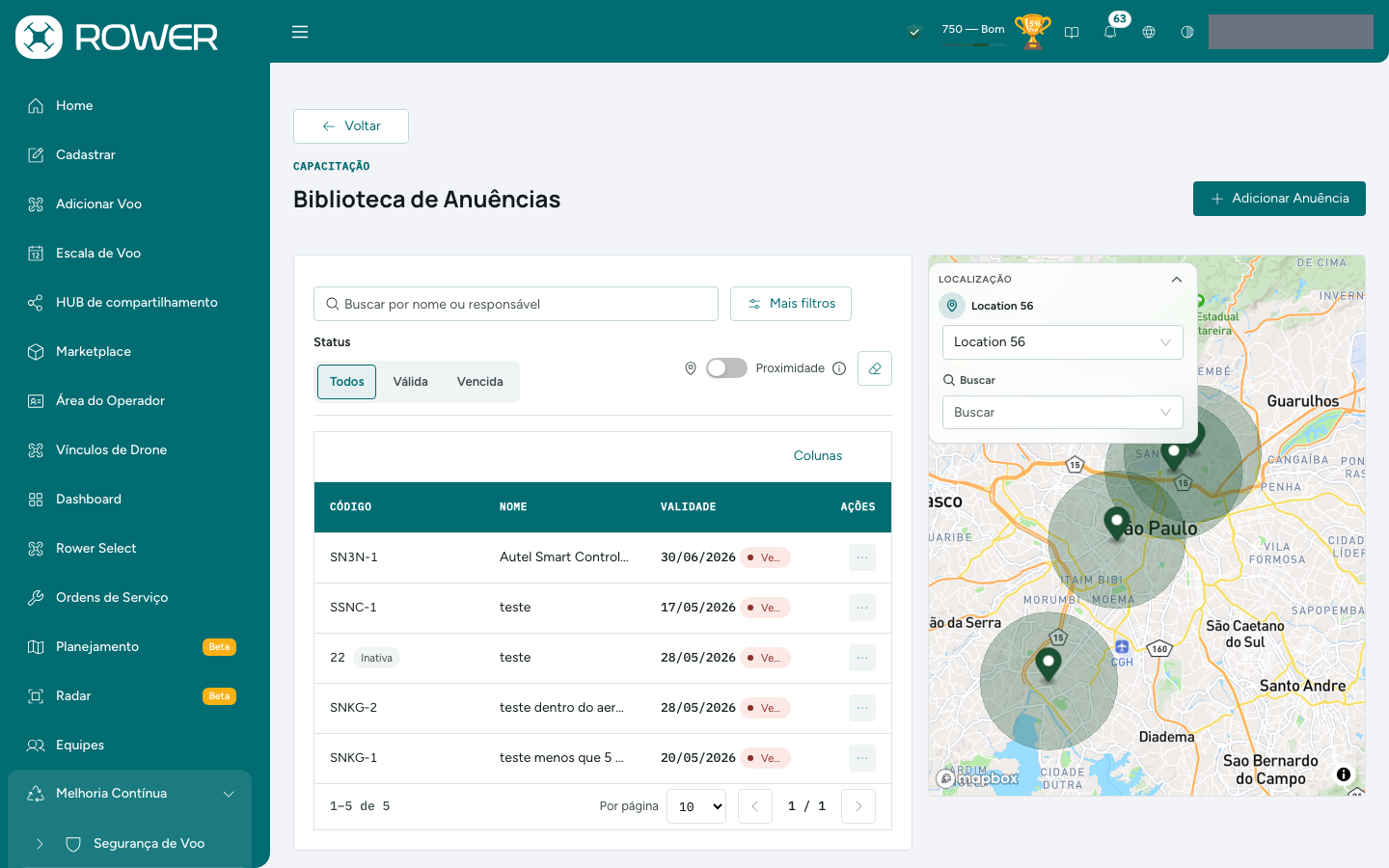
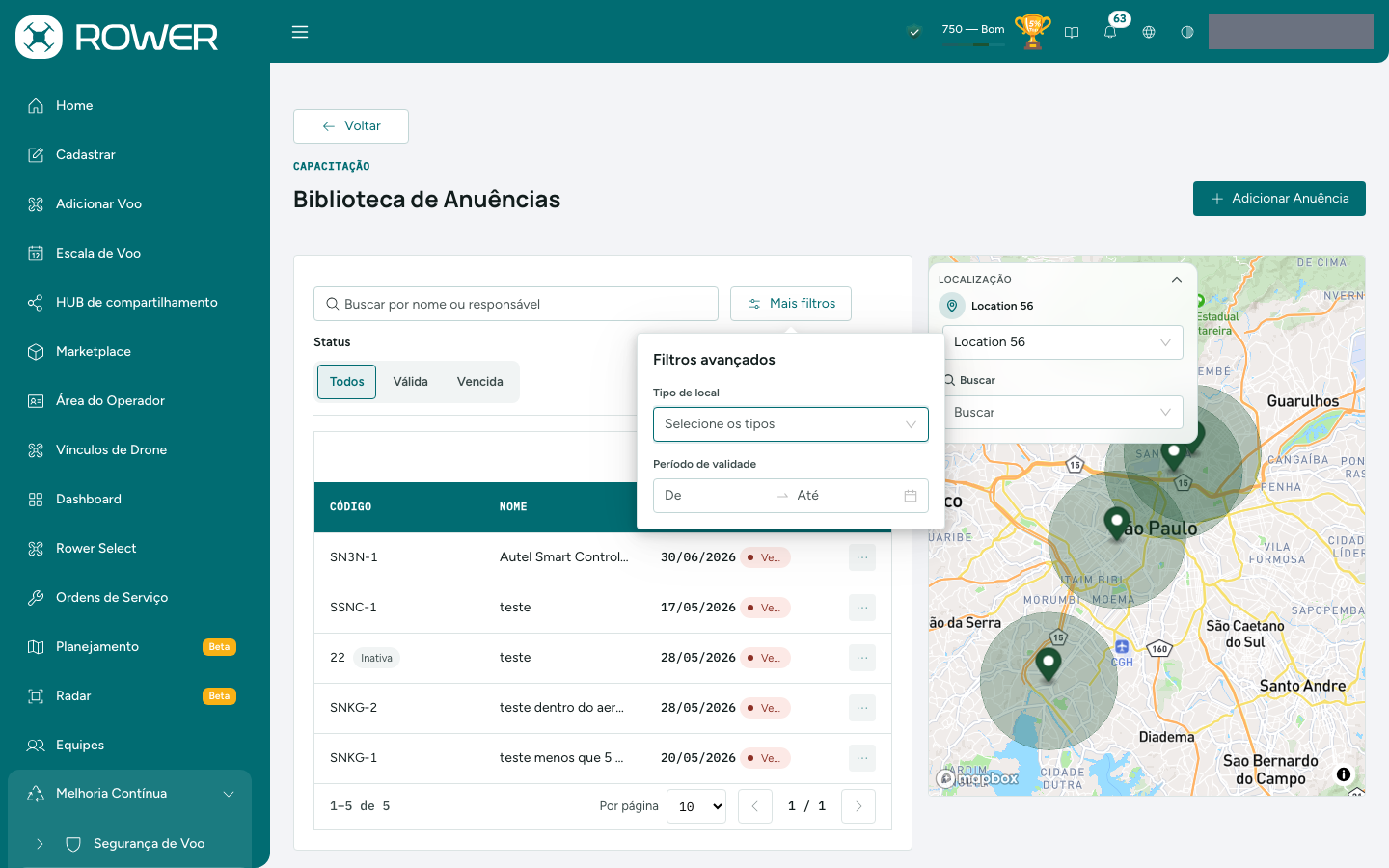
A lista mostra Código, Nome, Validade (Válida, Vencida ou Sem validade) e Ações; Colunas liga também Aeródromo, Tipo de local e Responsável. O código (SNKG-1, por exemplo) nasce do código ICAO do aeródromo e é o que aparece no formulário de voo. Uma carta com a etiqueta Inativa não tem aeródromo vinculado e não é oferecida a voo nenhum.
No mapa, cada carta é um marcador com um círculo de 5 km ao redor; clique nele para abrir o detalhe. O cartão Localização move o mapa: escolha um local da lista ou digite um endereço em Buscar.
Encontrar uma anuência
- Buscar por nome ou responsável: filtra enquanto você digita.
- Status: Todos, Válida ou Vencida.
- Mais filtros: Tipo de local (Aeródromo, Heliponto, Aeroporto) e Período de validade (De / Até).
- Proximidade: ligue a chave, escolha o local e o raio (de 25 km a 1.000 km) para ver só as cartas dentro dele. Com ela ligada, os demais filtros (busca, tipo de local e validade) continuam clicáveis, mas não têm efeito — desligue a chave para voltar a usá-los.
- O botão de limpar, à direita, desfaz os filtros.
Ver o detalhe de uma anuência
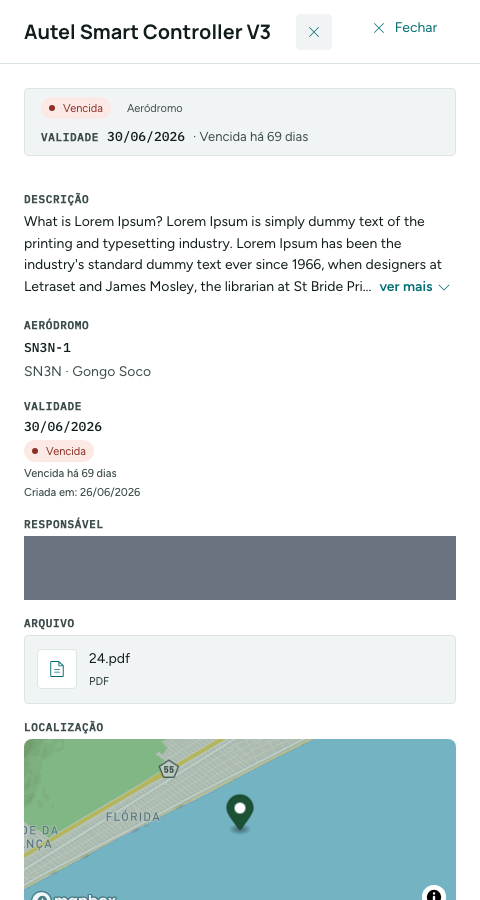
Clique na linha da lista (ou em Ações → Detalhes). O painel mostra a validade e quantos dias faltam (ou venceu), a Descrição, o Aeródromo com o código ICAO, o Responsável com telefone, quem cadastrou a carta, o Arquivo e a Localização com as coordenadas.
Cadastrar uma anuência
- Clique em Adicionar Anuência.
- Preencha Nome e Descrição (até 2.000 caracteres).
- Em Aeródromo, busque pelo código ICAO ou nome e escolha o que a carta cobre.
- Escolha o Tipo de local.
- Em Quem pode usar esta anuência, deixe Todos os operadores (Vale e terceiros) ou restrinja a Todos os operadores Vale, Operadores selecionados ou Empresa(s) selecionada(s).
- Informe Nome do Responsável, Número do responsável e Data de Expiração.
- Em Arquivo, anexe o PDF da carta.
- Em Local, escolha uma localidade, busque um endereço, clique no mapa ou digite coordenadas.
- Clique em Cadastrar.
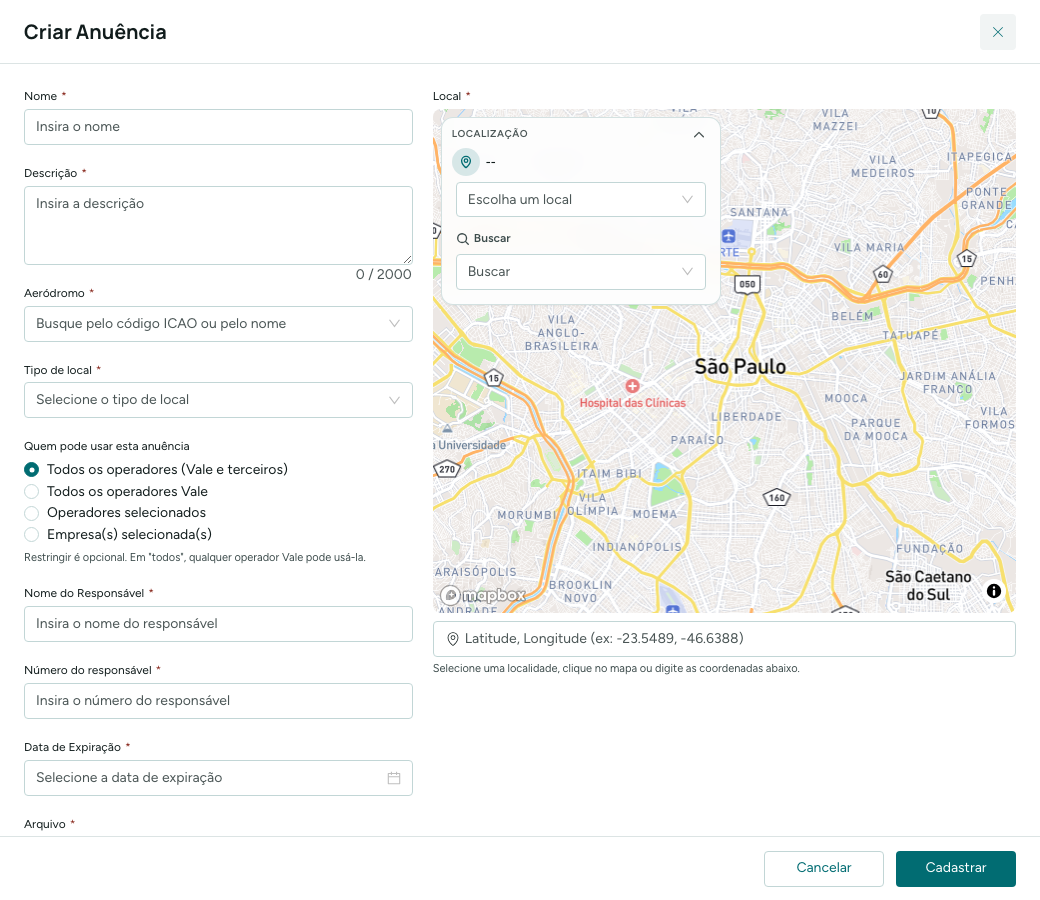
Todos os campos marcados com * são obrigatórios; restringir quem pode usar é opcional. O arquivo é um único PDF, exigido no cadastro, e a data de expiração não pode estar no passado. É o aeródromo que faz a carta aparecer no cadastro de voo: sem ele, a carta nasce invisível. Restringir a uma empresa habilita todos os operadores dela, inclusive quem entrar depois.
Operadores e gerentes cadastram cartas; para os outros perfis o botão aparece, mas o cadastro é recusado.
Editar, baixar o arquivo e excluir
No menu Ações da linha estão Detalhes, Baixar arquivo e Deletar; Editar e Deletar ficam no rodapé do painel de detalhe. Baixar arquivo, Editar e Deletar só aparecem para quem cadastrou a carta e para o gerente — os demais só consultam.
Deletar pede a confirmação Deseja realmente excluir esta anuência? e não tem volta: a carta some da biblioteca e deixa de ser oferecida nos voos. Mas carta já usada em algum voo não é excluída — o ROWER responde Esta anuência está vinculada a um ou mais voos e não pode ser excluída.
Gerente: aulas, trilhas e treinamentos
Em Treinamentos Disponíveis, o gerente vê Criar trilha, Criar aula, Ver aulas, Editar em cada trilha e o cartão Excelência Operacional, com Agendar e Lista.
Criar uma aula e montar uma trilha
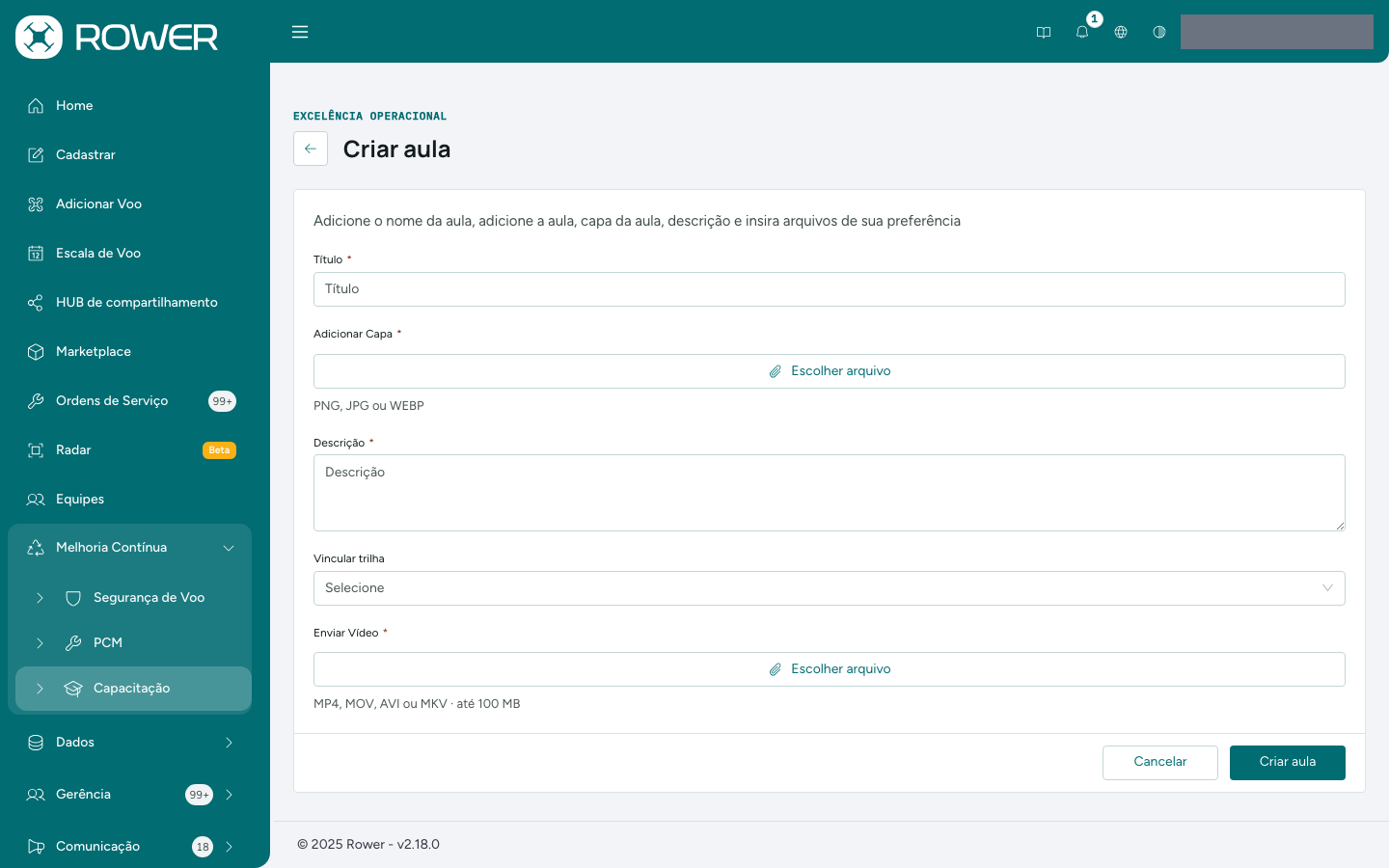
- Clique em Criar aula.
- Preencha Título, Adicionar Capa (PNG, JPG ou WEBP) e Descrição.
- Em Vincular trilha, escolha as trilhas em que a aula entra (opcional).
- Em Enviar Vídeo, anexe o vídeo (MP4, MOV, AVI ou MKV, até 100 MB).
- Clique em Criar aula e aguarde o aviso de envio.
Para montar a trilha, clique em Criar trilha, preencha Título, Adicionar Capa e Descrição, escolha as aulas em Selecione as aulas e arraste-as em Organize as aulas. Editar no cartão da trilha e Ver aulas → Editar corrigem o que já foi criado.
Agendar um treinamento e acompanhar a conclusão
- No cartão Excelência Operacional, clique em Agendar.
- Em Selecione os cursos, escolha as trilhas.
- Em Tipo de Usuário, escolha Todos ou Operador.
- Informe o Prazo e clique em Agendar.
Cada usuário do tipo escolhido recebe o treinamento e a notificação com a data limite. Em Lista, cada treinamento mostra as Trilhas e o Prazo; Visualizar abre Detalhes do Treinamento, com uma linha por aluno e aula, o Progresso (Não iniciado, Em Progresso ou Concluído), os filtros Pesquisar, Selecione o status e Aula, Resetar Filtros e Exportar dados.