Ordens de serviço e manutenção
A Ordem de Serviço (OS) é o processo formal para mandar um drone da Vale a uma oficina credenciada. Ela reúne num só lugar a solicitação, a análise da oficina, a logística de envio, o orçamento e sua aprovação, o reparo e o retorno do equipamento. Participam o operador (abre a OS, envia o drone e confirma o recebimento), a oficina, o gestor aprovador (gestor da Vale que decide o orçamento) e a gerência, que acompanha tudo.
Abrir Ordens de Serviço
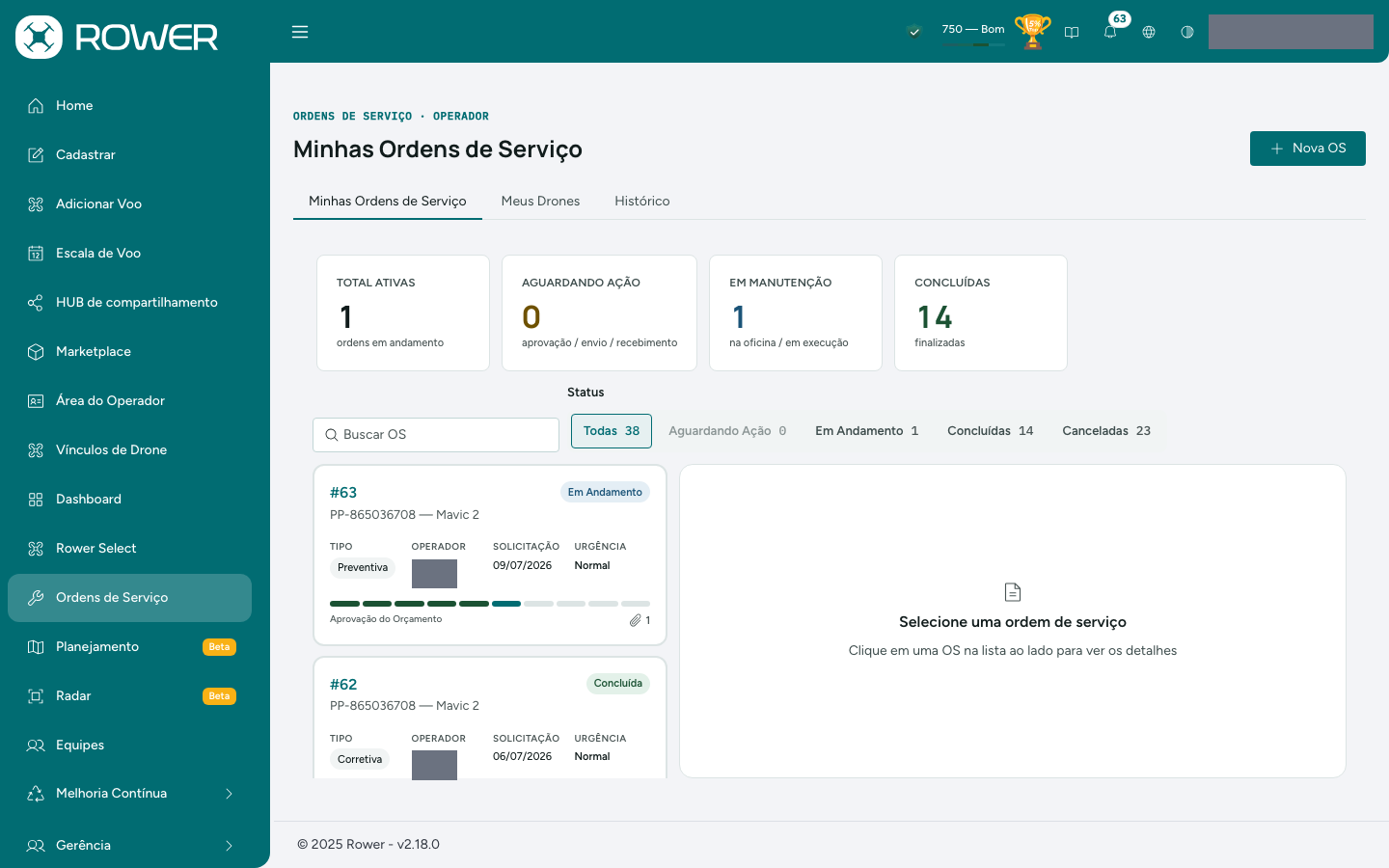
No menu lateral, abra Ordens de Serviço. O operador encontra três abas — Minhas Ordens de Serviço, Meus Drones e Histórico — e quatro indicadores: Total ativas, Aguardando ação, Em manutenção e Concluídas. Abaixo deles, a barra Status filtra a lista por situação e a busca procura por OS. A tela é dividida: a lista de cartões à esquerda, o detalhe da OS escolhida à direita.
Antes de criar a OS
Confira estes pontos — sem eles a criação é bloqueada:
- O drone precisa ser da Vale: só aparecem na lista os drones marcados como Vale e com centro de custo da Vale.
- O drone não pode ter outra OS ativa; um drone tem no máximo uma OS aberta ou em andamento por vez.
- O drone precisa estar sob sua responsabilidade (próprio ou compartilhado com você).
- A oficina escolhida precisa atender o modelo: modelos fora do catálogo da oficina aparecem desabilitados, com a explicação "A oficina não atende esse modelo".
- Na modalidade de envio, tenha em mãos o número e o PDF da Nota de Remessa (NR) e o endereço de retorno completo.
Criar a OS
- Clique em Nova OS.
- Escolha a Oficina Desejada — ela vem primeiro, porque filtra os drones e libera os campos de transporte.
- Escolha o Drone. O formulário mostra modelo, CNPJ, horas totais, última manutenção e as falhas em aberto do equipamento.
- Informe Tipo de Manutenção (Preventiva ou Corretiva) e Urgência (Normal, Alta ou Crítica).
- Em Modalidade de atendimento, escolha Enviar para a oficina ou Atendimento in loco — esta só fica disponível quando a oficina atende no local.
- Escolha o Responsável pelo transporte: Transporte Vale ou Transporte Oficina.
- Confira o Centro de Custo, preenchido com o do drone, e informe o E-mail do Gestor Aprovador.
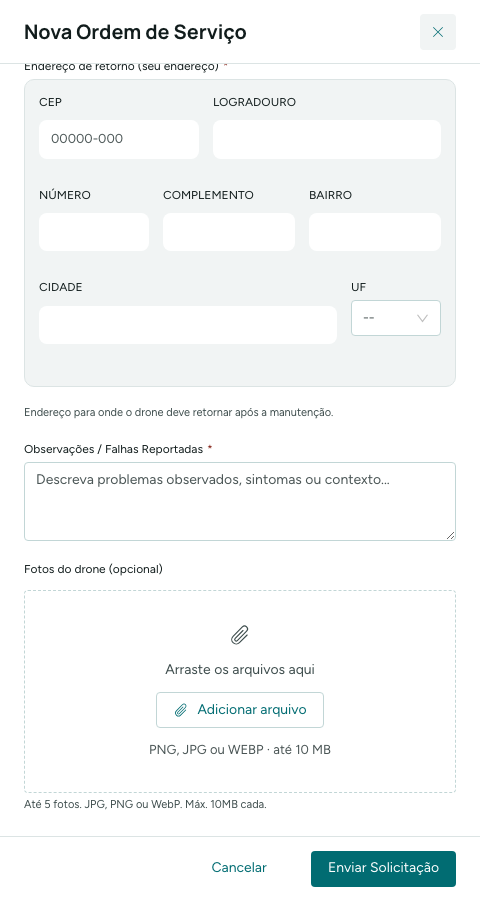
- Preencha Nota de Remessa (NR), anexe o PDF da Nota de Remessa e complete o Endereço de retorno.
- Descreva o problema em Observações / Falhas Reportadas, anexe fotos se quiser e clique em Enviar Solicitação.
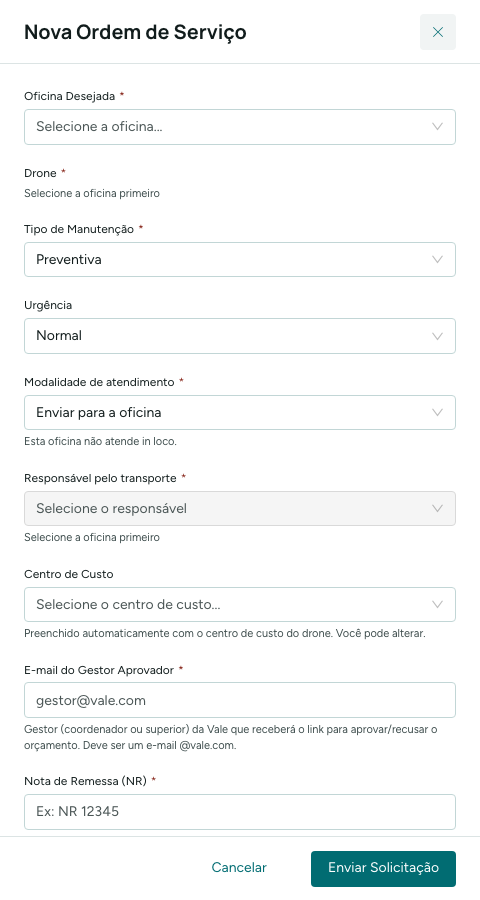
O e-mail do gestor aprovador precisa ser um endereço @vale.com; as fotos são até cinco, em JPG, PNG ou WebP, de no máximo 10 MB cada.
Ao enviar a solicitação, o status do drone passa automaticamente para Em manutenção, e a linha do tempo da OS registra a mudança; enquanto a OS estiver aberta, o drone aparece bloqueado na seleção de voo, com o aviso de que há uma OS a encerrar. Um drone que já estava em manutenção ou inativo mantém o status que tinha.
Escolhidos a modalidade de envio e o responsável pelo transporte, o formulário oferece as Orientações de envio: o PDF de Orientações Vale e, quando o frete é da Vale, o PDF da própria oficina. Leia os dois antes de despachar — eles tratam de embalagem, documentação e liberação na portaria.
Modalidade, responsável pelo transporte, oficina e drone são definidos na criação e não podem ser trocados depois. Para mudar qualquer um deles, cancele a OS e abra outra.
As dez fases
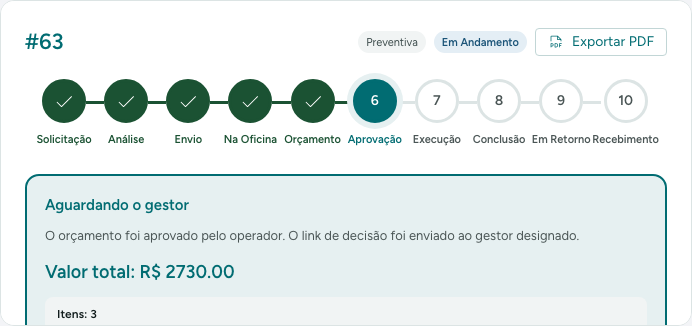
Clique num cartão para abrir o detalhe: a linha do tempo das fases no topo, o painel de ação logo abaixo dizendo o que fazer agora, e as seções de drone, oficina, documentos, orçamento e conversa. Exportar PDF, no alto, gera o relatório completo da OS.
| # | Fase | Quem age |
|---|---|---|
| 1 | Solicitação Enviada | Oficina (prazo de resposta do contrato) |
| 2 | Análise da Oficina | Oficina aprova ou recusa; depois, o operador envia o drone |
| 3 | Envio do Drone | Drone em trânsito |
| 4 | Recebido na Oficina | Oficina confirma o recebimento físico |
| 5 | Avaliação e Orçamento | Oficina monta o orçamento |
| 6 | Aprovação do Orçamento | Operador e gestor aprovador |
| 7 | Manutenção em Execução | Oficina executa e registra a nota fiscal |
| 8 | Concluída pela Oficina | Operador (frete Vale) ou oficina (frete Oficina) organiza o retorno |
| 9 | Drone em Retorno | Drone a caminho |
| 10 | Recebido — Apto p/ Voo | OS encerrada |
No Atendimento in loco não há fase 4: da fase 3 a OS vai direto para a avaliação, porque nada é transportado.
Quando a oficina aprova a análise, o painel muda para Enviar o drone. Em Drone enviado confira o endereço de entrega, leia as instruções e, no frete Vale, informe Transportadora, Data de previsão e se o e-mail de liberação para a portaria do fornecedor já foi enviado. Só confirme quando o drone realmente sair.
Aprovar o orçamento
A aprovação tem duas etapas. Primeiro você, operador, revê o orçamento em Ver Orçamento e decide: Aprovar Orçamento ou Recusar com motivo obrigatório. Sua aprovação não conclui a fase — ela dispara o e-mail com o link de decisão para o gestor aprovador, que se autentica com Vale ID e aprova ou recusa. Enquanto isso, o painel mostra Aguardando o gestor e oferece Reenviar link e Desfazer aprovação.
O link vale 7 dias. Gerente e administrador podem liberar o orçamento sem esperar o gestor designado, mas a justificativa é obrigatória e fica registrada na OS.
Orçamento recusado volta para a oficina, que emite um novo — e um novo link é disparado. O ciclo pode se repetir quantas vezes for preciso.
O E-mail do Gestor Aprovador pode ser corrigido no detalhe da OS até a fase Avaliação e Orçamento; depois disso, não. O Centro de Custo pode ser trocado pelo painel de ação enquanto a OS não for encerrada.
Receber o drone e encerrar
Quando o drone chegar, clique em Confirmar Recebimento — Apto para Voo e preencha o checklist de sete itens: embalagem íntegra, drone sem danos visíveis, todos os acessórios presentes, baterias em condições normais, hélices conferidas, documentação/NF recebida e teste rápido de ligação. Cada item aceita uma observação própria. Clique em Concluir recebimento.
O checklist é o seu registro formal do estado em que o drone voltou, e encerra a OS. Avaria ou acessório faltando: anote no item e trate com a oficina antes de concluir.
Encerrada, a manutenção entra no histórico do drone com data, custo e itens trocados, e o status do drone volta automaticamente para Ativo, com a liberação registrada na linha do tempo da OS.
Cancelar a OS
Cancelar OS está no painel de ação e sempre pede o motivo. Nas fases Solicitação Enviada e Análise da Oficina a OS encerra na hora — o drone nunca saiu. Do Envio do Drone até Concluída pela Oficina, o cancelamento manda a OS para o fluxo de retorno e ela só encerra quando você confirmar o recebimento; até lá, um aviso de cancelamento em andamento fica visível. Em Drone em Retorno e Recebido não há mais cancelamento.
O cancelamento, e também a recusa da oficina, devolvem o drone a Ativo apenas quando foi a própria OS que o colocou em manutenção; um drone que você já tinha marcado como em manutenção antes da OS continua assim. No cancelamento com o drone já enviado, o status só volta quando você confirmar o recebimento.
Meus Drones e Histórico
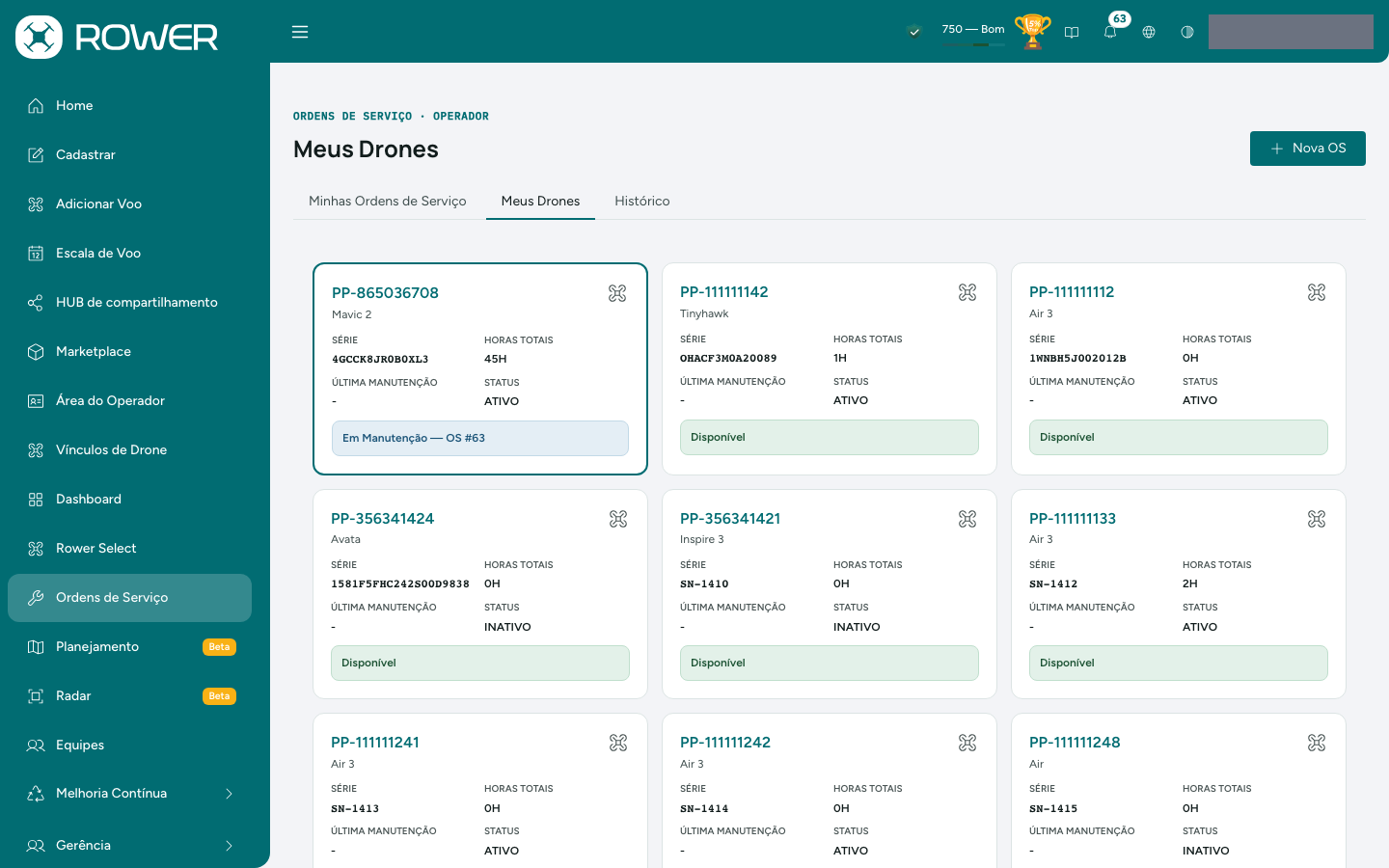
Meus Drones mostra um cartão por drone com série, horas totais, última manutenção e status, e a etiqueta Disponível, Em Manutenção — OS #N ou a contagem de falhas em aberto; clicar num drone em manutenção abre a OS dele.
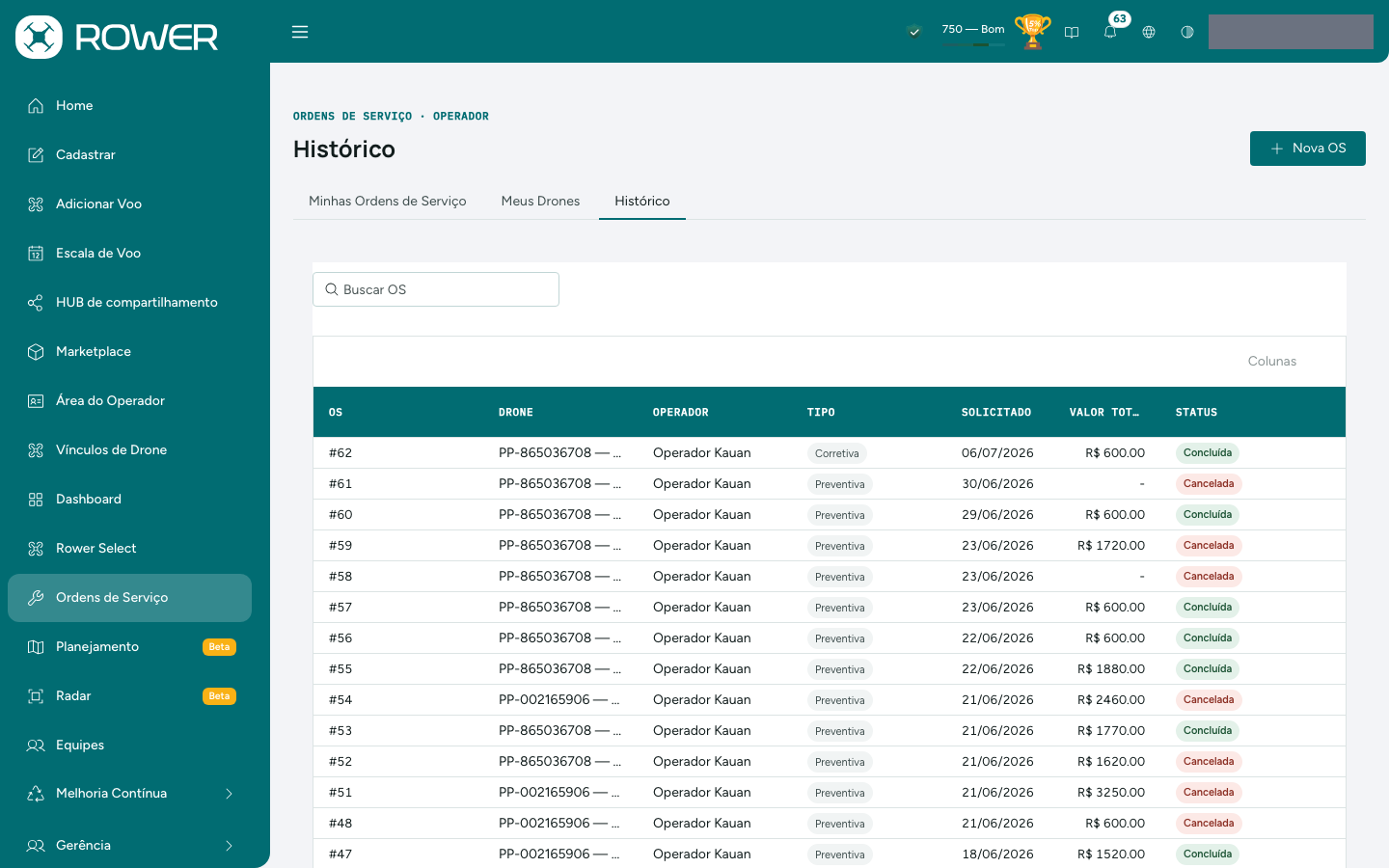
Histórico lista as OS concluídas e canceladas, com valor total e status, e o link Colunas acrescenta colunas à tabela.
A visão do gerente
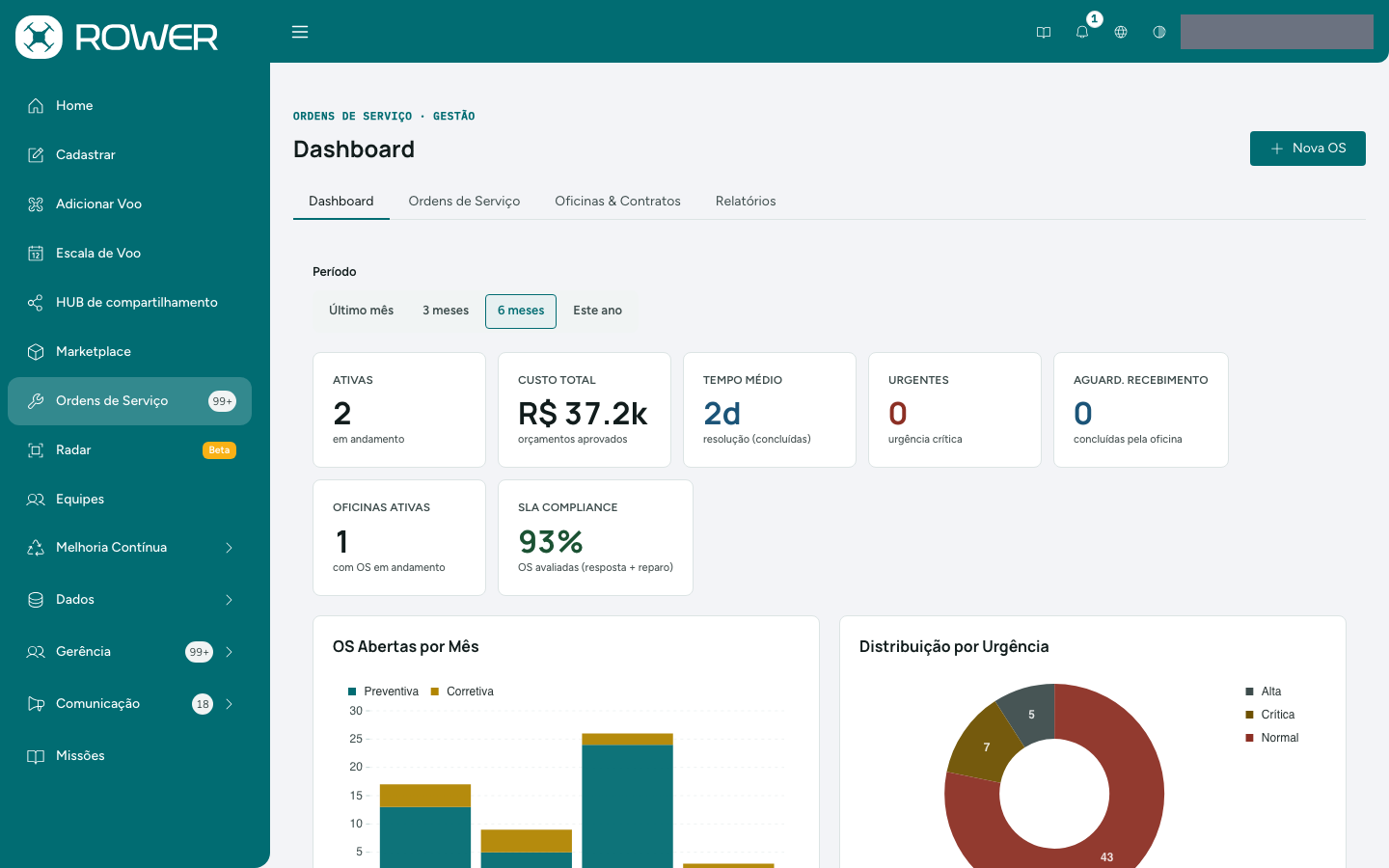
O gerente abre a mesma tela com quatro abas. O Dashboard traz o período (último mês, 3 meses, 6 meses, este ano), os indicadores de custo, tempo médio de resolução, urgentes, oficinas ativas e SLA compliance, além dos gráficos de OS por mês, urgência, oficina e fase.
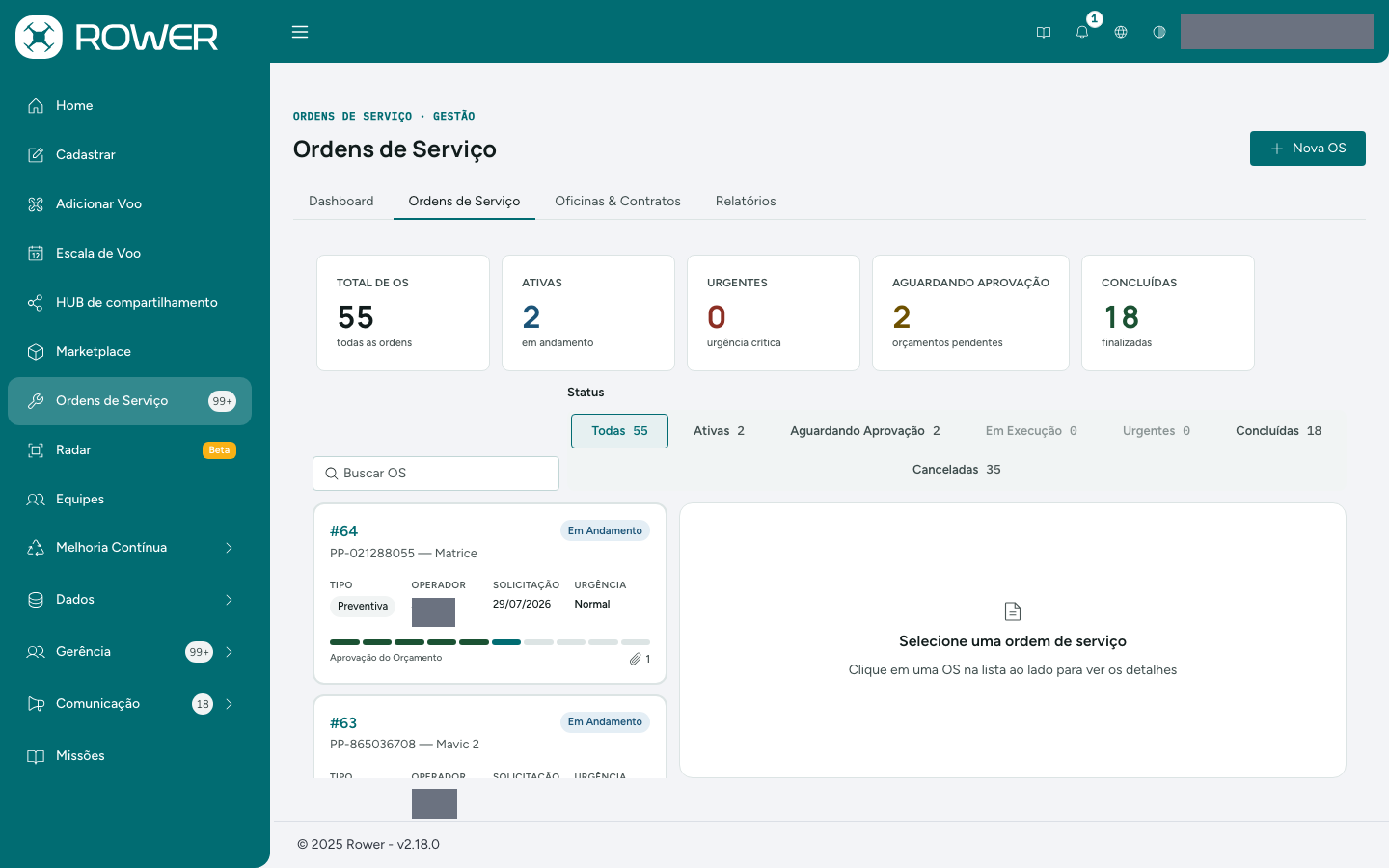
Em Ordens de Serviço ele vê todas as OS da operação, com os mesmos cartões e filtros do operador.
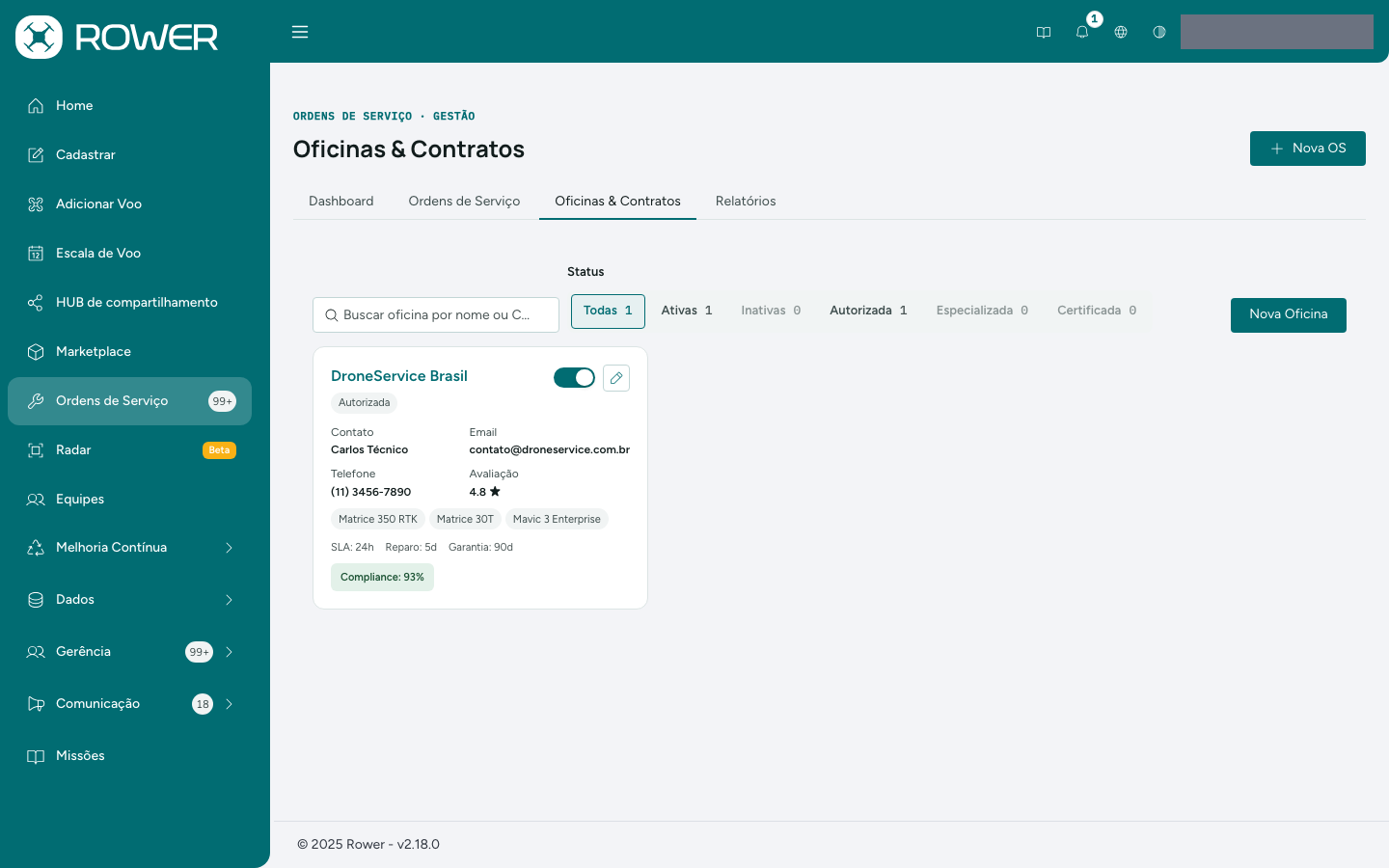
Oficinas & Contratos cadastra e mantém as oficinas: identificação e CNPJ, endereço, modelos atendidos, atendimento in loco, PDF do contrato com início e fim, prazo de resposta, prazo de reparo e garantia. O cartão mostra a avaliação, o compliance e a chave que ativa ou desativa a oficina.
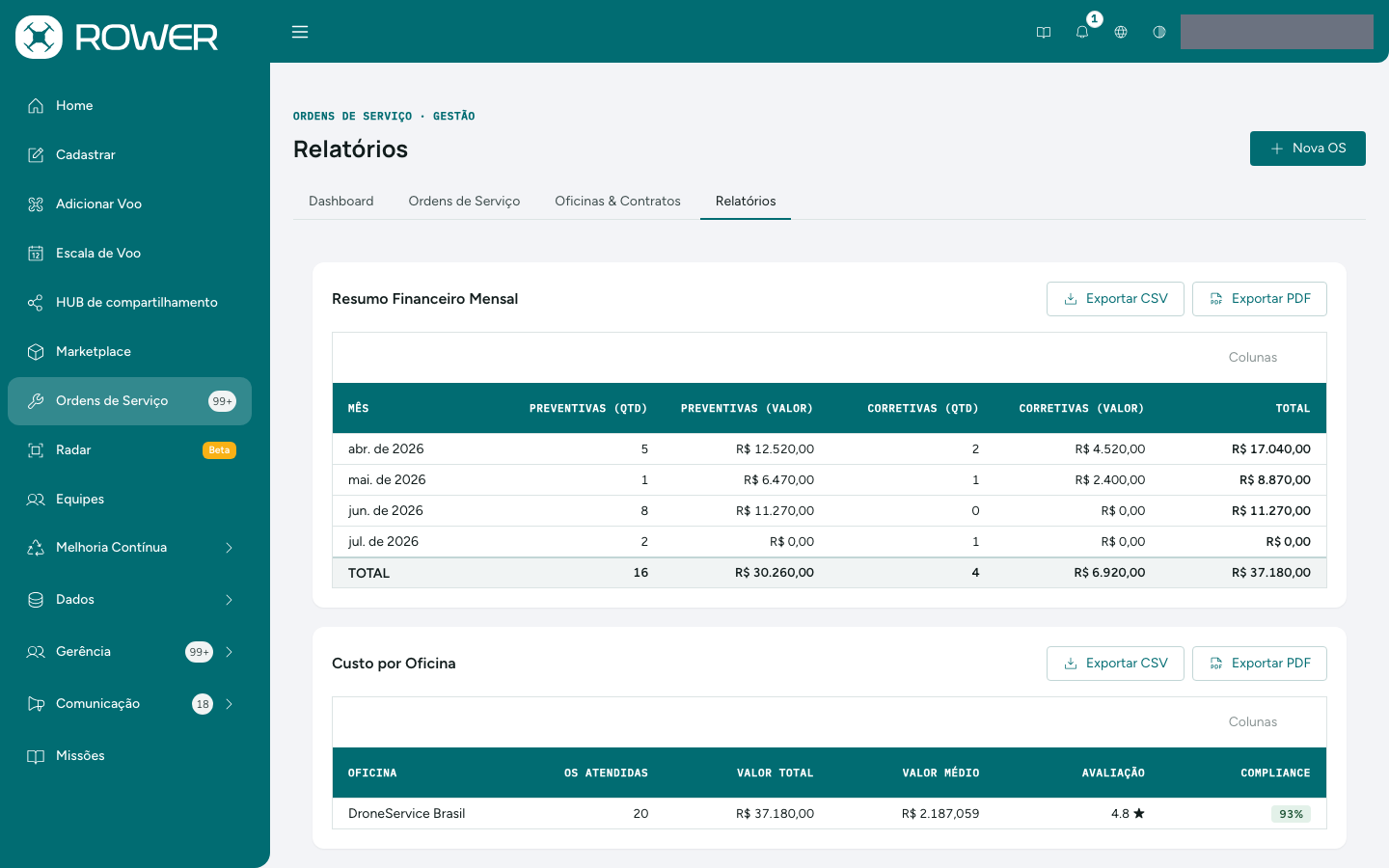
Relatórios traz o Resumo Financeiro Mensal (preventivas e corretivas, em quantidade e valor) e o Custo por Oficina, cada um com Exportar CSV e Exportar PDF.
O PDF global de Orientações de transporte da Vale, que aparece nas OS com frete Vale, é mantido pelo administrador numa tela própria.
PCM: a manutenção da frota
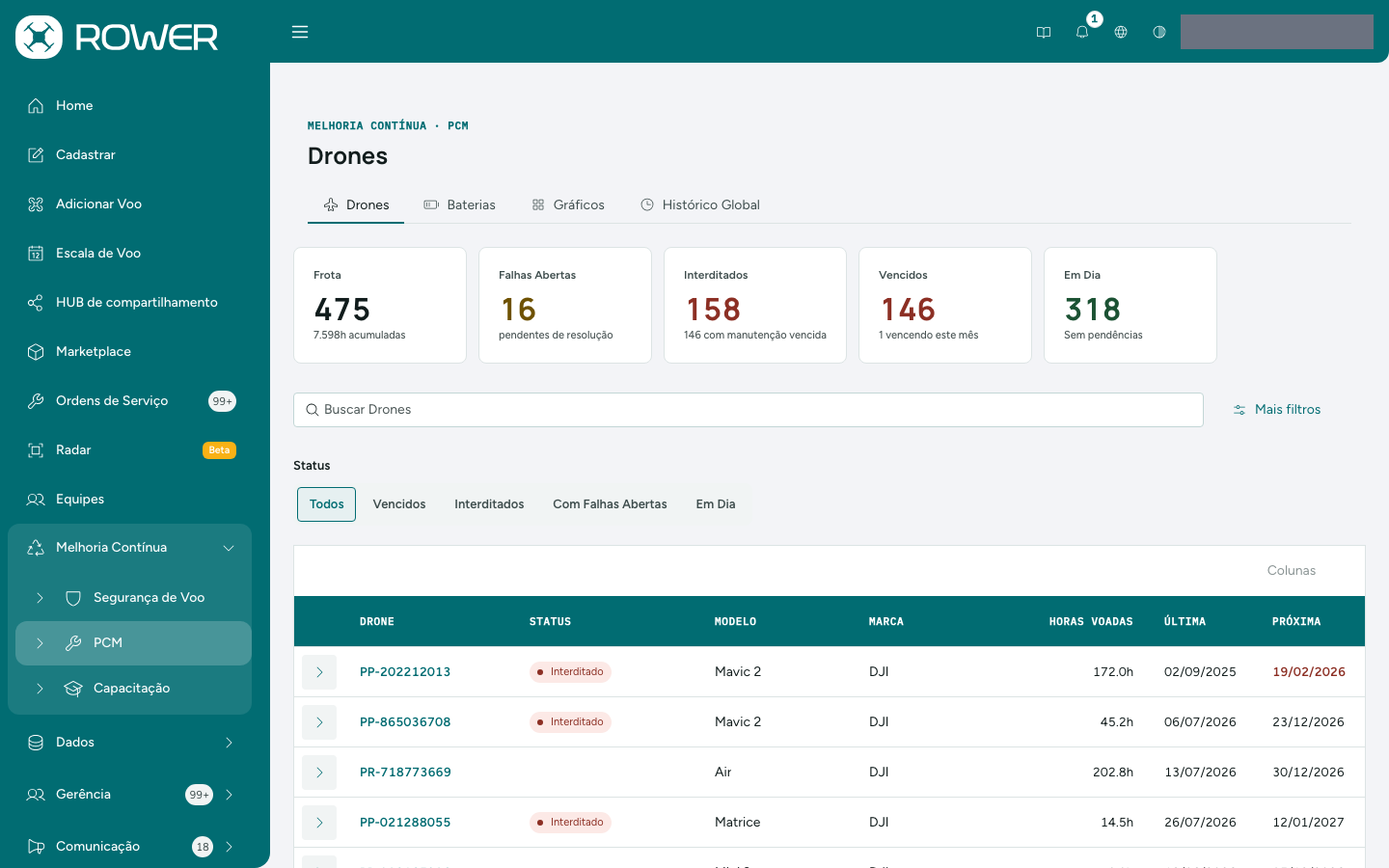
Em Melhoria Contínua → PCM, o gerente acompanha a saúde da frota. A aba Drones traz os indicadores Frota, Falhas Abertas, Interditados, Vencidos e Em Dia, a busca, os filtros de status e a listagem com horas voadas, última e próxima manutenção.
Abra o detalhe de um drone para ver o percentual de tempo e de horas consumido até a próxima manutenção, o uso médio, o total de manutenções e as falhas em aberto, nas abas Detalhes, Gráfico de Projeção, Logs de Voo, Histórico de Manutenção e Falhas. Drone com manutenção vencida aparece interditado, com faixa vermelha; os limites de horas e de dias que definem o vencimento vêm da configuração de inteligência da operação.
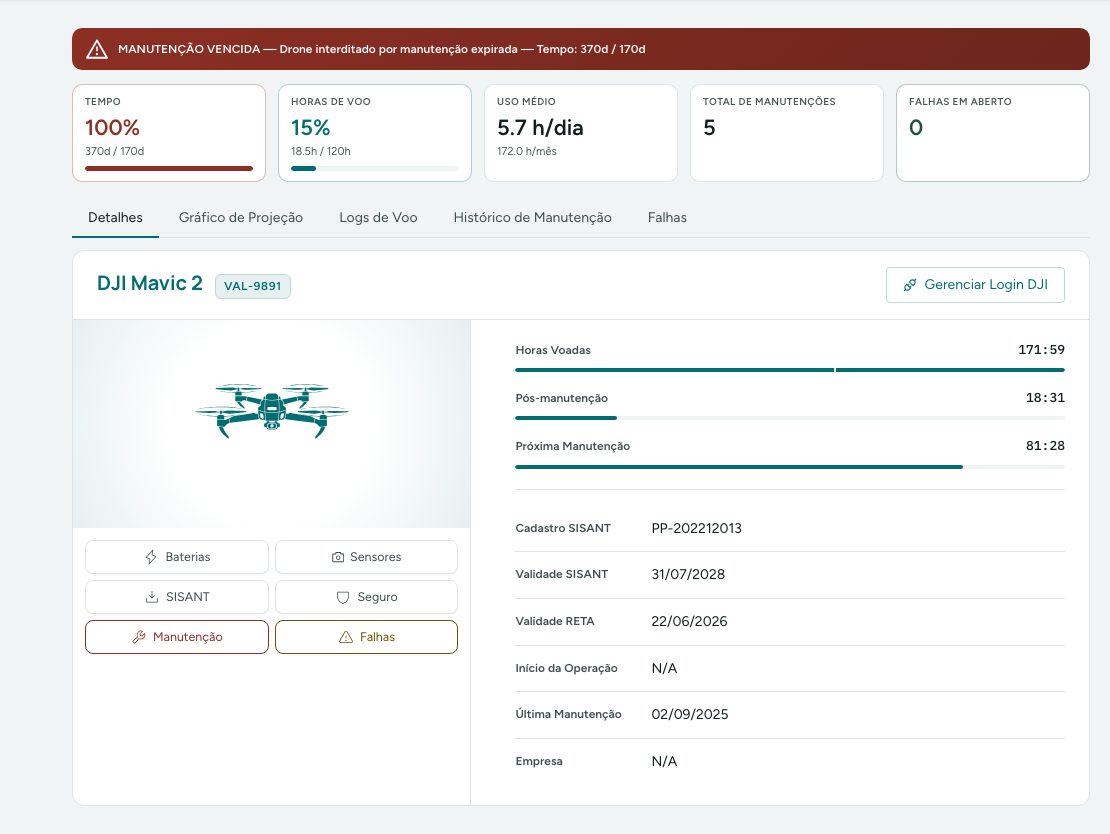
Pelo botão Manutenção desse detalhe o gerente registra a manutenção executada: a preventiva abre um checklist passo a passo com itens conformes e não conformes, ferramentas, materiais trocados, responsável, data e comprovante; a corretiva pede descrição e ação realizada, com o mesmo fecho.
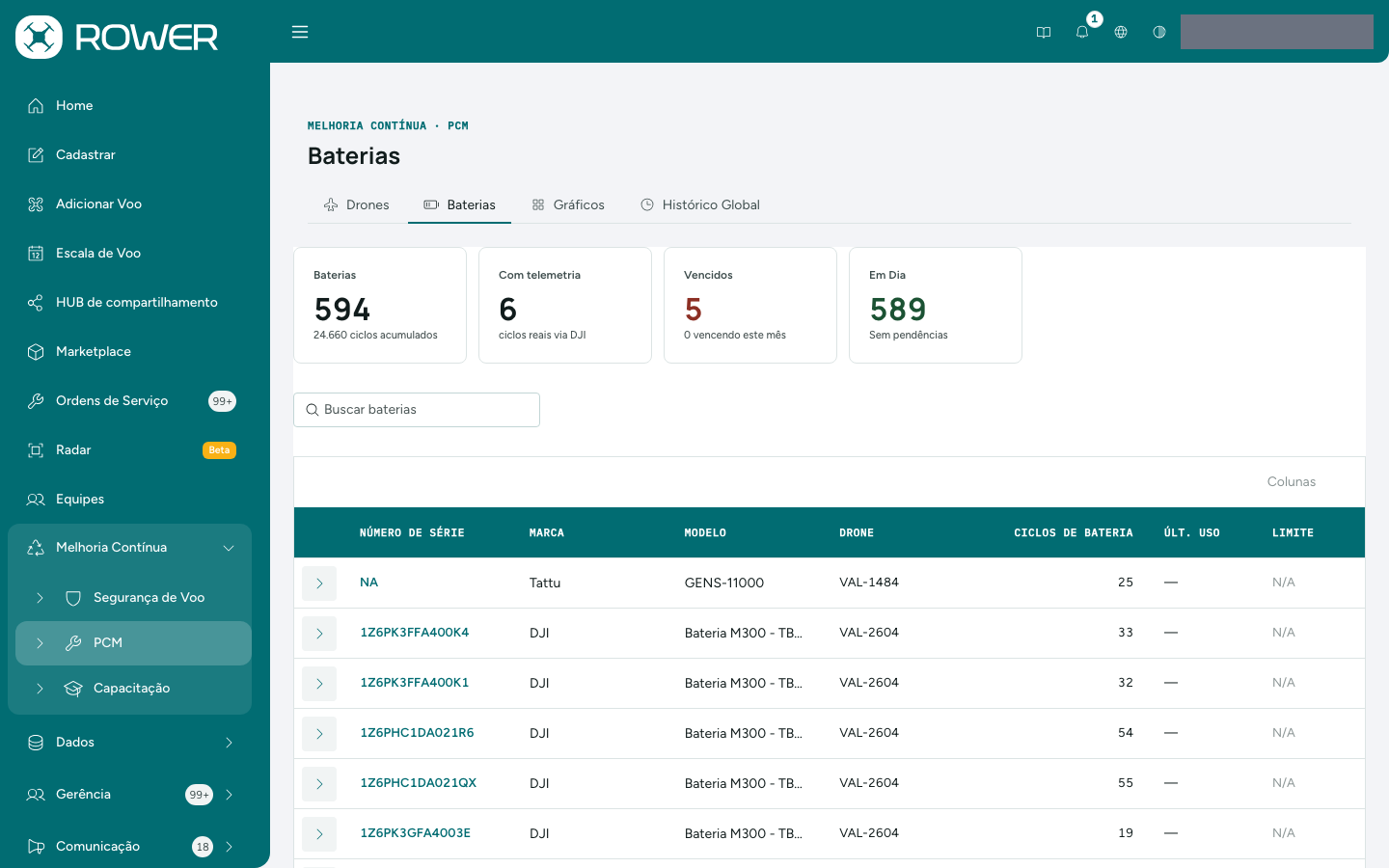
A aba Baterias repete a leitura para as baterias — total, ciclos acumulados, quantas têm telemetria real, vencidas e em dia.
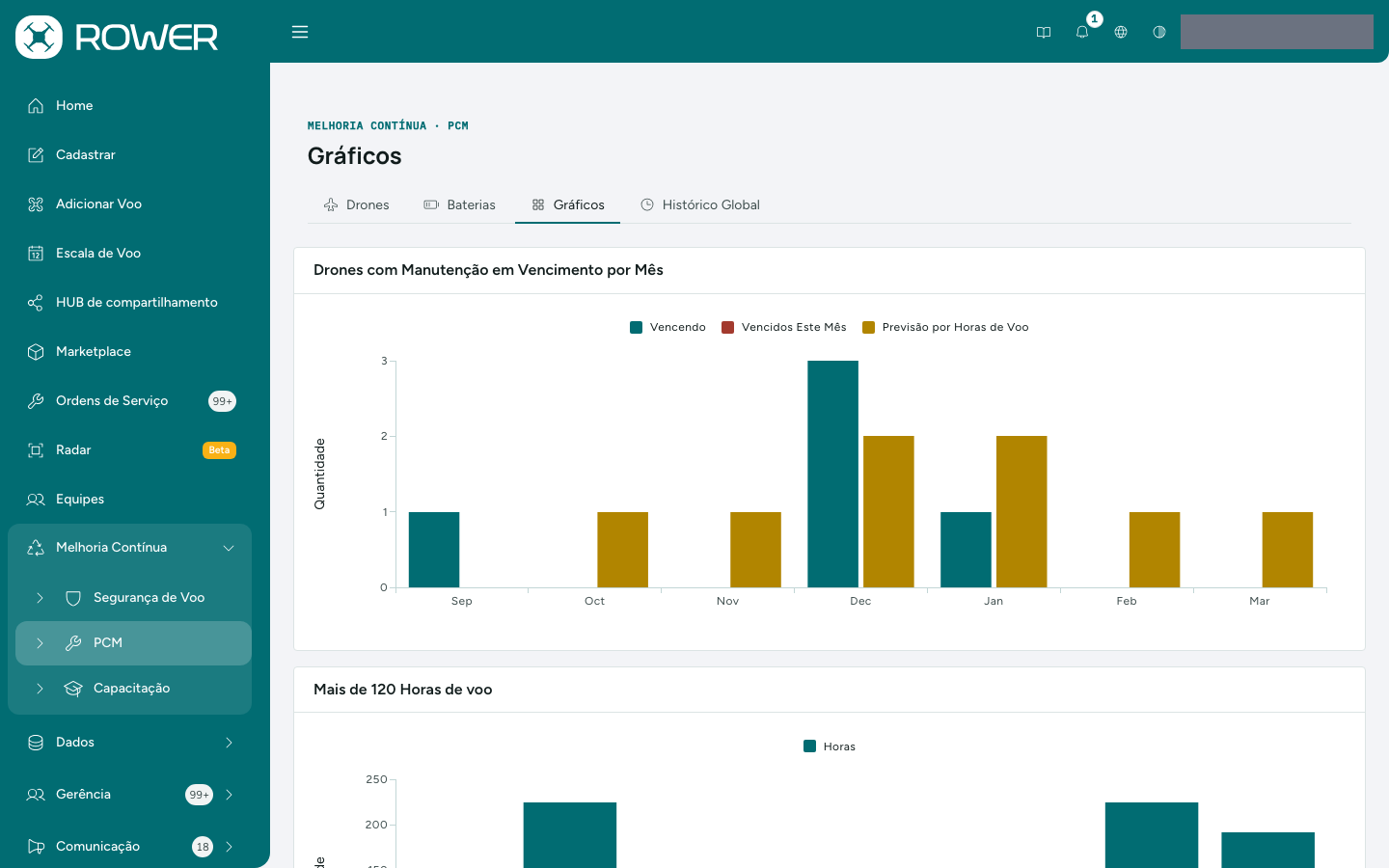
Gráficos projeta os vencimentos por mês e os drones acima do limite de horas.
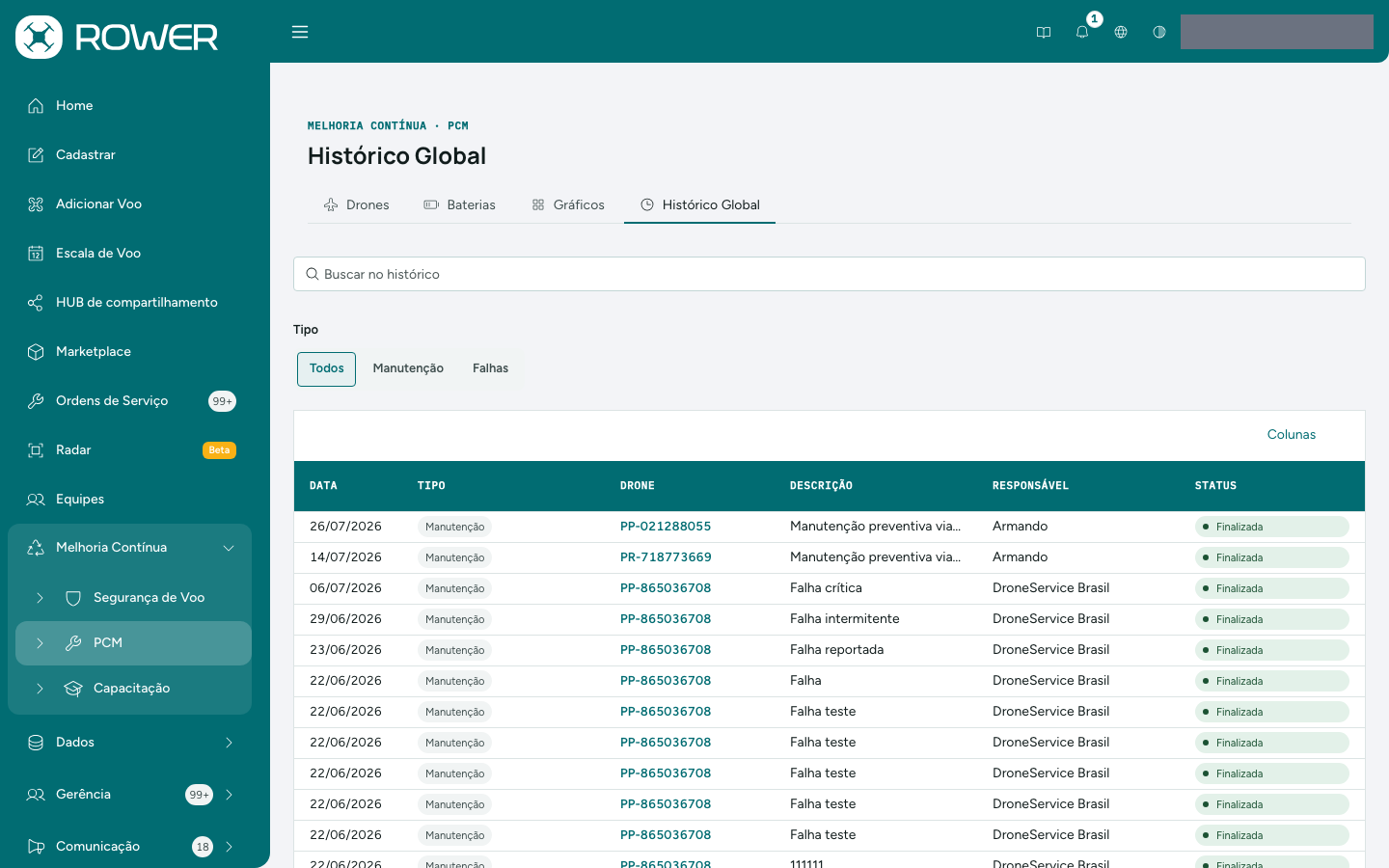
Histórico Global junta manutenções e falhas de toda a frota, com filtro por tipo e busca.
Use a conversa da OS, em Comunicações e Histórico, para tudo o que for relevante ao caso: cada mudança de fase entra ali automaticamente, com data e autor, e o que fica fora da OS não tem rastreabilidade.