Gerência: pessoas, frota e cadastros
Este capítulo é do gerente. Reúne as listagens que sustentam o resto do ROWER — quem tem conta, quem pilota, com que drone, sob qual centro de custo, para qual missão e dentro de quais zonas — e a Auditoria, que mostra quem mexeu em cada cadastro de drone. Quase todas saem dos cartões de Cadastrar, no menu lateral: todo cartão traz o link Lista de …, que abre a listagem; Cadastrar, que abre o formulário, falta nos cartões Usuário, Operador e Modelos de drones.
Usuários
Em Cadastrar, no cartão Usuário, clique em Lista de Usuários. A tela abre com a contagem de contas e a tabela ID, Email, Nome, Empresa, Função e Últ. acesso; em Colunas você escolhe quais ficam visíveis. Empresa mostra VALE S.A. para quem é da Vale e a razão social da terceira para os demais.
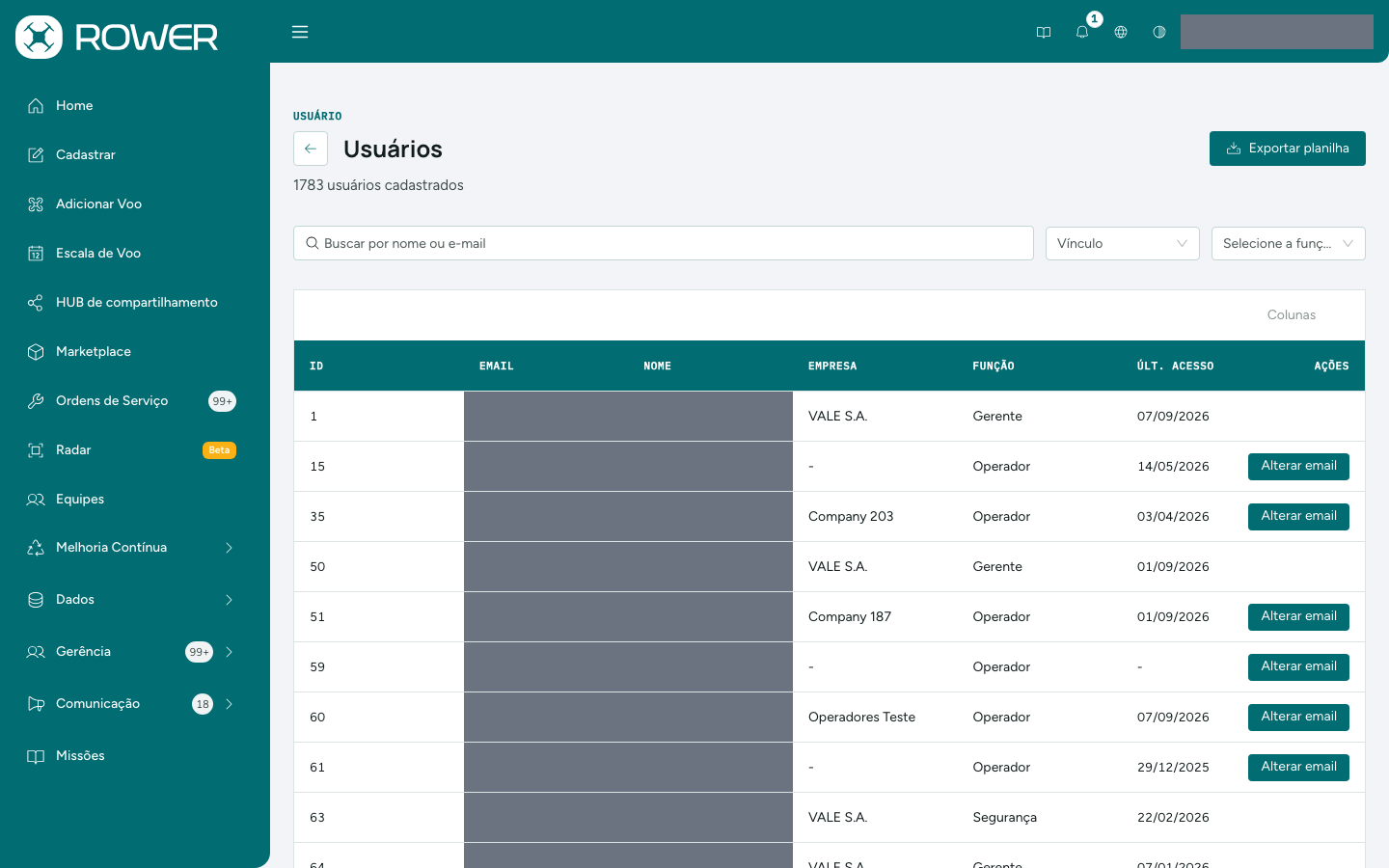
Para achar alguém, use Buscar por nome ou e-mail, Vínculo (Vale S.A. ou uma das empresas) e Selecione a função (Usuário, Segurança, Gerente, Operador). Exportar planilha baixa a base de contas. A coluna Ações muda com a função da linha: Operador recebe Alterar email; Usuário recebe Promover; as demais não têm ação.
Promover um usuário
- Na linha do usuário, clique em Promover.
- Em Função, escolha Operador ou Gerente.
- Sendo operador, informe o Protocolo SARPAS (só letras maiúsculas). Para gerente o campo fica desabilitado, com o aviso de que só o operador usa o protocolo.
- Clique em Enviar e confirme em Confirmar Promoção.
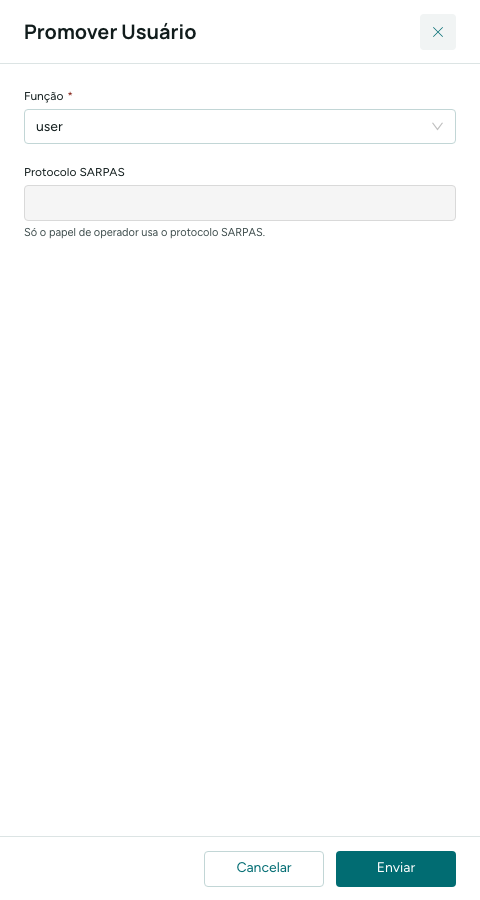
A promoção é irreversível pela tela: o painel de confirmação avisa antes de gravar. Confira a função antes de enviar.
Alterar email abre um painel com o endereço atual e o aviso de que um e-mail errado tira o acesso do usuário.
Operadores
No cartão Operador, Lista de Operadores abre a tela Operadores: ID, Nome, Operacional, Contato, SARPAS e Horas voadas. Em Colunas entram Gerência, Localização, Em treinam., BVLOS, Último acesso, Asa fixa, Multirotor e Mult. confin.
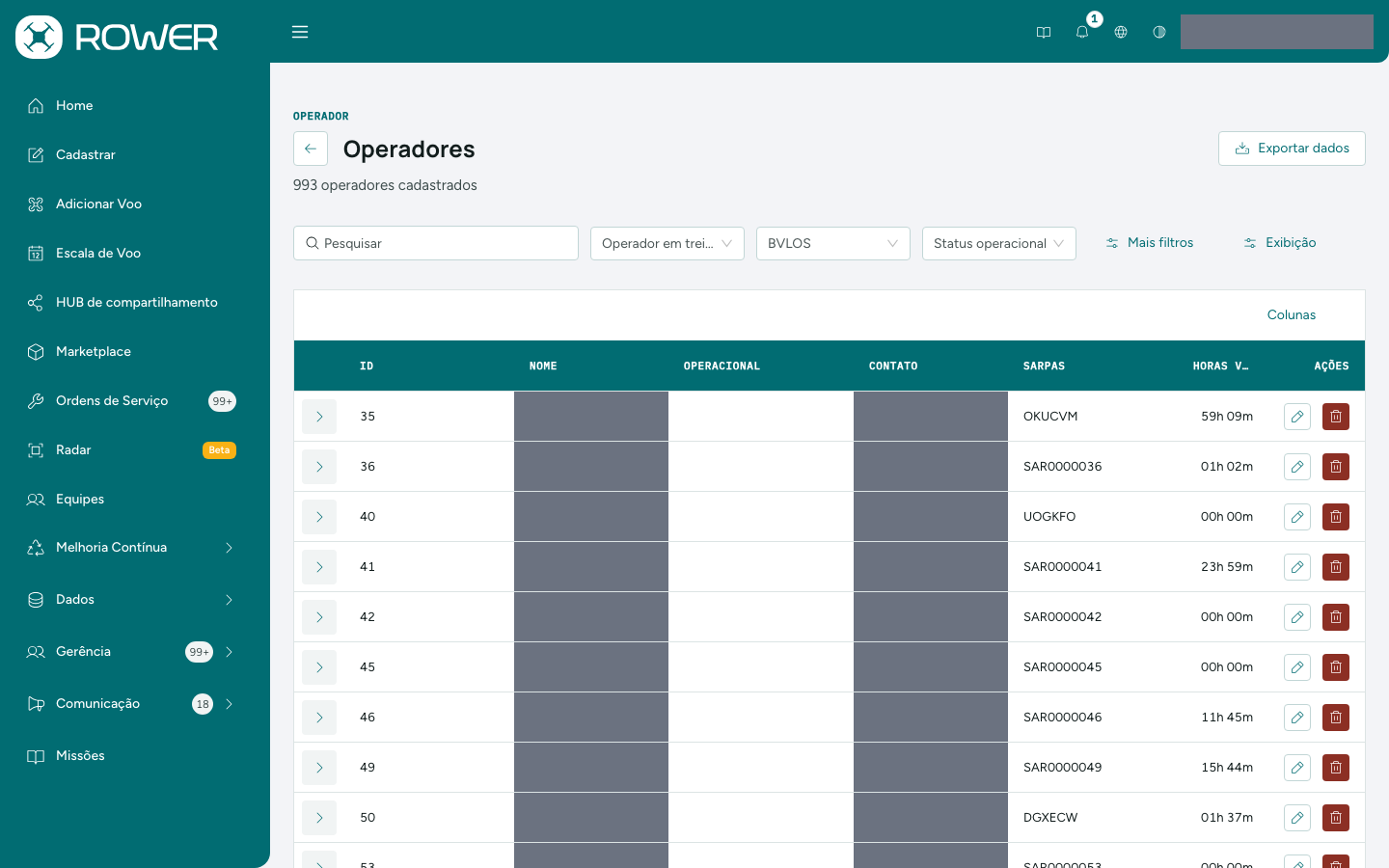
A barra traz Pesquisar, Operador em treinamento?, BVLOS e Status operacional (Bloqueado, Bloqueio agendado, Sem bloqueio); em Mais filtros ficam Gerência (digite pelo menos 3 caracteres) e Empresa. Exibição alterna entre a ordem normal e Agrupar por empresa, e Exportar dados baixa a planilha com o recorte da tela. Cada linha tem Editar e Deletar — o sistema recusa excluir operador que ainda tenha drones sob responsabilidade, pedindo que você os transfira antes.
O que há dentro da linha
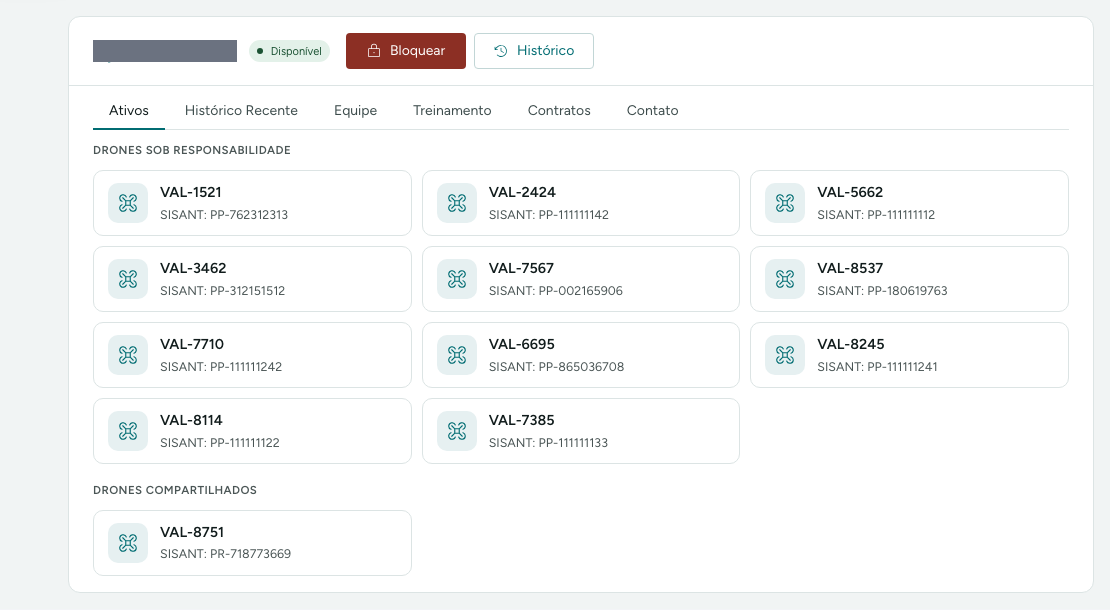
Clique na seta à esquerda para abrir o operador. No alto ficam o nome, a situação (Disponível, Bloqueado ou Bloqueio agendado) e os botões Bloquear e Histórico. Abaixo, as abas:
| Aba | O que mostra |
|---|---|
| Ativos | Drones sob Responsabilidade e Drones Compartilhados, cada um com o código e o SISANT. |
| Histórico Recente | Os últimos voos, com data, drone e local. |
| Equipe | As equipes de que ele participa, com gestor, base e número de membros. |
| Treinamento | Os obrigatórios e os qualificadores, com validade; o número ao lado do rótulo é quanto falta concluir. |
| Contratos | Os contratos que o cobrem, com empresa, vigência e situação. Só gerente e administrador veem esta aba. |
| Contato | Telefone, e-mail, empresa e CNPJ. |
Bloquear um operador
- Abra a linha do operador e clique em Bloquear.
- Escolha o Motivo: Investigação de evento, Restrição operacional temporária ou Determinação da Gerência da Aviação.
- Escreva a Justificativa (até 1.000 caracteres).
- Deixe Bloqueio imediato marcado para valer agora, ou desmarque e informe o Início do bloqueio.
- Informe o Término do bloqueio — no futuro e posterior à data inicial.
- Anexe evidências, se houver (até 5 arquivos), e clique em Confirmar bloqueio.
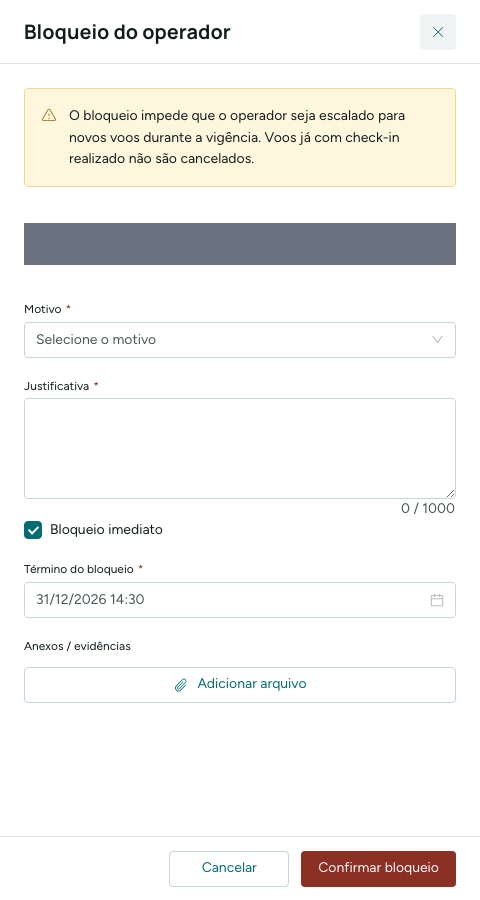
O bloqueio impede que o operador seja escalado durante a vigência — ele não consegue cadastrar, solicitar nem executar voo. Voos que já tiveram check-in não são cancelados.
Com bloqueio ativo, a linha aberta mostra motivo, vigência, justificativa e impacto operacional, e os botões viram Editar bloqueio e Desbloquear operador (ou Cancelar agendamento, se ainda não começou). O desbloqueio exige uma Justificativa do desbloqueio, que fica gravada. Histórico lista todos os bloqueios com status, vigência, motivo, quem criou, quem desbloqueou e os anexos.
Frota de drones
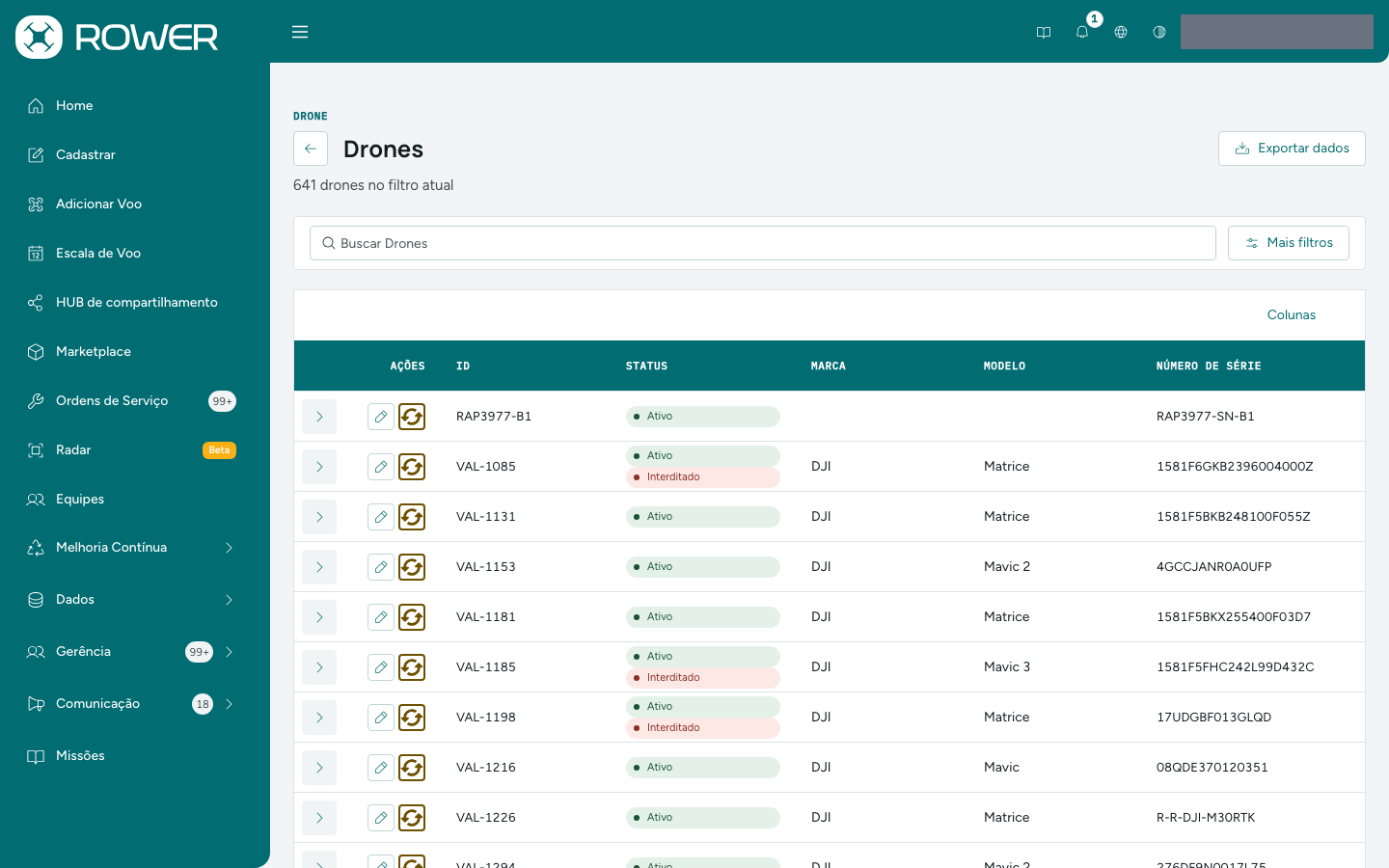
No cartão Drone, Lista de Drones abre a frota inteira. Para o gerente, toda linha traz os botões de editar e de alterar situação — o operador só os vê nos drones dos quais é responsável. O cadastro, os status e as licenças estão no capítulo de equipamentos.
Centro de Custo
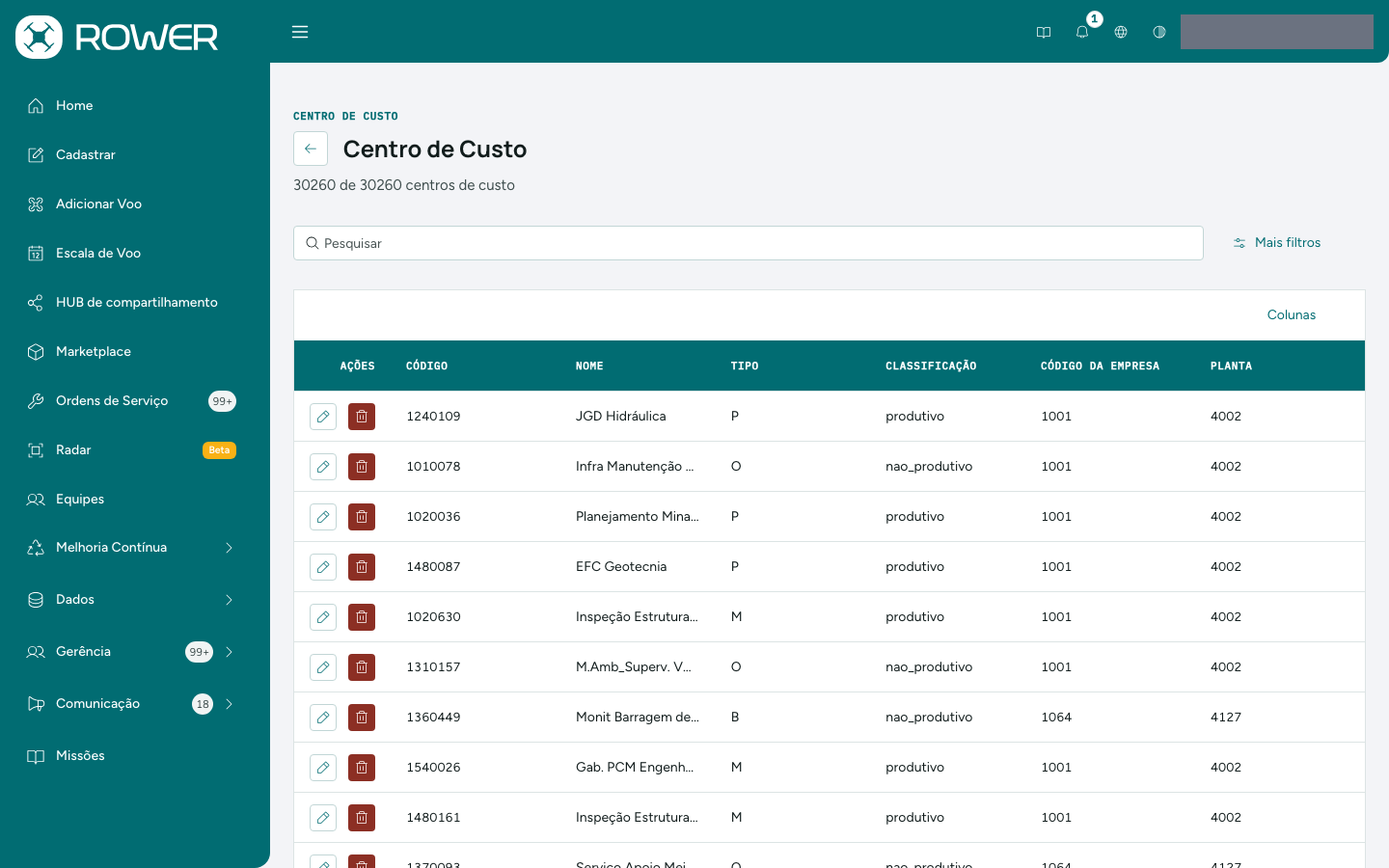
No cartão Centro de Custo, Cadastrar abre o formulário e Lista de Centro de Custo abre a tabela: Código, Nome, Tipo, Classificação, Código da empresa e Planta. Mais filtros recorta por Tipo, Classificação, Código da empresa e Planta, com a opção (Vazio) para as linhas sem valor. A lista pagina de 10 em 10.
No formulário, Código, Nome e Tipo são obrigatórios. Código da empresa é escolhido de uma lista fixa (1001 – Vale S.A., 1068 – Vale Manganês, 1064 – Salobo, 6001 – Mineração Onça Puma, 1360 – ITV) e Classificação aceita N/A, Não produtivo ou Produtivo; abaixo, um par de campos opcionais escolhe a Vice presidência e a Diretoria.
Missões
Missão é o tipo de operação que o operador escolhe ao cadastrar um voo. No cartão Missão, Cadastrar abre um formulário de um campo só — Nome da Missão, até 100 caracteres — e Lista de Missões abre a tabela ID / Nome, com Editar e Deletar. Só o gerente cadastra e edita missão.
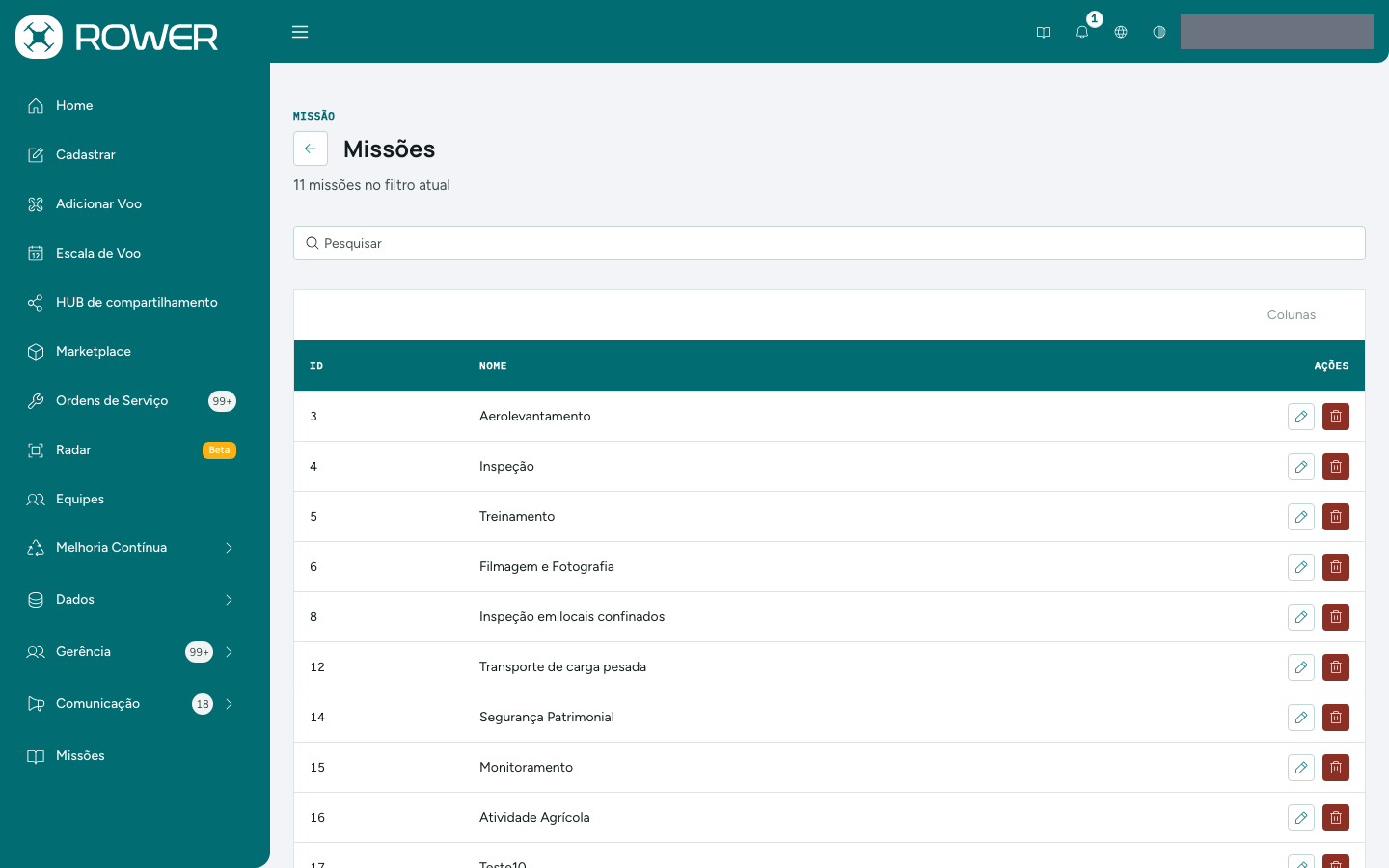
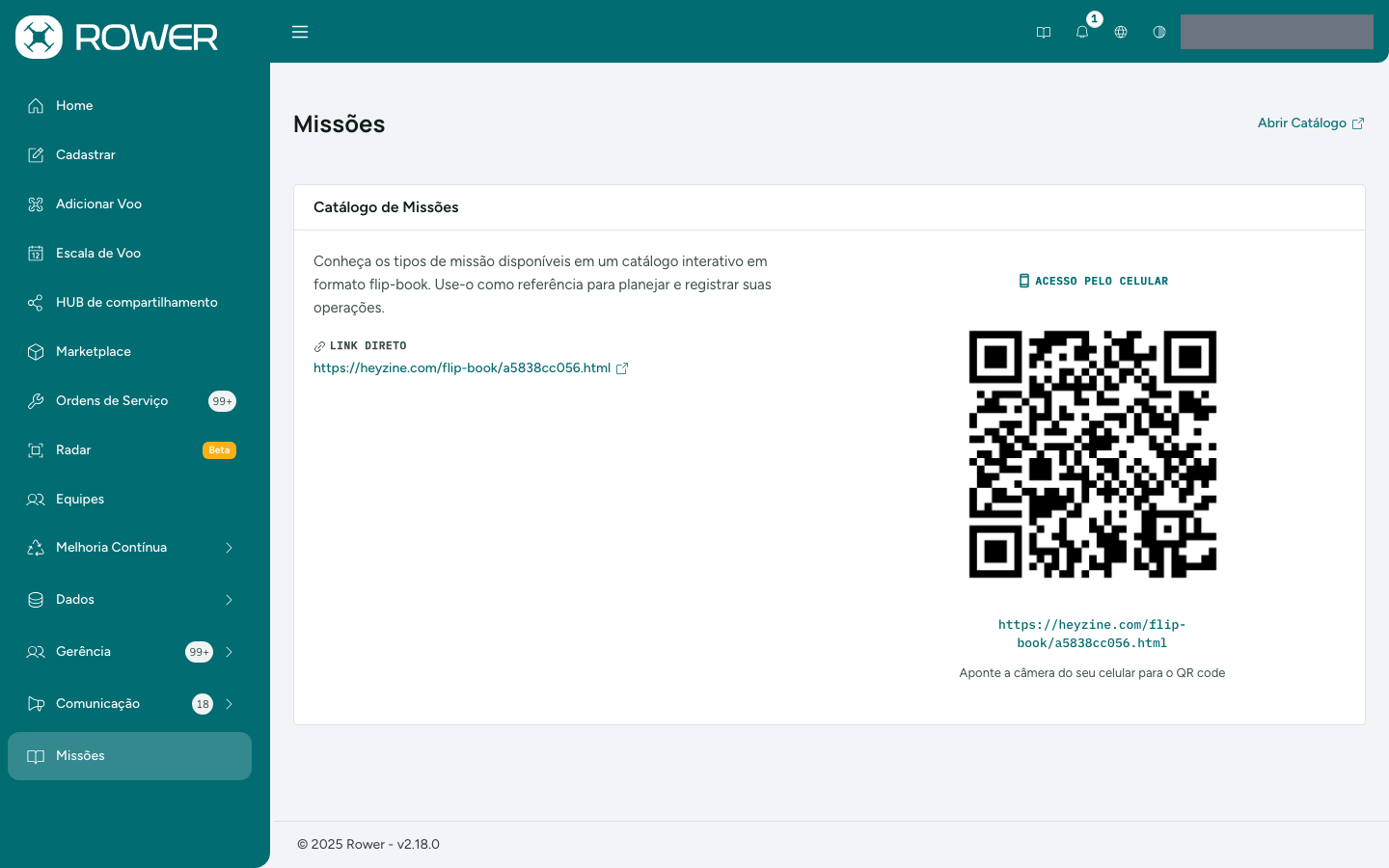
O item Missões do menu lateral é outra coisa: o Catálogo de Missões, material de referência aberto a todos os perfis. Abrir Catálogo o abre em outra aba, o Link Direto é o mesmo endereço para copiar e o QR code leva o catálogo para o celular.
Zonas proibidas (NFZ)
No cartão No-Flight-Zone, Cadastrar desenha uma zona nova no mapa e Lista de No Flight Zone abre a Listagem de NFZ. Cada zona é um cartão com miniatura do mapa, nome, identificador, descrição, a etiqueta No-Fly Zone ou Zona Padrão, localização e a vigência em Início e Fim (Horário de Brasília). Zona semanal recebe a etiqueta Recorrente e as janelas de bloqueio. Os botões são Editar, Deletar e Ver no Mapa.
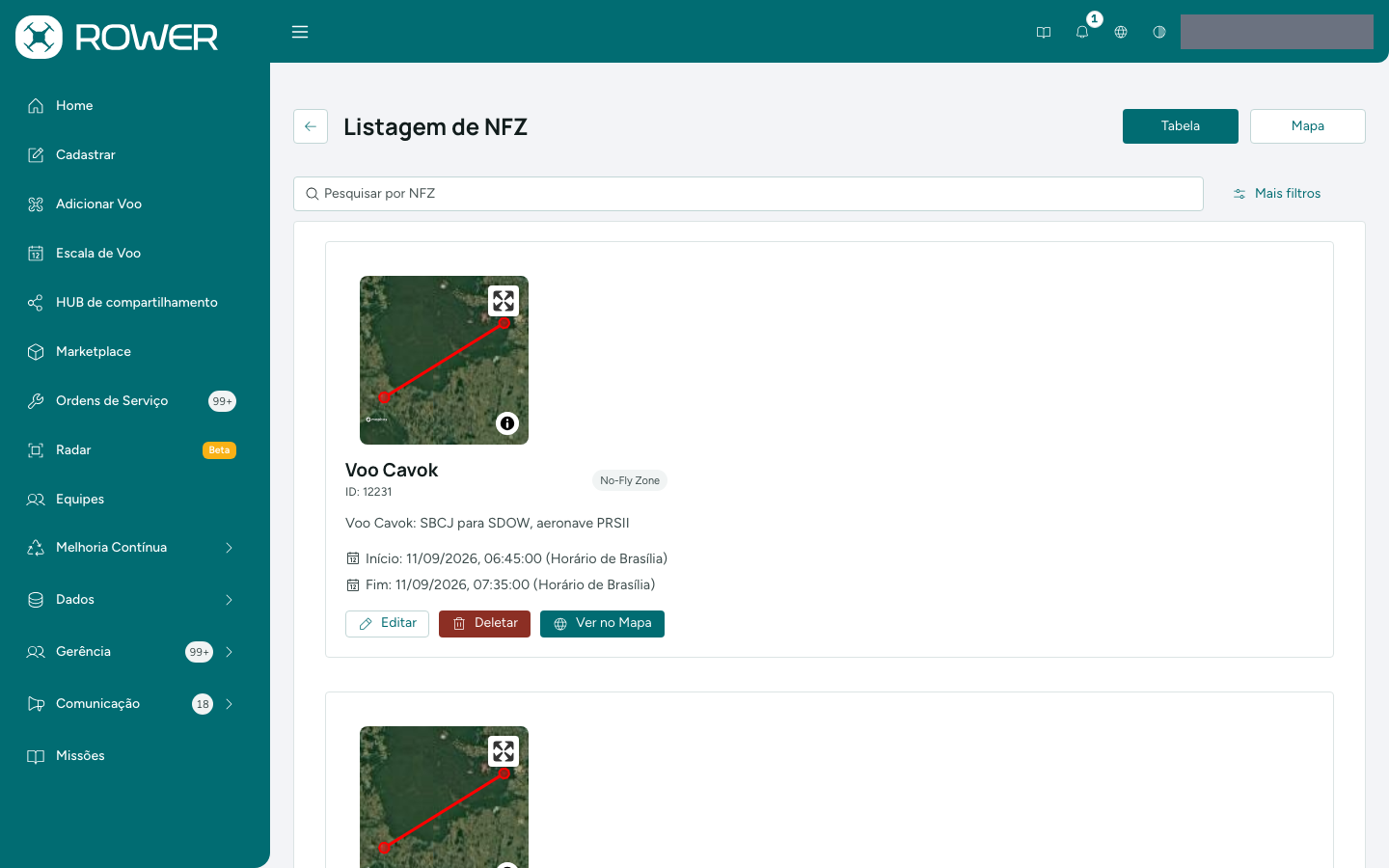
A zona Voo Cavok não é sua: nasce de um voo de aeronave tripulada e o identificador é o do CAVOK. Editar e Deletar existem no cartão, mas vêm desabilitados; a zona some sozinha quando o voo tripulado passa. Zona de aeródromo não traz nenhum dos dois. A integração com o CAVOK está no capítulo da escala de voo.
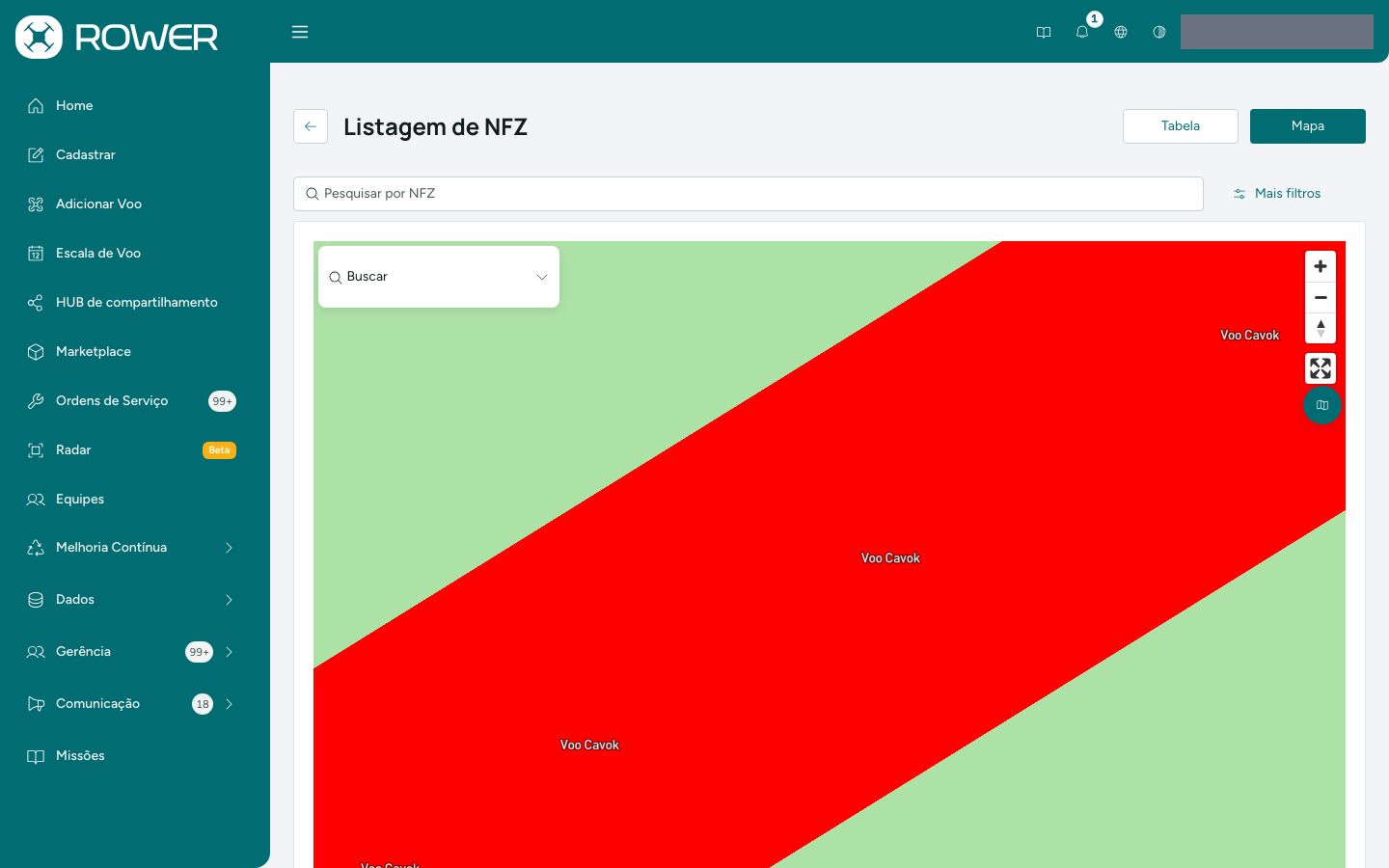
Pesquisar por NFZ busca pelo nome; Mais filtros traz Selecione a localidade, Período (com hora) e a chave Mostrar Voos de Avião. Os botões Tabela e Mapa trocam a forma da mesma consulta: em Mapa, o painel Buscar leva a um endereço ou a uma localidade cadastrada, e os controles à direita dão zoom, tela cheia e a troca entre satélite e ruas.
Auditoria de drones
Abra Gerência → Auditoria. A tela tem duas abas — Drones e Histórico de Status — e, no cabeçalho, Relatório PDF e Relatório Excel, que exportam o que o filtro atual devolveu (desabilitados quando não há registro). A Auditoria é do gerente e do perfil de segurança.
Aba Drones
Responde "quem mudou o quê neste drone". Estatísticas do Período conta Total de Alterações, Criações, Alterações e Trocas de Proprietário; abaixo, Histórico de Alterações lista Tipo, Drone, Modelo, Detalhes, Contexto e Usuário; em Colunas entram SISANT, E-mail e Data/Hora.
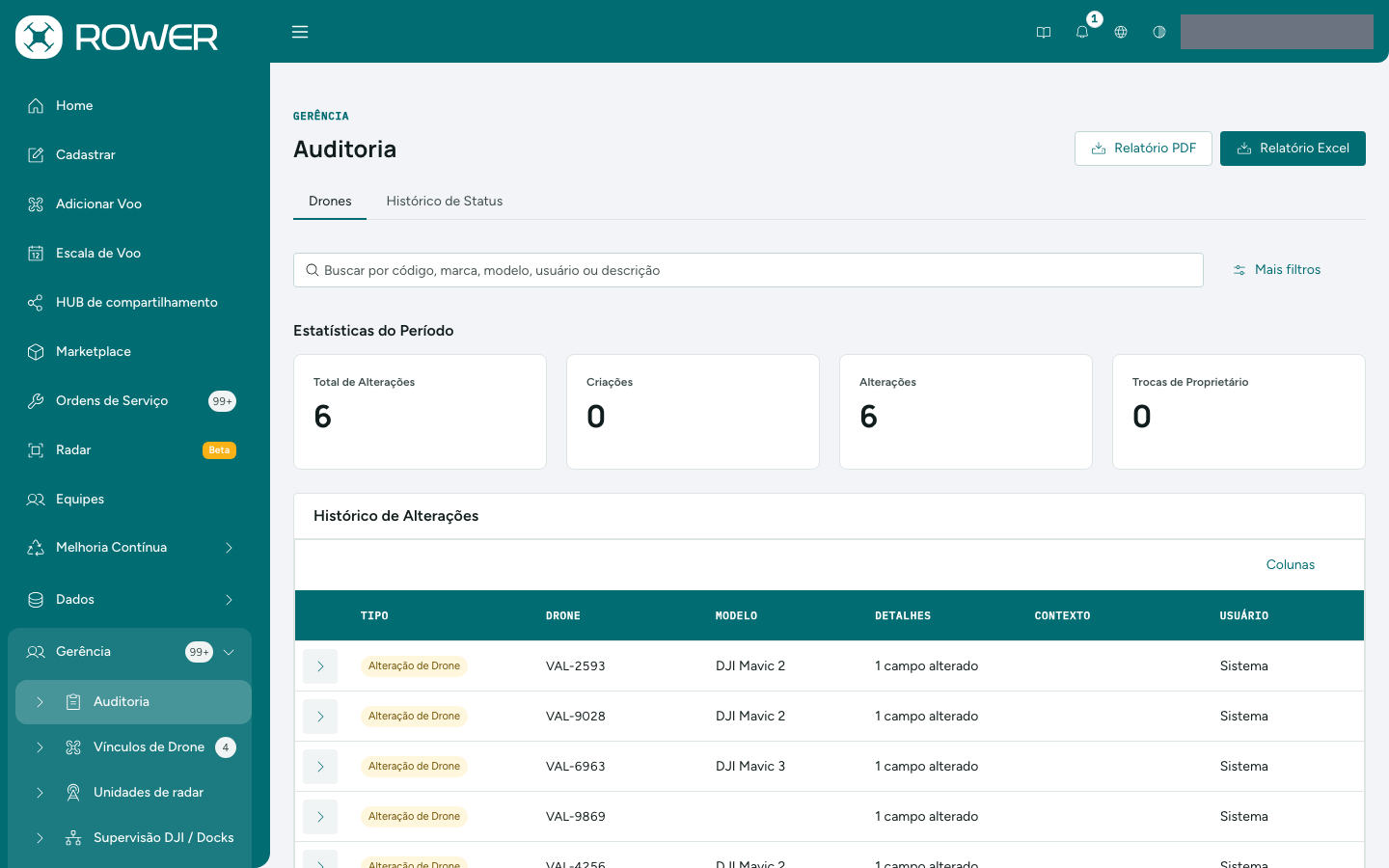
A tela abre no mês corrente. Em Mais filtros você troca o Período, escolhe os tipos de alteração (Criação de Drone, Alteração de Drone, Troca de Proprietário, Associação de Usuário, Alteração de Permissões), os usuários e os drones, ou informa um Período Customizado. Alteração feita por um trabalho automático — licença vencida, contrato encerrado, empresa desativada — aparece com o usuário Sistema; havendo motivo registrado, ele vem em Contexto.
Abra a linha para ver o que mudou: cada campo alterado vira uma tira com o Valor anterior riscado e o Novo valor.

Aba Histórico de Status
Responde "como está a frota". Situação atual da frota conta os drones Obsoletos agora, Ineficientes agora e Obsoletos e ineficientes agora; Estatísticas do Período conta quantos entraram em cada situação, quantos saíram de Ineficiente e o total de eventos. A tabela Histórico de mudança de status dos drones traz o drone, o modelo, o grupo de status, o evento, a origem e a data de cada mudança.
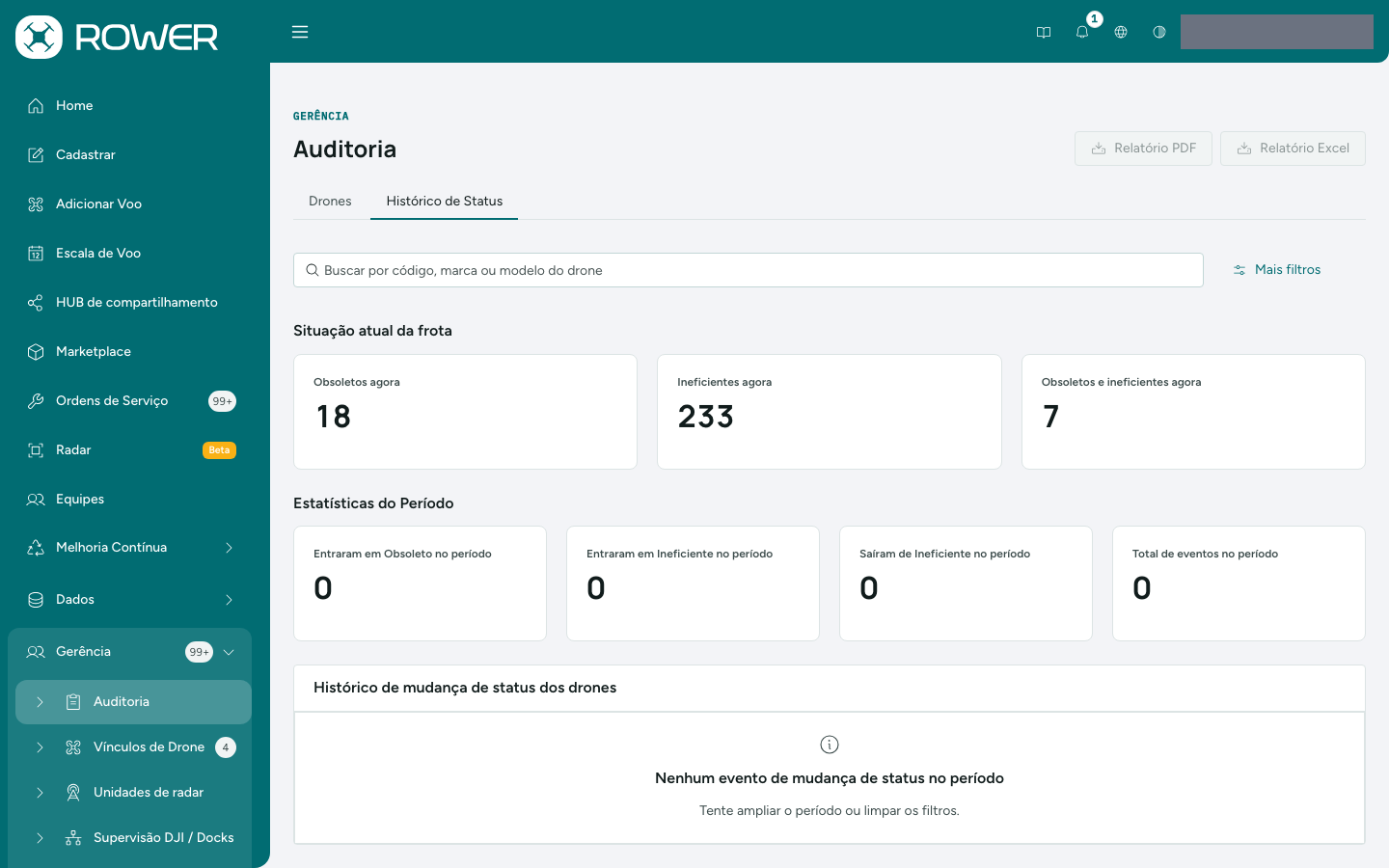
Os três cartões de Situação atual da frota são retrato de hoje e não dependem do período; os quatro de Estatísticas do Período, sim. Se a tabela vier vazia com os cartões de cima preenchidos, amplie o período antes de concluir que nada mudou.