Radar (Beta)
O Radar (Beta) acompanha a operação num mapa só: onde cada drone está agora, a transmissão ao vivo de quem está voando, o clima da área e a telemetria dos voos já encerrados. Abra Radar no menu lateral — o item vem marcado Beta e existe para o operador e para o gerente. A página tem três abas: Operação, Transmissões e Compartilhamentos.
Sessão de operação
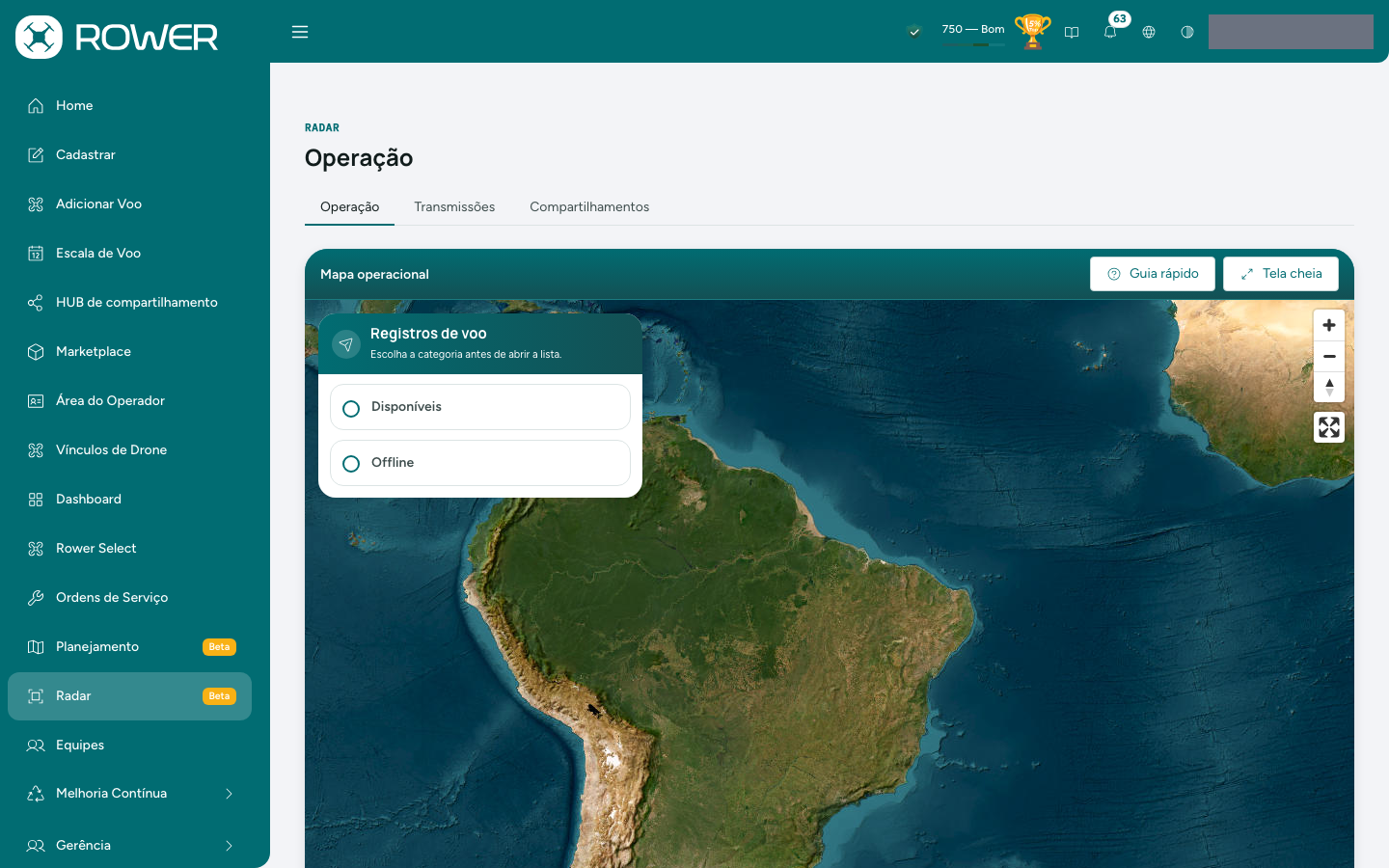
Guia rápido repassa a tela em balões e Tela cheia amplia o mapa. A sessão abre já com o painel Registros aberto. Os voos são reconsultados a cada 15 segundos e o catálogo de transmissões a cada 20.
O mapa acompanha uma transmissão por vez: abrir outra no catálogo substitui a que estava aberta.
O botão Meteorologia abre um painel vazio: em Selecione as localidades, escolha uma ou mais das localidades cadastradas e o ROWER traz a Previsão do tempo de cada uma, duas por página.
Registros de voo
Na barra do rodapé do mapa ficam os quatro painéis da sessão — Transmissões, Meteorologia, Registros e Compartilhamentos —, e clicar de novo no mesmo botão fecha o painel. O painel Registros pergunta a categoria antes de abrir a lista: Disponíveis traz os voos em andamento e Offline, os já encerrados.
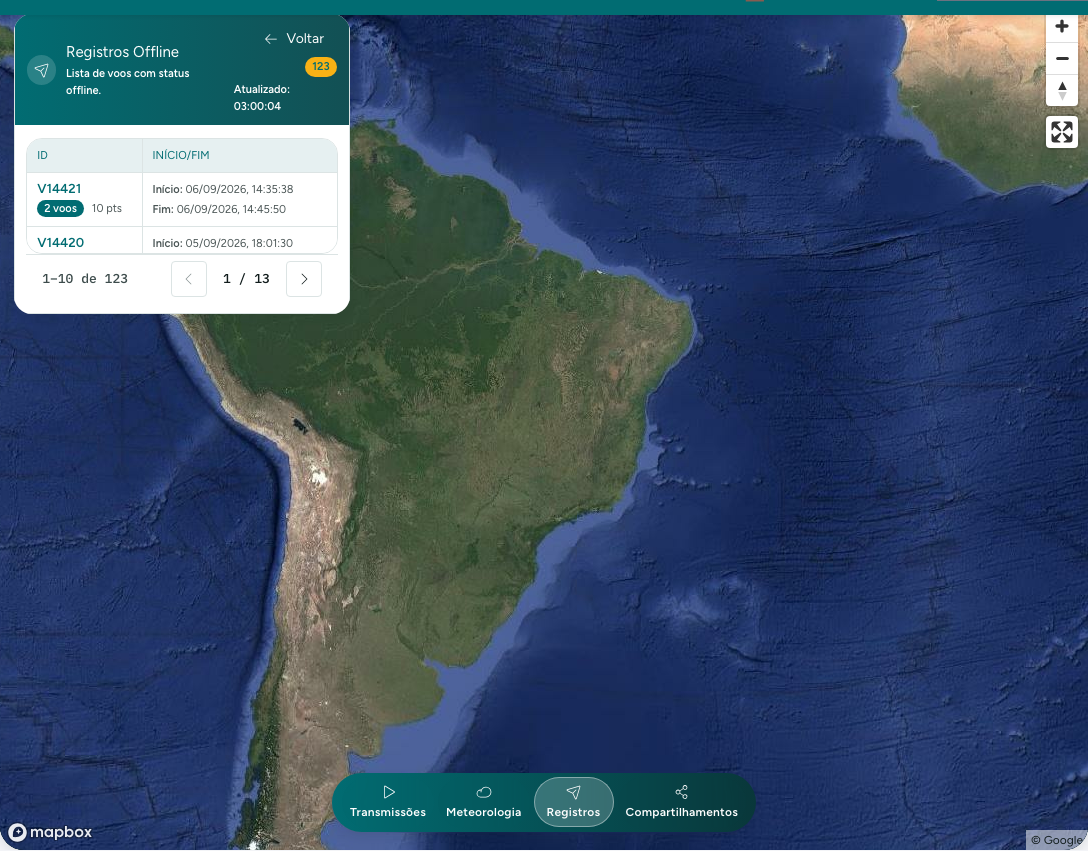
Cada linha traz o identificador do voo, o início e o fim, quantos voos foram agrupados sob aquele identificador e quantos pontos de telemetria existem. Ir até local centra o mapa no voo. Um voo que outra pessoa liberou para você aparece com o selo Compartilhado.
- Escolha Disponíveis ou Offline.
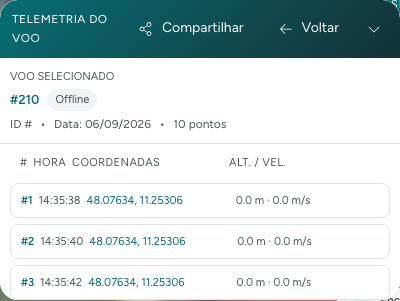
- Clique na linha do voo. Abre Telemetria do voo.
- Percorra os pontos: hora, coordenadas, altitude e velocidade de cada um.
- Clique em Voltar para retornar à lista.
Compartilhar um voo
Compartilhamentos é ao mesmo tempo uma aba da página e um botão da barra do mapa. Em Meus voos ficam os voos da sessão que são seus, cada um com quantas pessoas já têm acesso.
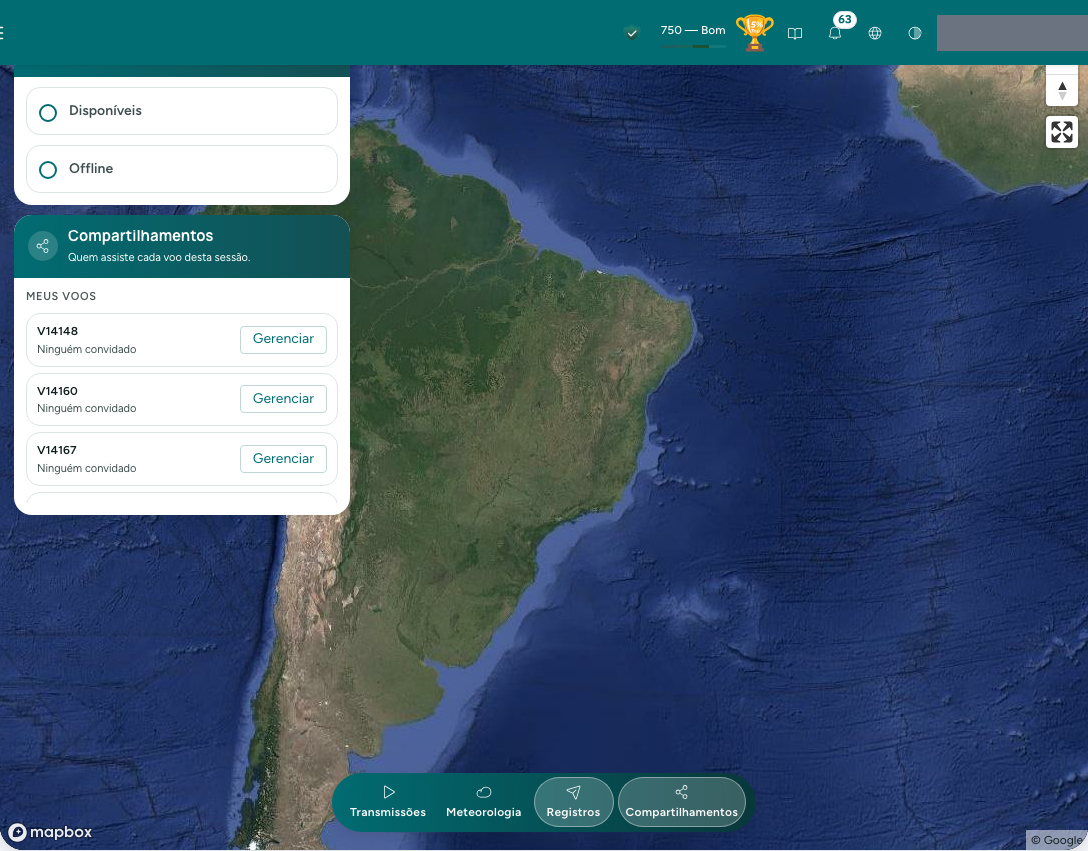
- Clique em Gerenciar no voo. Abre Quem pode assistir.
- Em Convidar pessoas, escolha quem vai assistir.
- Em O que o convidado poderá ver, marque Transmissão ao vivo, Gravações (lives offline) e Telemetria e registros.
- Clique em Conceder acesso.
Quem já foi convidado fica em Com acesso hoje, com as mesmas três caixas para ajustar e Remover acesso para retirar a permissão.
Só o piloto do voo e os gerentes gerenciam o acesso à transmissão; os gerentes assistem sem convite. Compartilhar vale também para voo encerrado — nesse caso o que se libera é a gravação e a telemetria.
Transmissões
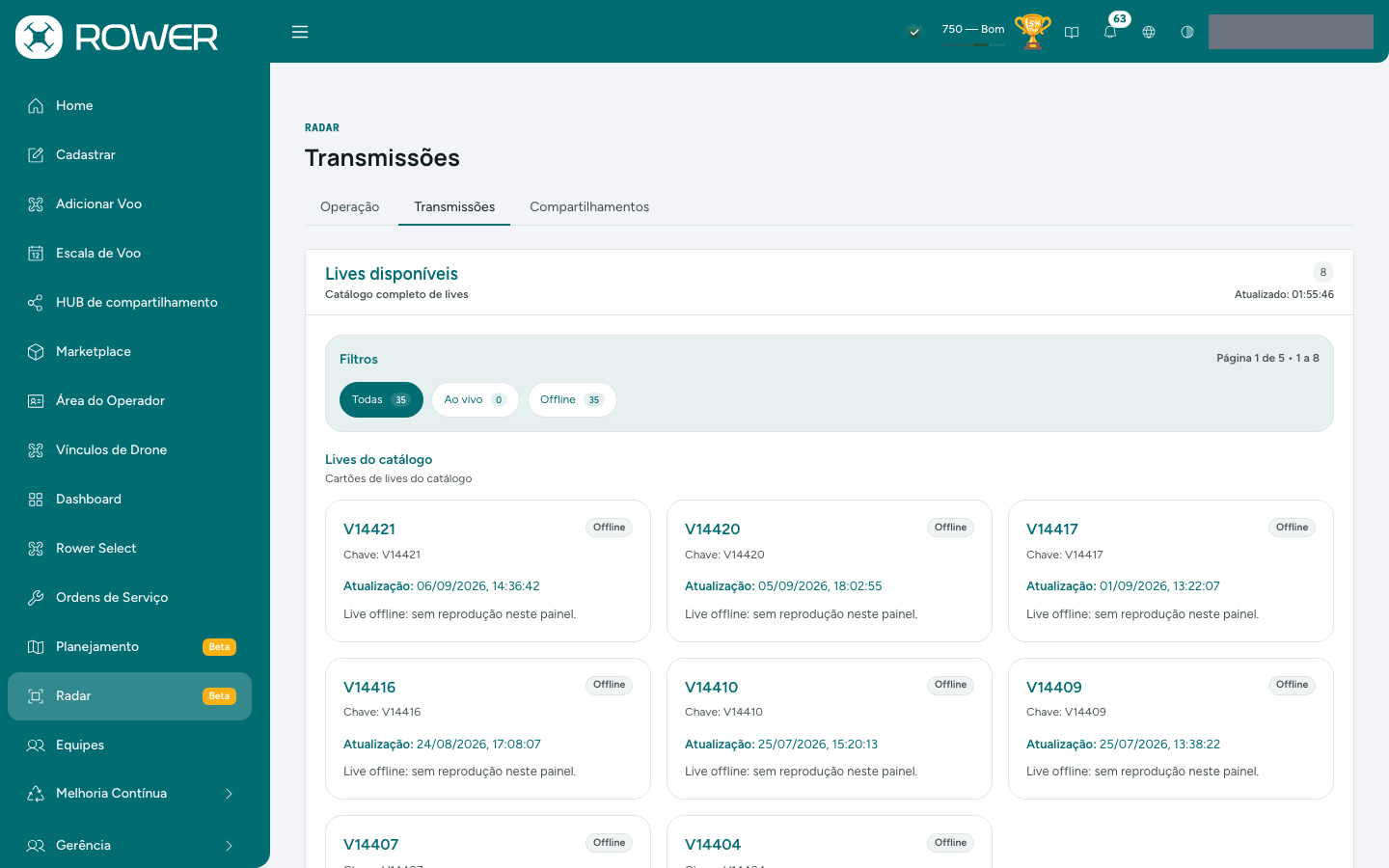
A aba Transmissões é o catálogo completo das transmissões, fora do mapa. Os filtros Todas, Ao vivo e Offline recortam a lista, e cada cartão traz o voo, a Chave da transmissão, a última Atualização e o estado.
Unidades de radar (gerente)
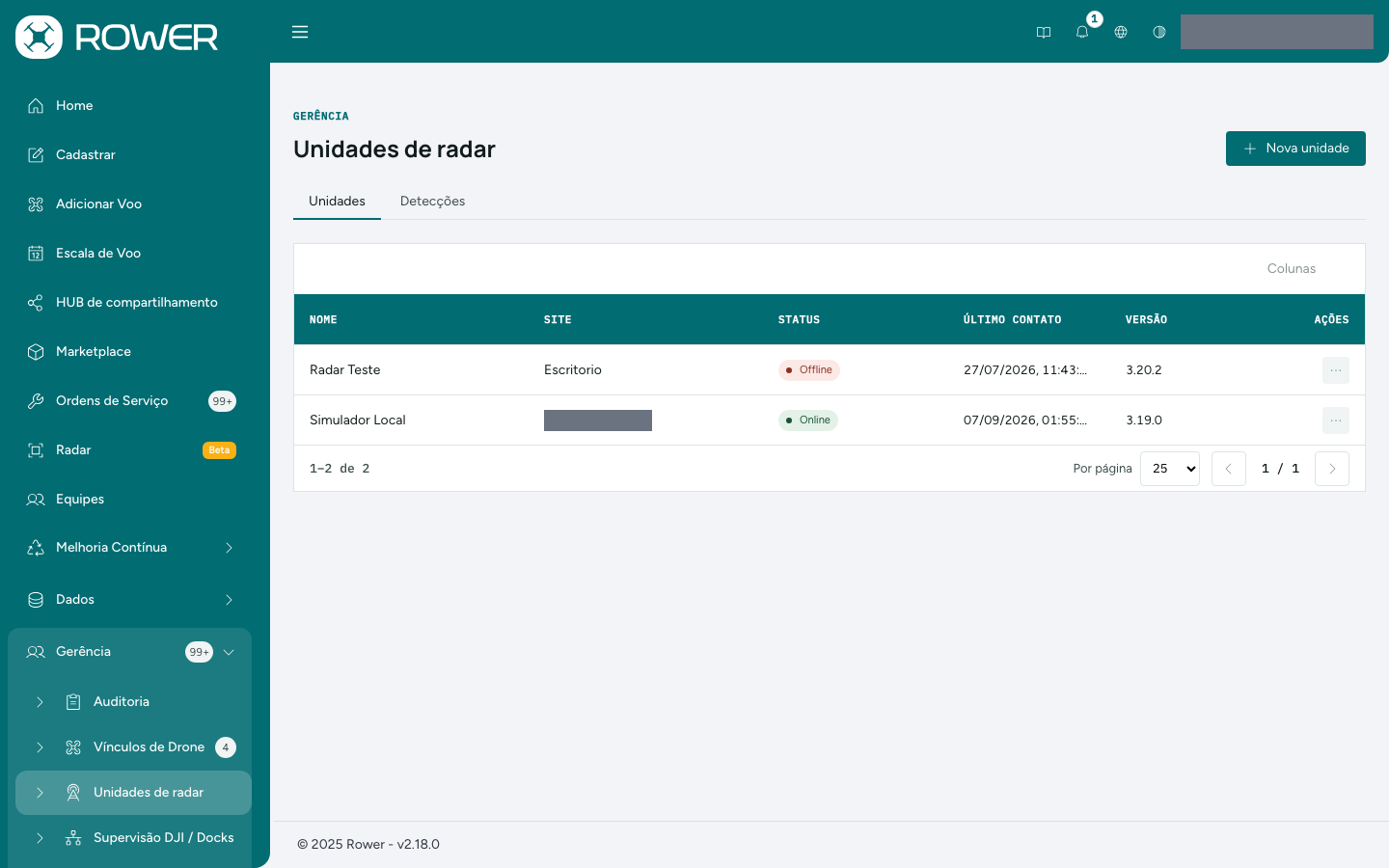
As antenas que alimentam o Radar são cadastradas em Gerência → Unidades de radar, tela de gerente e de administrador. A aba Unidades lista Nome, Site, Status, Último contato e Versão.
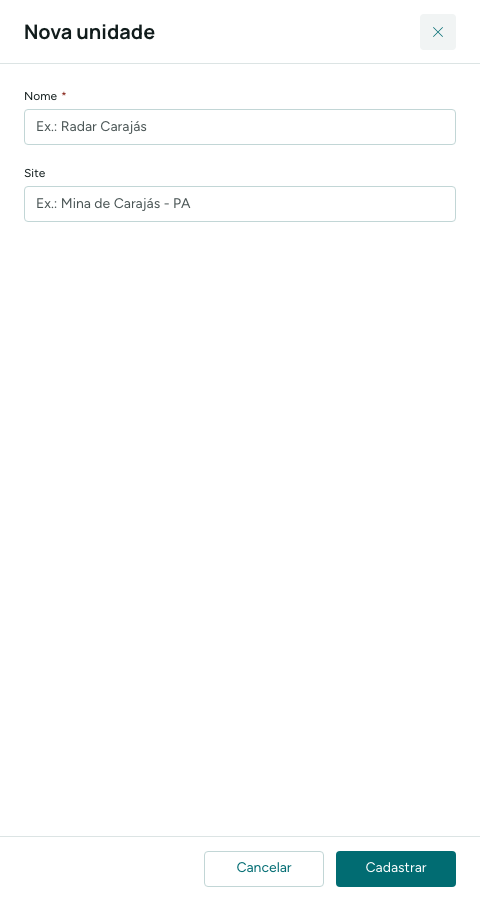
Para cadastrar, clique em Nova unidade, informe o Nome (obrigatório) e o Site e clique em Cadastrar.
O ROWER mostra então a Chave de API da unidade uma única vez, com o botão Copiar: ela é o que autoriza o equipamento instalado junto ao radar a enviar dados. Guarde a chave nesse momento — ela não é exibida de novo.
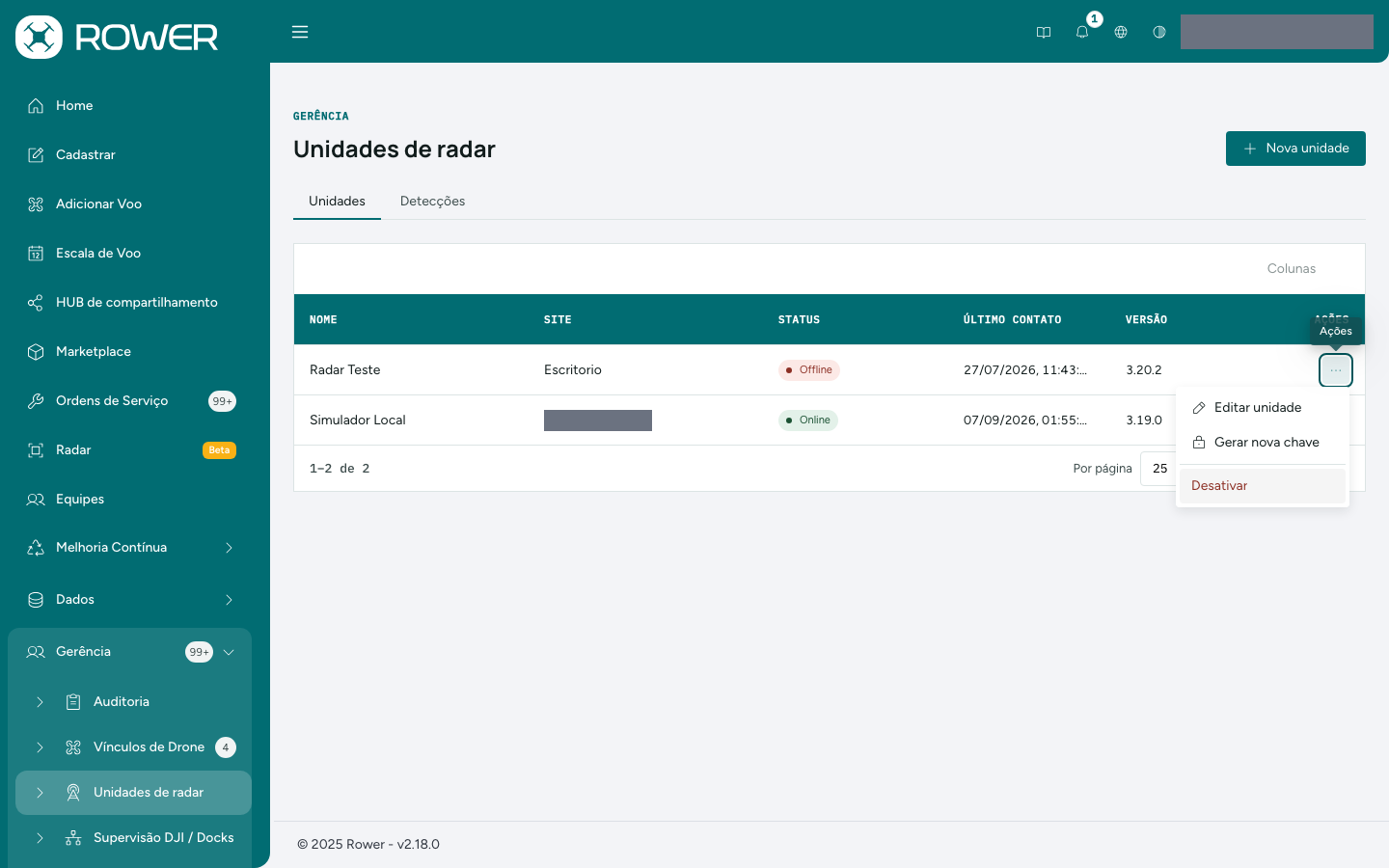
O menu Ações da linha traz Editar unidade, Gerar nova chave e Desativar (ou Ativar).
Gerar nova chave invalida a chave atual na hora e o equipamento perde o acesso até receber a chave nova. Desativar faz a unidade parar de enviar dados; ela pode ser reativada depois.
Detecções
A aba Detecções guarda o que as antenas viram: Quando, Modelo, Identificação (Nosso, Não é nosso ou Não identificado), Unidade, Altura e Duração. A coluna Estado só entra em tela larga; Colunas escolhe o que fica na tabela.
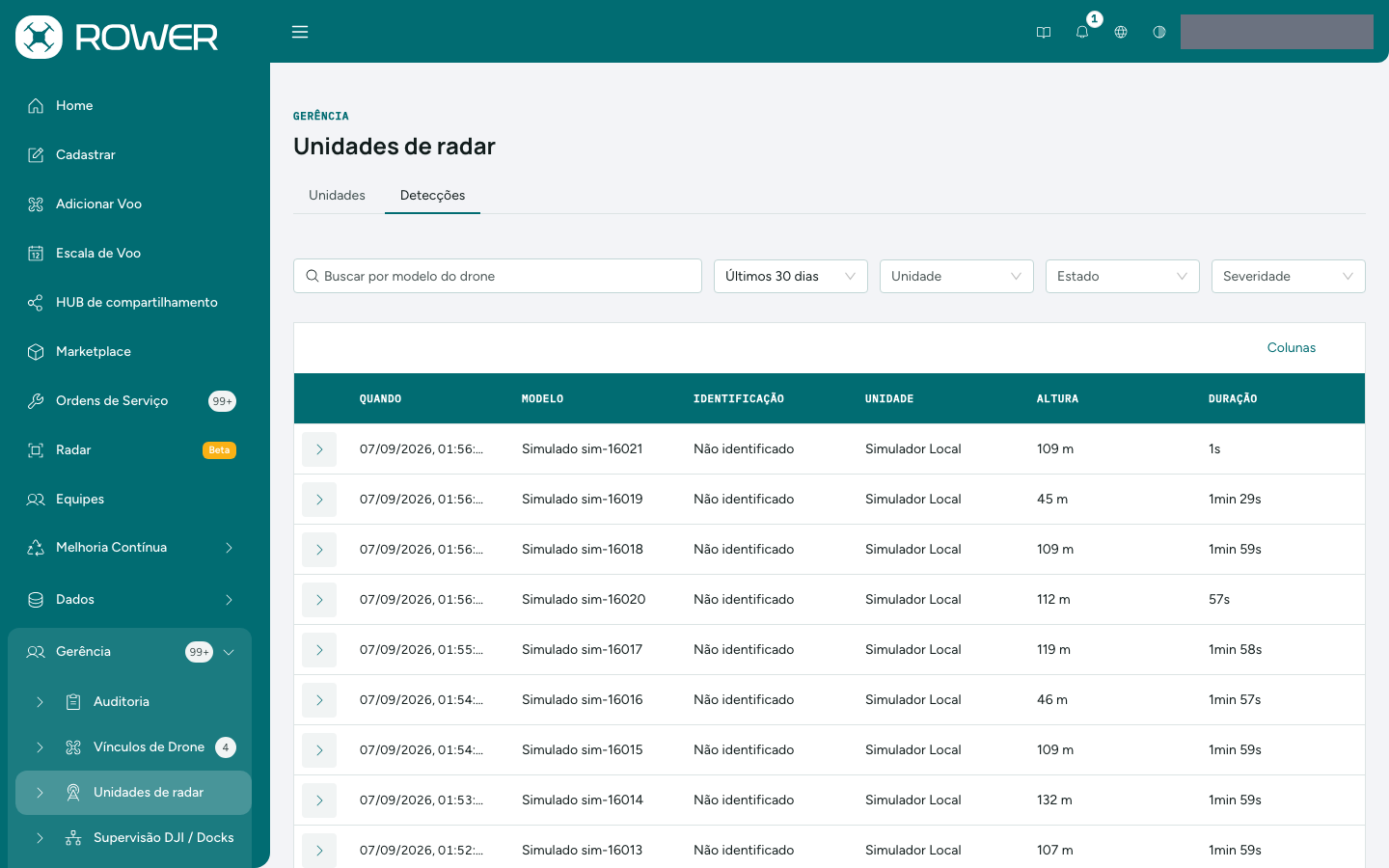
A lista abre com os Últimos 30 dias e aceita no máximo 90 dias por consulta; os demais filtros são Unidade, Estado, Severidade e a busca por modelo do drone.
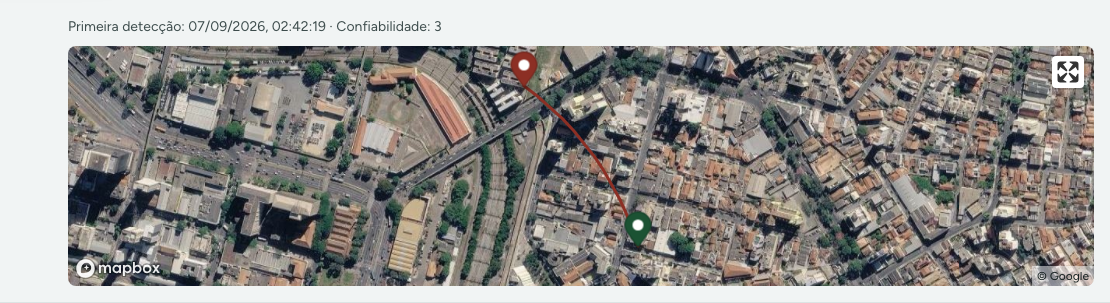
Abra a linha para ver a Primeira detecção, a Confiabilidade, o Número de série quando houver, e a trajetória no mapa. Detecção sem posição registrada avisa que não tem trajetória gravada.