Gerência: solicitações, seguros, certificados e SARPAS
Este capítulo é do gerente: as telas do grupo Gerência do menu lateral em que se decide sobre o que o operador pediu — Solicitações, Seguro, Ticket, VES, SARPAS Organizações e Sessões SARPAS. O lado do operador está no capítulo de comunicação e atendimento.
Despachar uma solicitação
- No menu lateral, abra Gerência → Solicitações.
- Na aba Solicitações, clique na linha que quer tratar.
A lista traz ID, Título, Status, Tipo e Criado em; a Última mensagem ao solicitante só entra quando a janela é larga o bastante para ela. O número ao lado do nome da aba conta o que ainda espera decisão e só aparece para quem tem o que despachar.
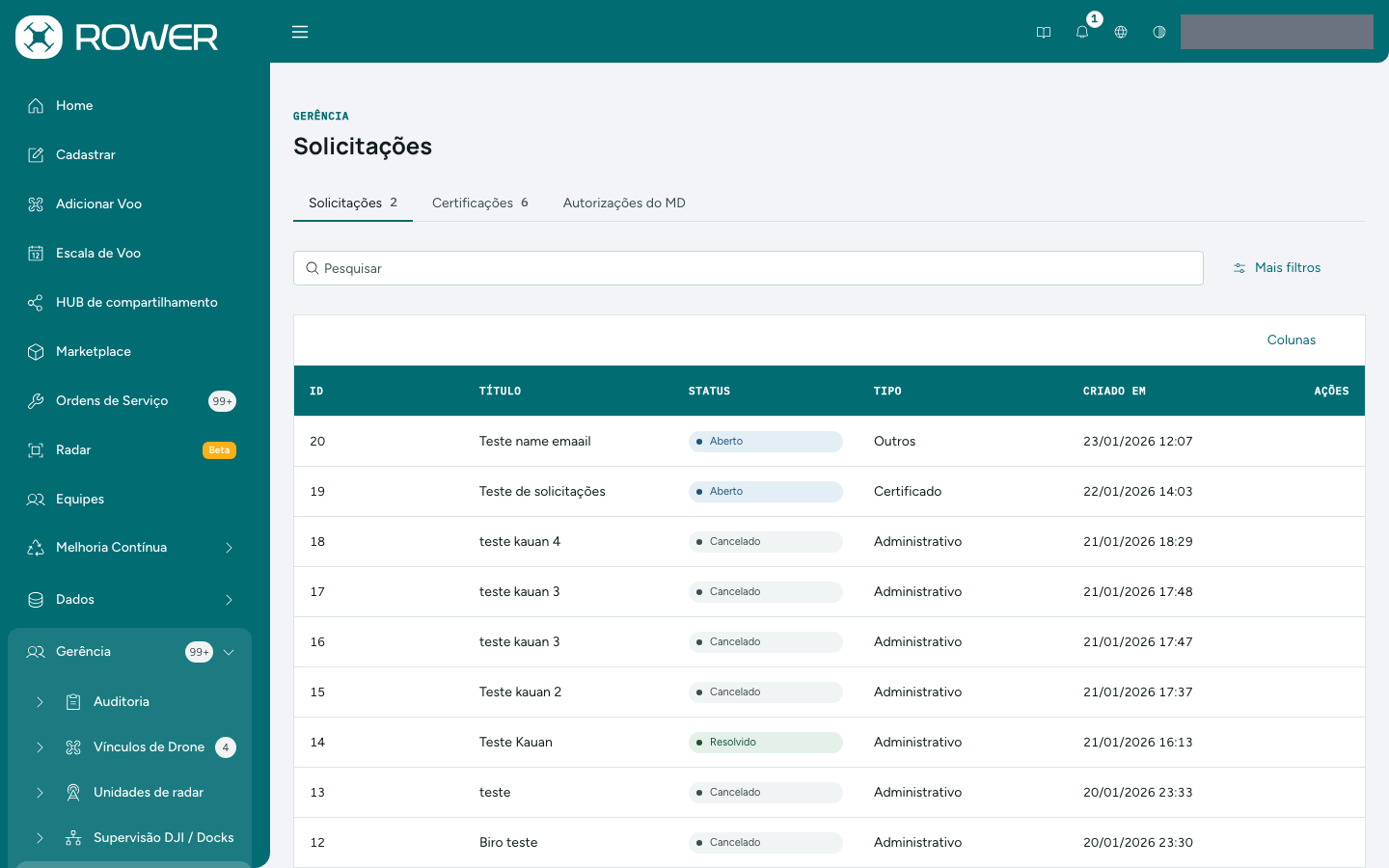
Mais filtros abre Status, Tipo (Certificado, Treinamento, Administrativo ou Outros) e Período, que só valem depois de Aplicar.
| Status | Significado |
|---|---|
| Aberto | Chegou; ninguém assumiu. |
| Em andamento | A gerência assumiu. |
| Pendente | A gerência pediu informação e espera o solicitante. |
| Resolvido | Encerrada com atendimento. |
| Rejeitado | Encerrada sem atendimento, com motivo. |
| Cancelado | O solicitante desistiu. |
O painel da linha mostra a ficha, o Histórico e os Anexos. Em solicitação Aberto aparecem Iniciar Progresso e Rejeitar — rejeitar exige o Motivo da rejeição e ainda pede confirmação. Já Em andamento, os botões são Solicitar informação (manda uma Mensagem ao solicitante e devolve o caso a ele), Salvar andamento (grava uma Observação interna, que o solicitante não vê) e Resolver.
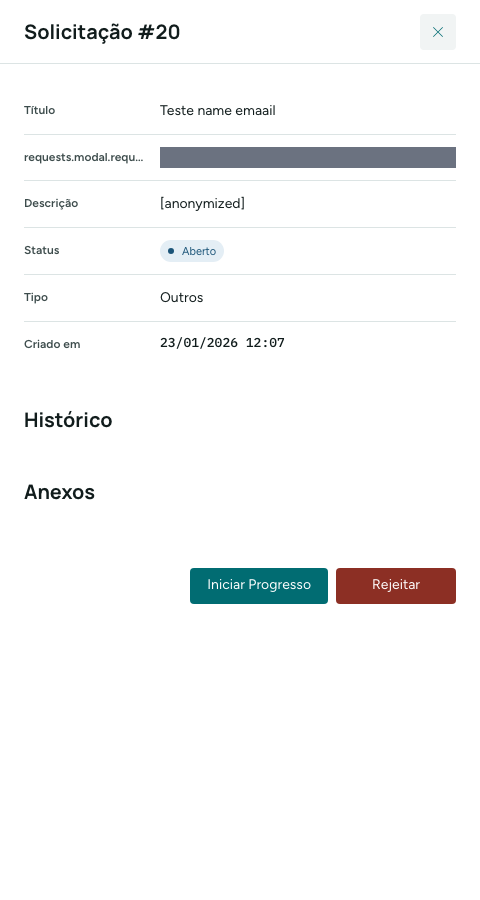
Rejeitar e Resolver encerram a solicitação, e o solicitante deixa de poder editá-la. Use Solicitar informação enquanto faltar dado.
Decidir certificações
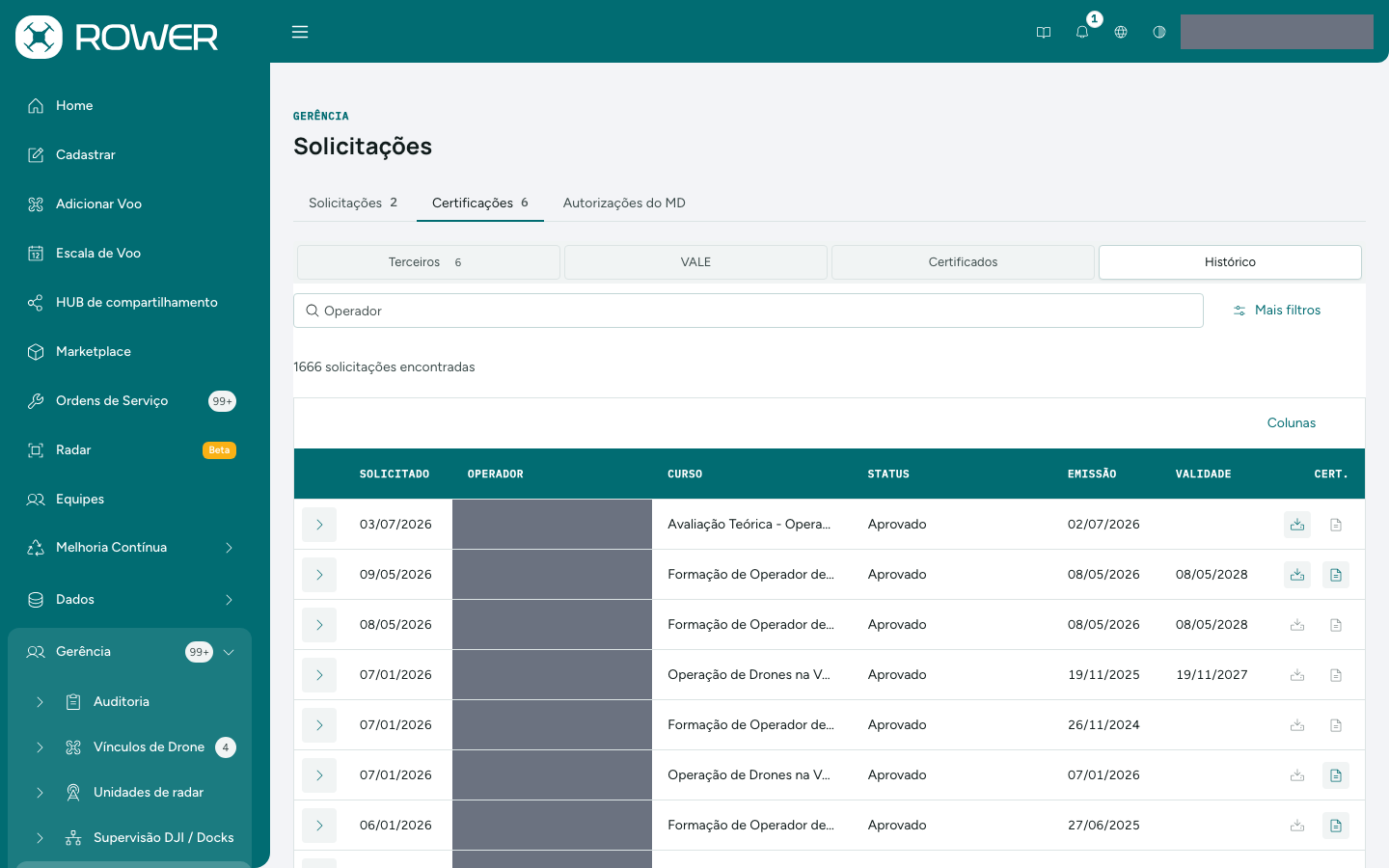
Na aba Certificações, a fita de baixo separa Terceiros, VALE, Certificados e Histórico. As quatro só abrem para a gerência; operador e usuário são mandados para Meus Certificados ou Autorizações do MD.
Em Terceiros e em VALE ficam as certificações que esperam decisão, com Operador, SARPAS, Curso, Validade e Tipo de Equipamento — e o Tipo de Treinamento, que entra quando a janela dá espaço. Antes de decidir, corrija-as na própria linha: Editar tipo de treinamento e Editar tipo de equipamento gravam na hora, e Ver histórico mostra o que já mudou.
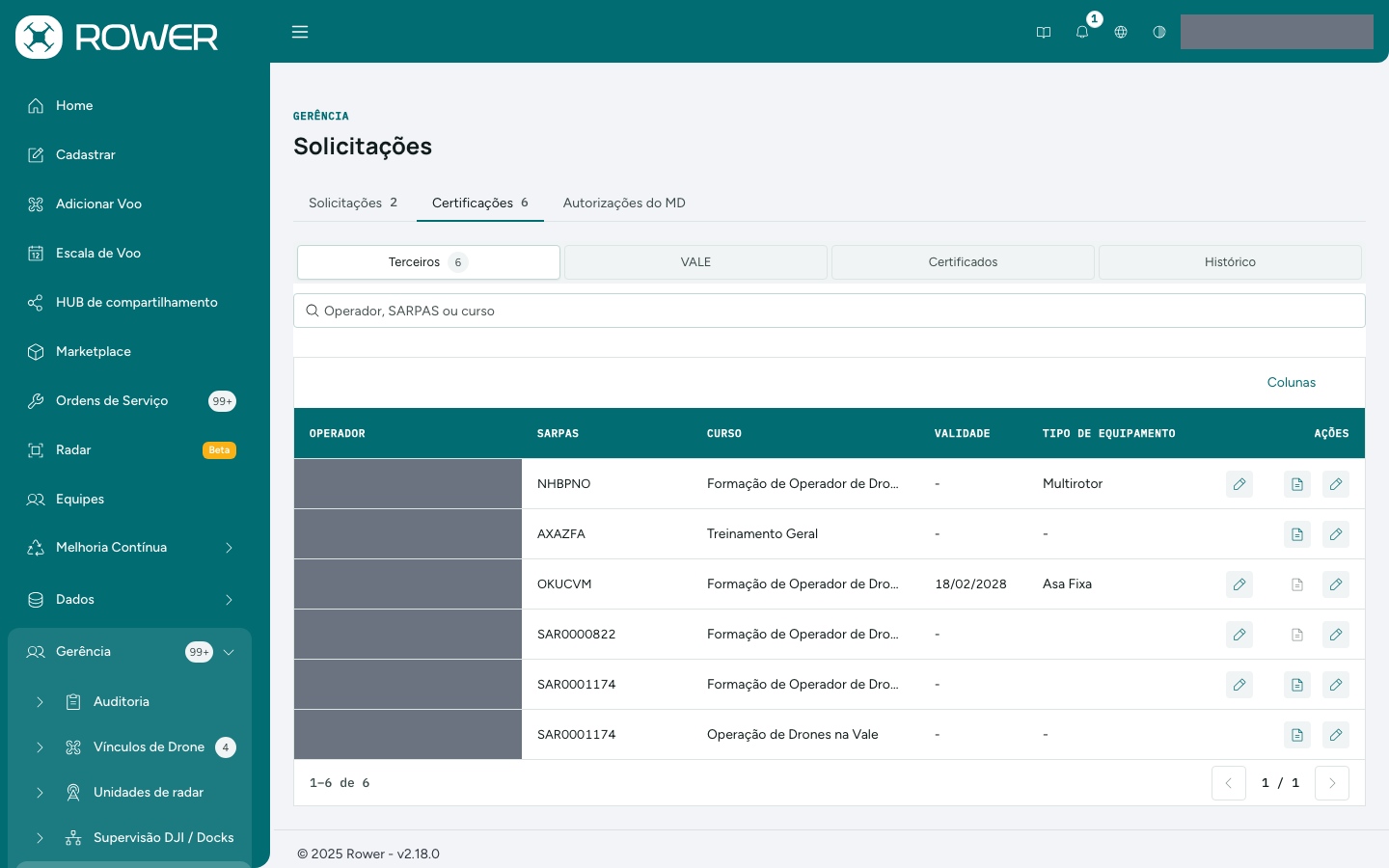
A ação da linha abre Atualizar solicitação, que pede o Status — Aprovar ou Recusar — e o Motivo da reprovação, visível e travado enquanto o status não for Recusar. Confirme em Atualizar.
Certificados lista os certificados já emitidos; Histórico guarda todas as decisões, e recorta em Mais filtros por Tipo de operador (VALE ou Terceiro), Status e Período. O painel da linha diz quem decidiu e o motivo.
Autorizações do MD
A aba Autorizações do MD guarda as portarias do Ministério da Defesa que autorizam cada empresa a operar. Visão Geral traz todas as portarias registradas, vigentes e vencidas, por Empresa, Portaria MD, Emissão, Validade, Status e Origem; fora do prazo, a portaria aparece como Vencido.
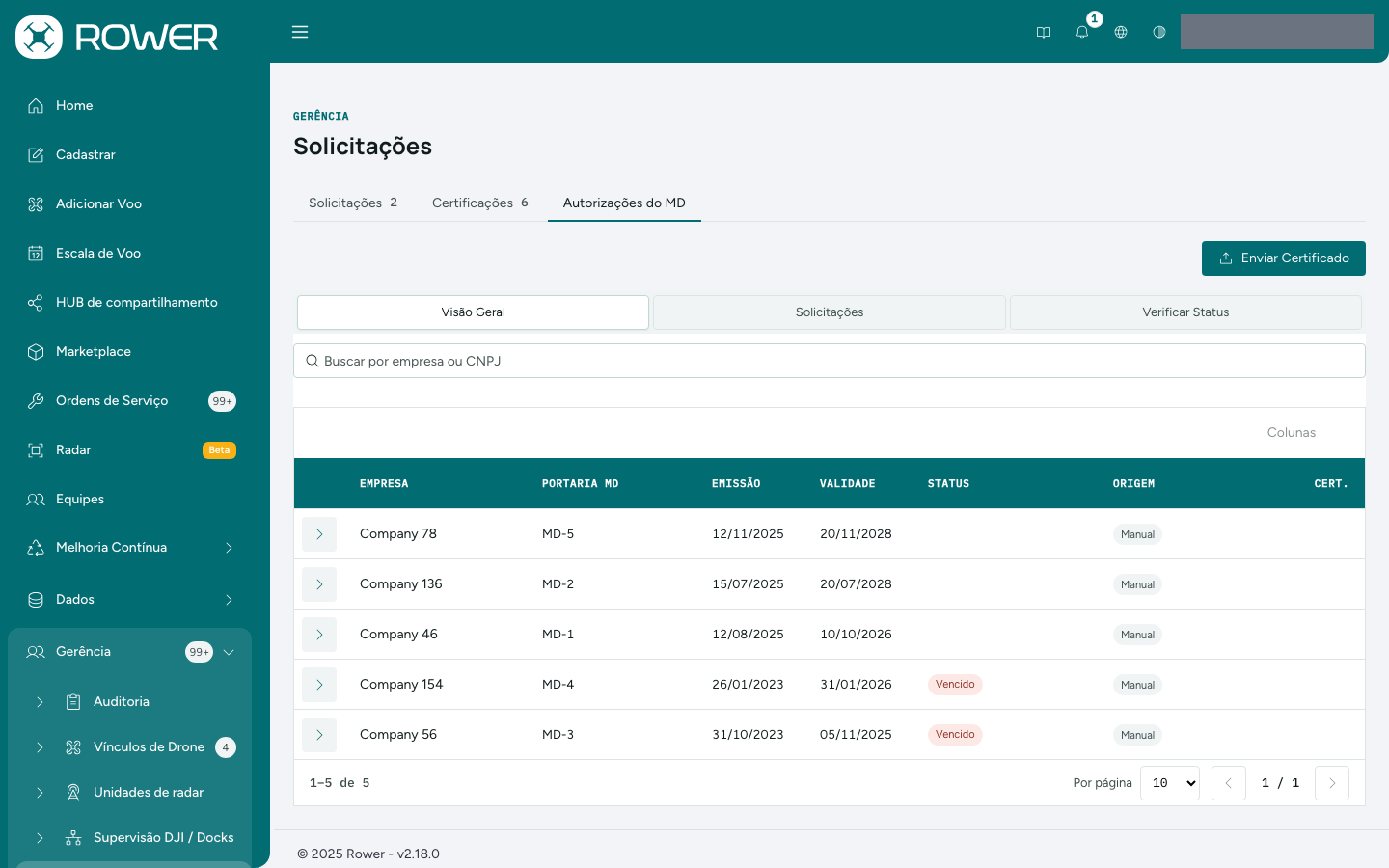
Em Solicitações chegam os pedidos das empresas: o ícone de conferir, que só existe enquanto o pedido está pendente, abre Aprovar/Recusar Solicitação; o de exportar abre o documento. Verificar Status consulta uma empresa da lista.
Para lançar você mesmo uma portaria, use Enviar Certificado: Empresa, Número da Portaria/Autorização, Data de Emissão, Data de Validade e o Certificado/Documento anexado. A emissão não aceita data futura, e a validade não aceita a data de hoje nem uma anterior. Aprovar ou recusar só é oferecido a gerente e administrador.
Seguro: RETA e certificados SISANT
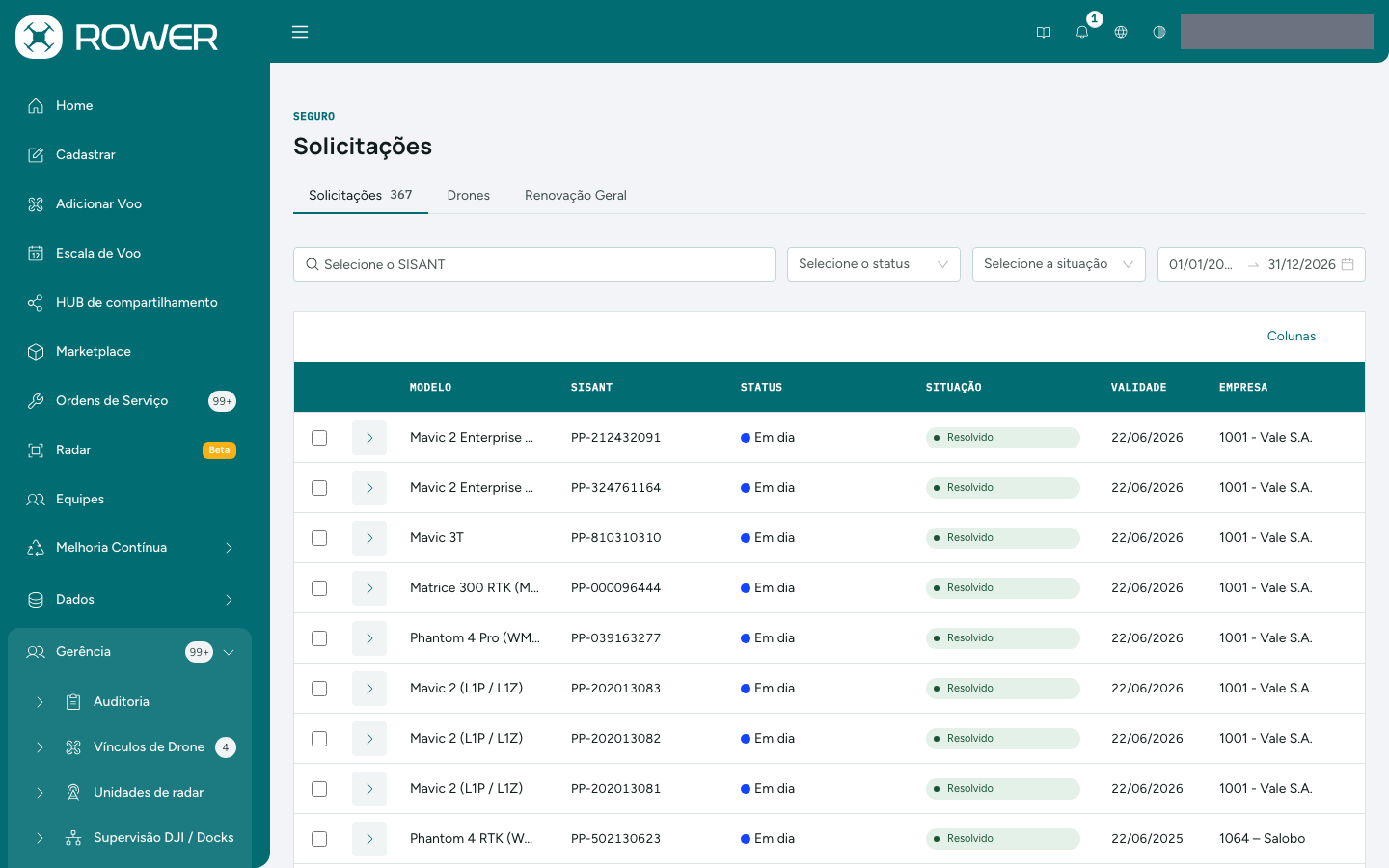
Abra Gerência → Seguro. Em Solicitações ficam os pedidos de seguro RETA dos operadores, com Modelo, SISANT, Status, Situação, Validade e Empresa. Filtre por SISANT, status, situação e período; o painel da linha resume o pedido.
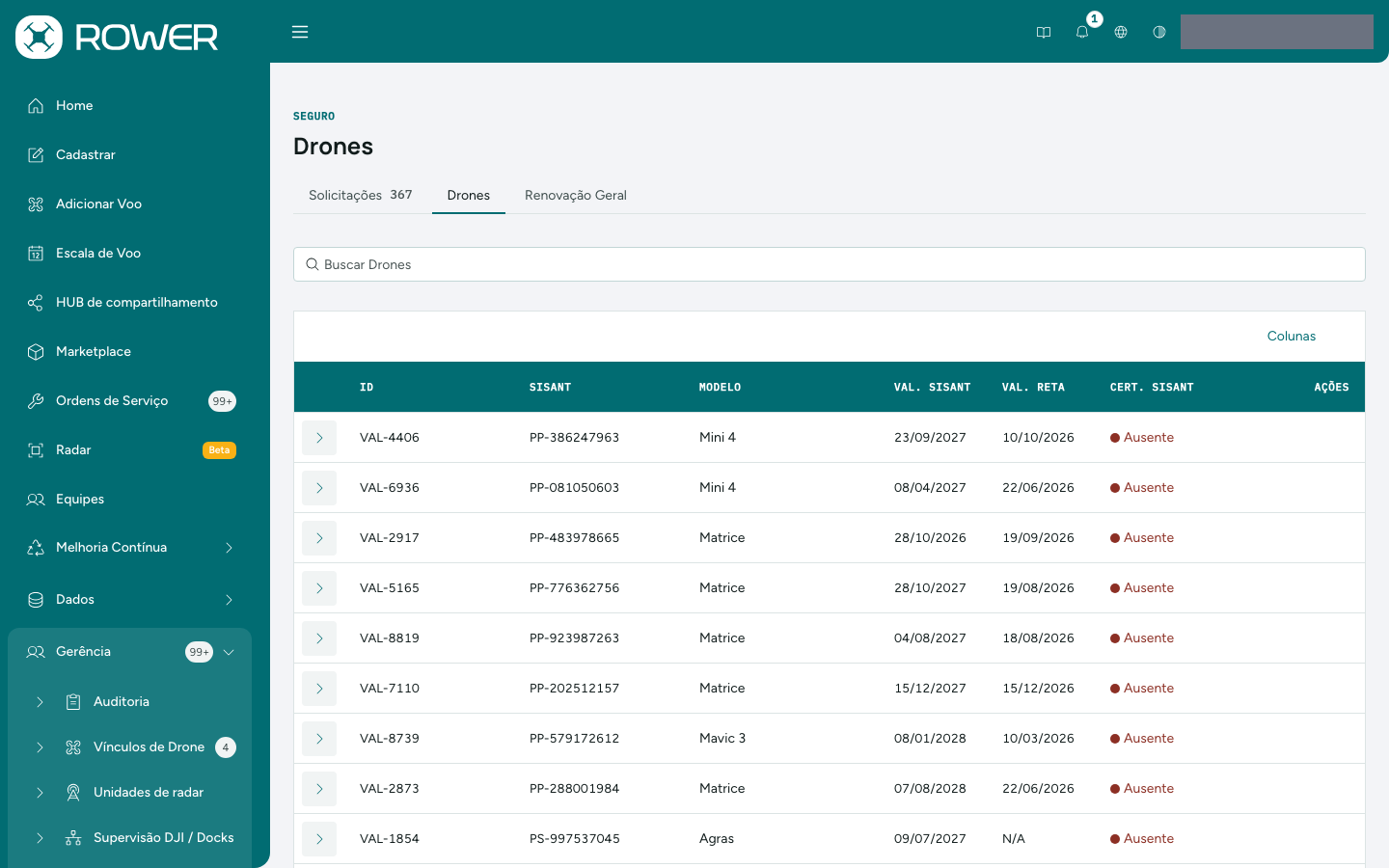
Em Drones está a frota do ponto de vista do seguro: Val. SISANT, Val. RETA e Cert. SISANT, que diz Possui ou Ausente. Onde há arquivo, o ícone da linha o baixa.
Renovação Geral é a aba da renovação anual. Os indicadores contam o total de drones, quantos têm certificado SISANT e o percentual, e distribuem o seguro RETA em Expirados, Expirando em 30 dias, Válidos e Sem data.
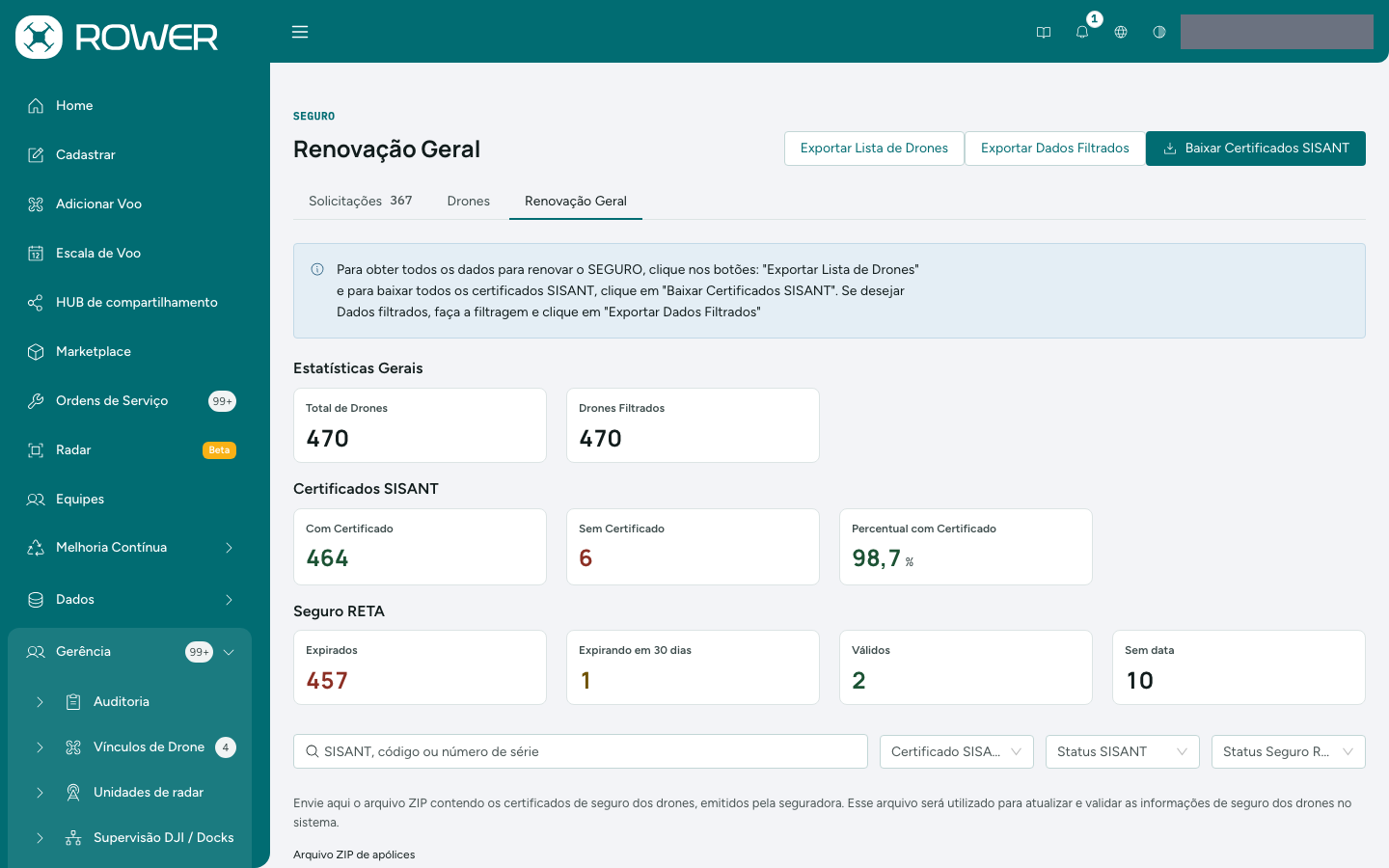
- Clique em Exportar Lista de Drones (ou filtre e use Exportar Dados Filtrados).
- Clique em Baixar Certificados SISANT para levar os certificados junto.
- Mande a planilha à seguradora e receba as apólices.
- Em Arquivo ZIP de apólices, escolha o arquivo e clique em Enviar Arquivo ZIP.
O ZIP atualiza vários drones de uma vez. Para o que ficou de fora, abra a linha: o painel traz Responsável, Centro de custo, Gerência e Planta, além de Ver certificado SISANT e Renovar, que pede a validade e o arquivo da apólice.
Consultar certificados VES
Gerência → VES abre a Consulta de Certificados: todos os certificados de capacitação, com Operador e matrícula, Descrição do Curso, Validade, Situação e Tipo de Equipamento. A busca aceita nome, curso ou matrícula; Mais filtros recorta por situação, origem, tipo de treinamento e tipo de operador. Exportar Excel leva a lista inteira, e não o recorte na tela.
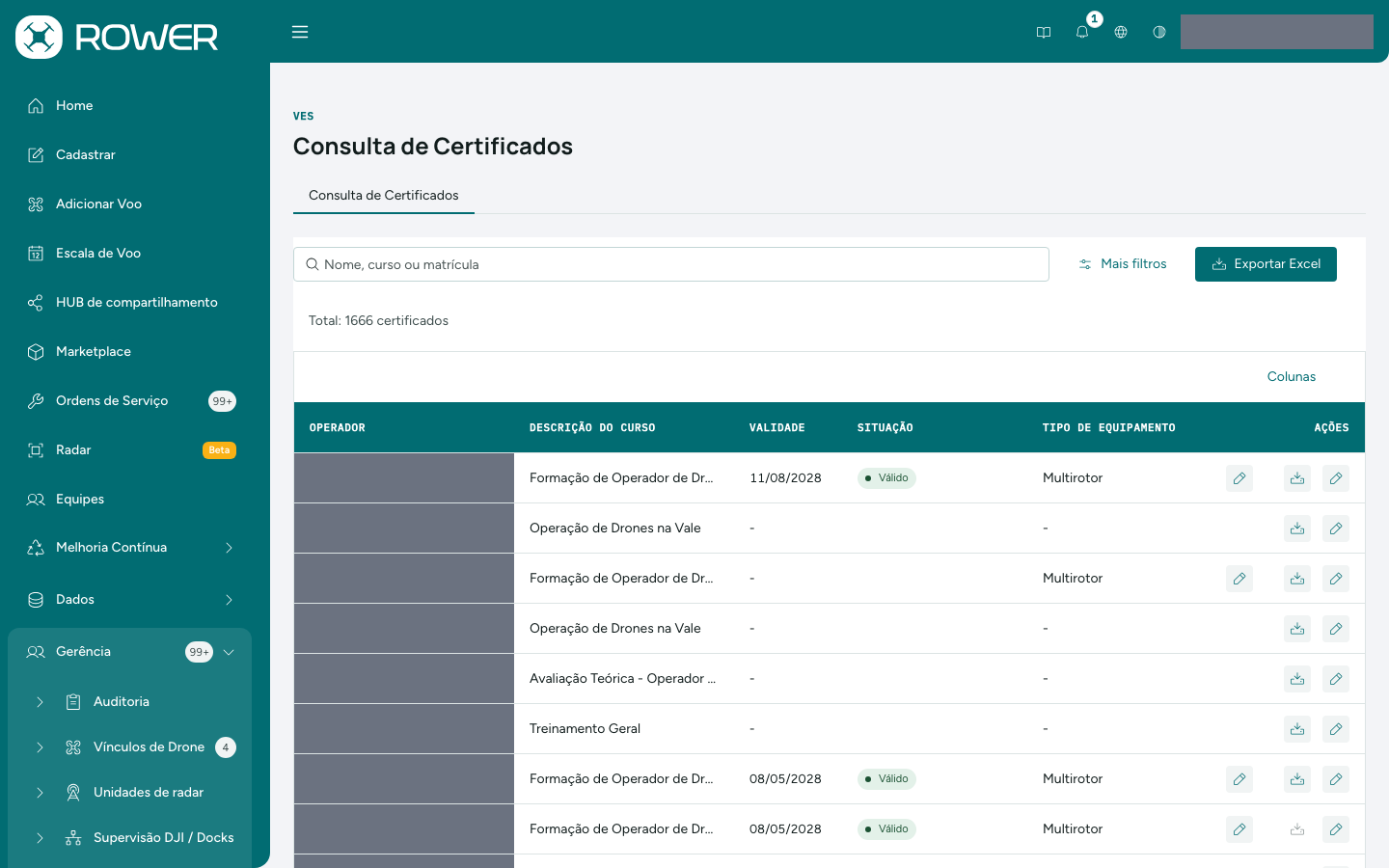
Um certificado conta como expirando quando a validade cai nos próximos 30 dias.
Tickets de HH
Gerência → Ticket registra os pedidos de correção e melhoria do ROWER, medidos em HH. Abaixo do título vem o consumo do ano: quanto já foi usado do limite contratado, e o percentual.
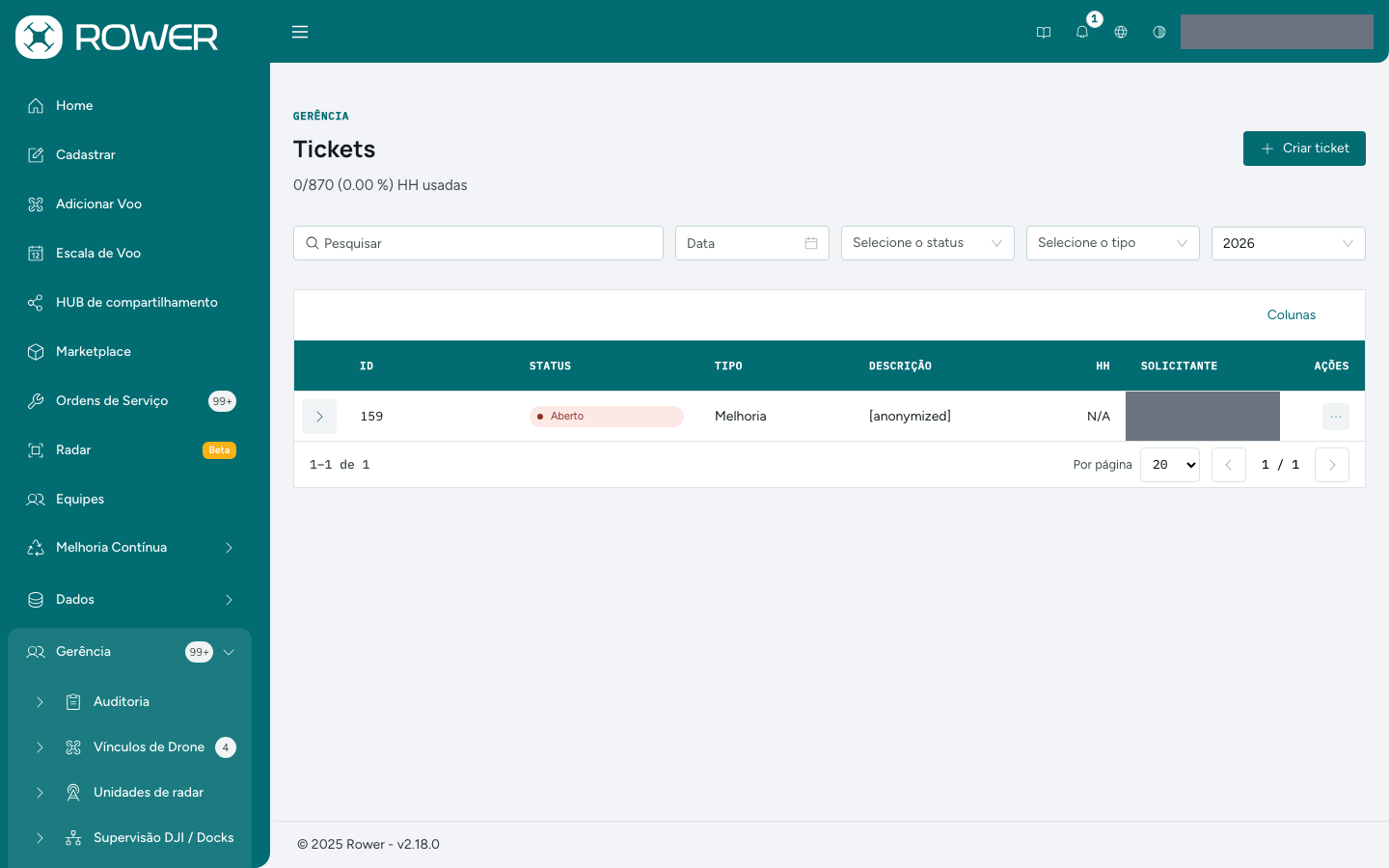
Cada ticket tem Tipo (Correção ou Melhoria) e um estado: Aberto, Em Análise, Aprovado, Cancelado, Concluído ou Medido. Criar ticket abre um; no menu da linha, Editar vale enquanto o ticket não estiver Medido, Aprovar só aparece em Em Análise, e Cancelar some em Cancelado, Concluído e Medido. O filtro de Ano troca o exercício e, com ele, o consumo mostrado no alto.
SARPAS Organizações
Operar sob o CNPJ da empresa depende de um token de organização, gerado pelo Administrador SARPAS dela no portal ECO-UTM do DECEA e colado aqui. Com o token, o pedido de voo é assinado em nome da empresa, enxerga as aeronaves cadastradas na organização e libera os perfis de operação que o DECEA autorizou para ela.
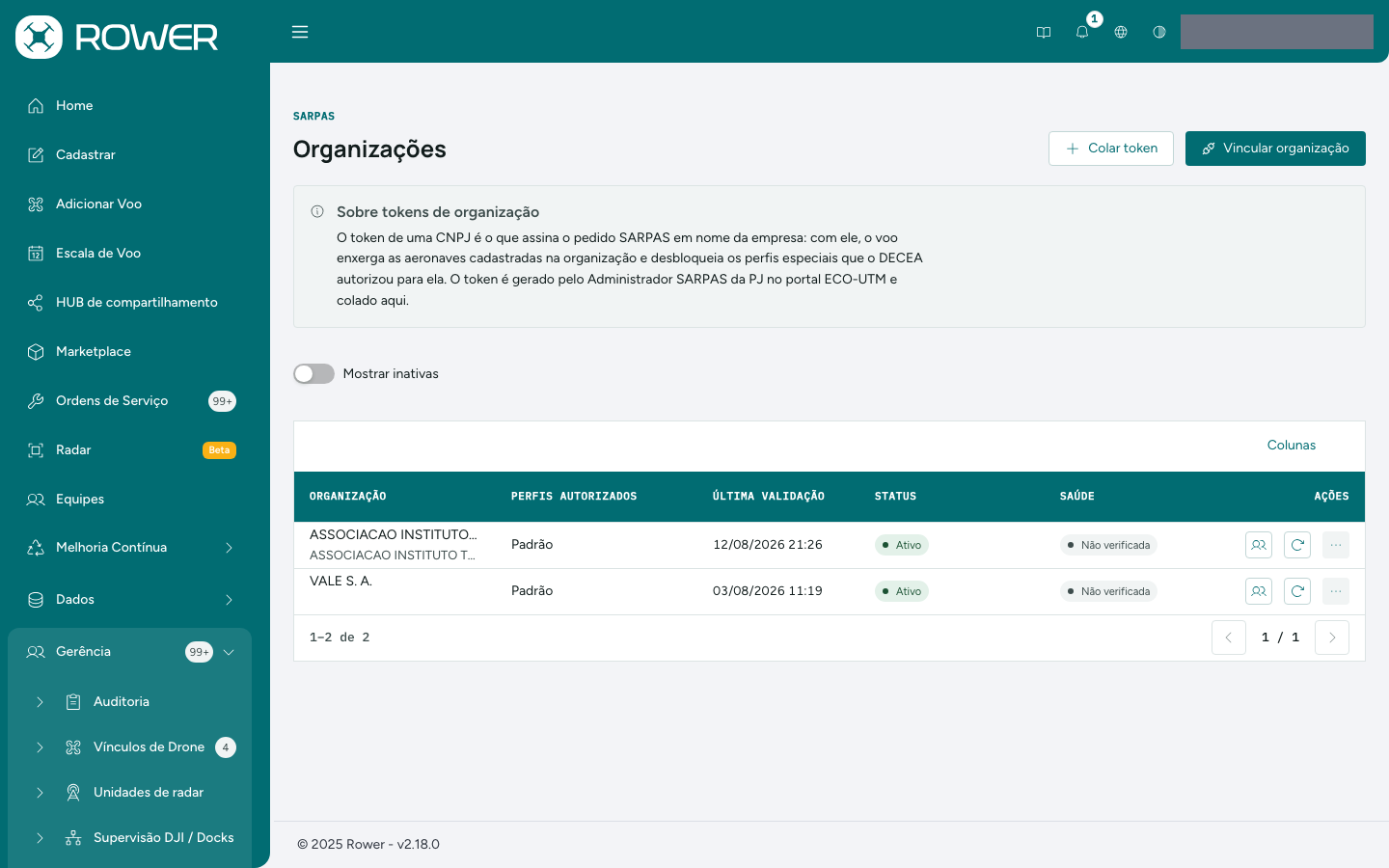
A lista mostra Organização, Perfis autorizados, Última validação, Status e a Saúde da chave. CNPJ e Prontidão ficam fora desse conjunto: o CNPJ volta em janela mais larga, e a Prontidão só entra se você abrir mão de outra em Colunas — a tabela desenha sete colunas no máximo, a de ações incluída. Saúde vem de uma verificação automática; até ela rodar, a organização fica Não verificada, e chave inválida se conserta gerando outra no portal ECO-UTM e revinculando. Mostrar inativas traz de volta as desativadas.
Para vincular há dois caminhos: Vincular organização lista as organizações que a sua chave pessoal do DECEA alcança e gera a chave sem copiar e colar nada; Colar token pede o Token DECEA (UUID da conta CNPJ) e um Apelido (opcional).
No menu da linha, todo de gerente e administrador, ficam Verificar se está pronta para voar, Operadores (prestadoras), Pilotos fora do roster, Substituir chave e Desativar. Desativar preserva o histórico, mas reativar exige vincular o token de novo; a chave substituída tem de ser da mesma organização, e aí equipes e roster continuam válidos. O cartão Configuração de operação PJ — voar sob CNPJ desativado, opcional ou obrigatório — só aparece para o administrador.
Roster de pilotos
O ícone de pessoas abre o Roster: quem o DECEA reconhece como piloto, solicitante ou administrador daquela CNPJ, com Piloto, SARPAS, Permissões, Status, Validade e o Escopo DECEA (a equipe), que também recorta a lista pelo filtro do alto. Sincronizar traz o roster do DECEA; Vincular piloto acrescenta um piloto já cadastrado no ROWER.
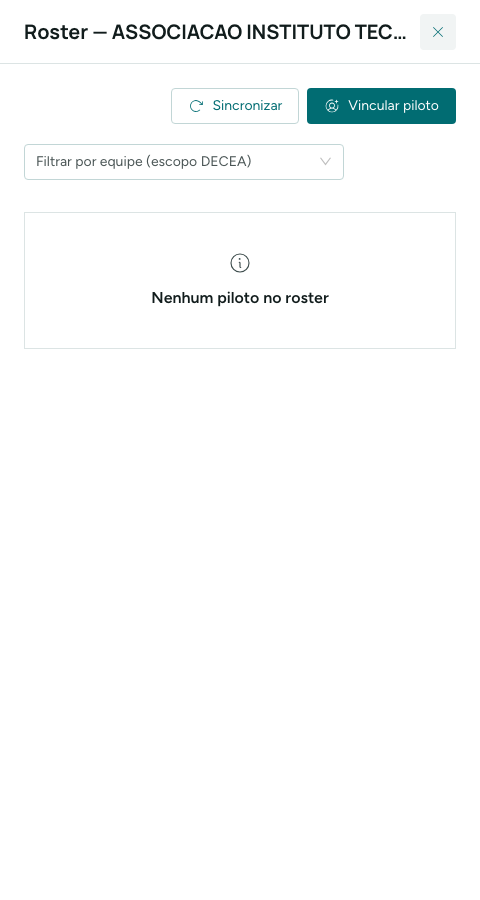
Piloto com código SARPAS no ROWER que não esteja no roster da organização no DECEA fica bloqueado para voar por aquela CNPJ. Pilotos fora do roster lista esses casos.
Operadores (prestadoras) mostra os CNPJs terceiros que o DECEA autoriza a pedir voo em proveito da organização, usando os pilotos deles: cada linha traz o Operador e o Status, e o painel que ela abre traz o CNPJ e a vigência do contrato. O cadastro é feito no DECEA, e o ROWER apenas o reflete.
Sessões SARPAS
Uma sessão SARPAS é uma autorização que cobre vários voos: aprovada, vale para todo voo que couber na área, na altura e na janela dela, sem protocolo a cada decolagem. As sessões das organizações vinculadas são espelhadas do DECEA automaticamente.
A lista traz ID, Sessão, Janela, Altura máx., Tipo e Pilotos; Drones, Voos e a Situação entram em Colunas, no lugar de outra, pelo mesmo teto de sete. A Situação é uma de seis: rascunho, aguardando SARPAS, aprovado, negado, expirado ou cancelado. O protocolo e a procedência (Criada no Rower, Importada por protocolo ou Espelhada do DECEA) não ficam na linha fechada: descem para o painel que ela abre. Atualizar relê a lista e sincroniza com o DECEA.
- Clique em Nova sessão.
- Dê o Nome da sessão e, se for voar sob CNPJ, escolha a Organização responsável (CNPJ).
- Escolha o Tipo de operação e informe a Altura máxima (m AGL) e a Janela da sessão.
- Desenhe a Área da sessão no mapa, com o botão de polígono.
- Selecione Drones autorizados, Pilotos autorizados, Aeronave no DECEA e Perfil de operação (DECEA).
- Clique em Criar rascunho.
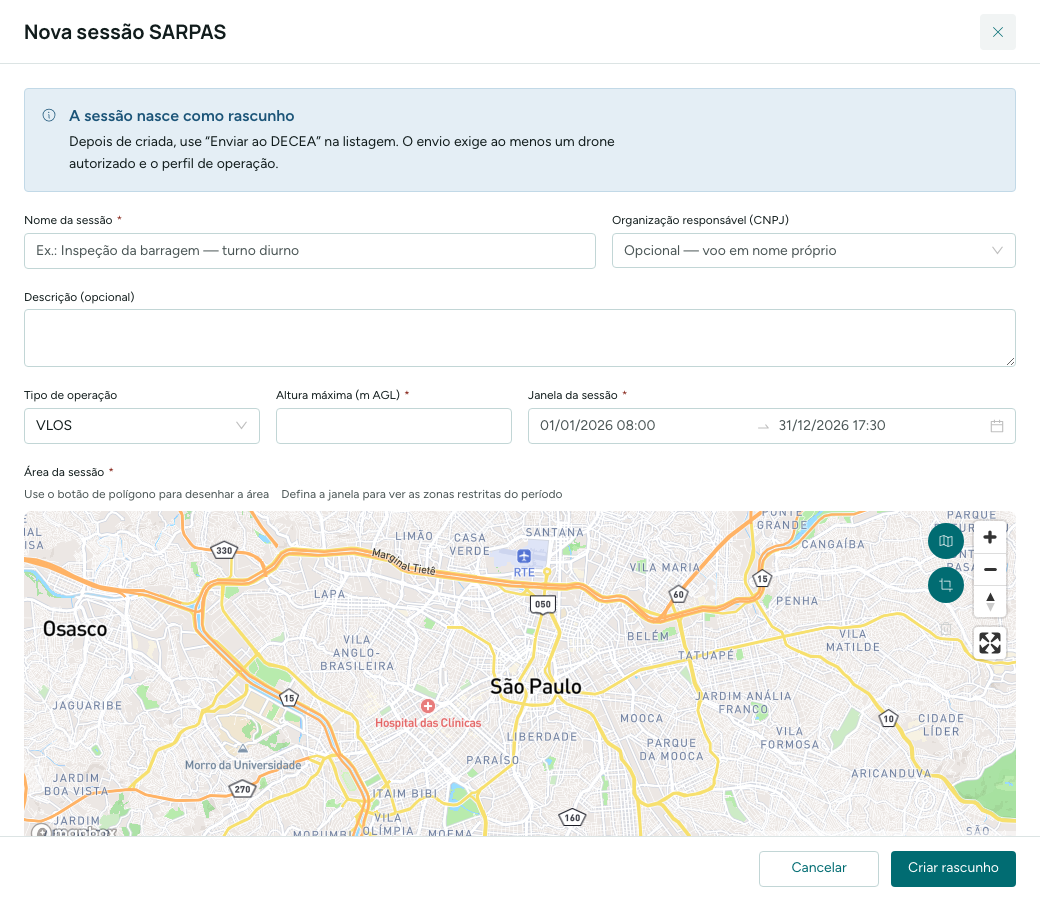
A sessão nasce como rascunho e só vai ao DECEA pelo ícone de enviar na linha — envio que exige ao menos um drone autorizado e o perfil de operação. Pilotos autorizados vazio significa qualquer piloto, não nenhum. Em modo obrigatório, o CNPJ deixa de ser opcional.
Importar protocolo serve para um SARPAS aprovado fora do ROWER: informe o protocolo, a janela, a altura e a área aprovada; o protocolo é conferido no DECEA antes de a sessão nascer.
Cancelar é definitivo: voos concluídos são preservados, mas voo em andamento impede o cancelamento. Só gerente e administrador cancelam.