Acesso ao ROWER
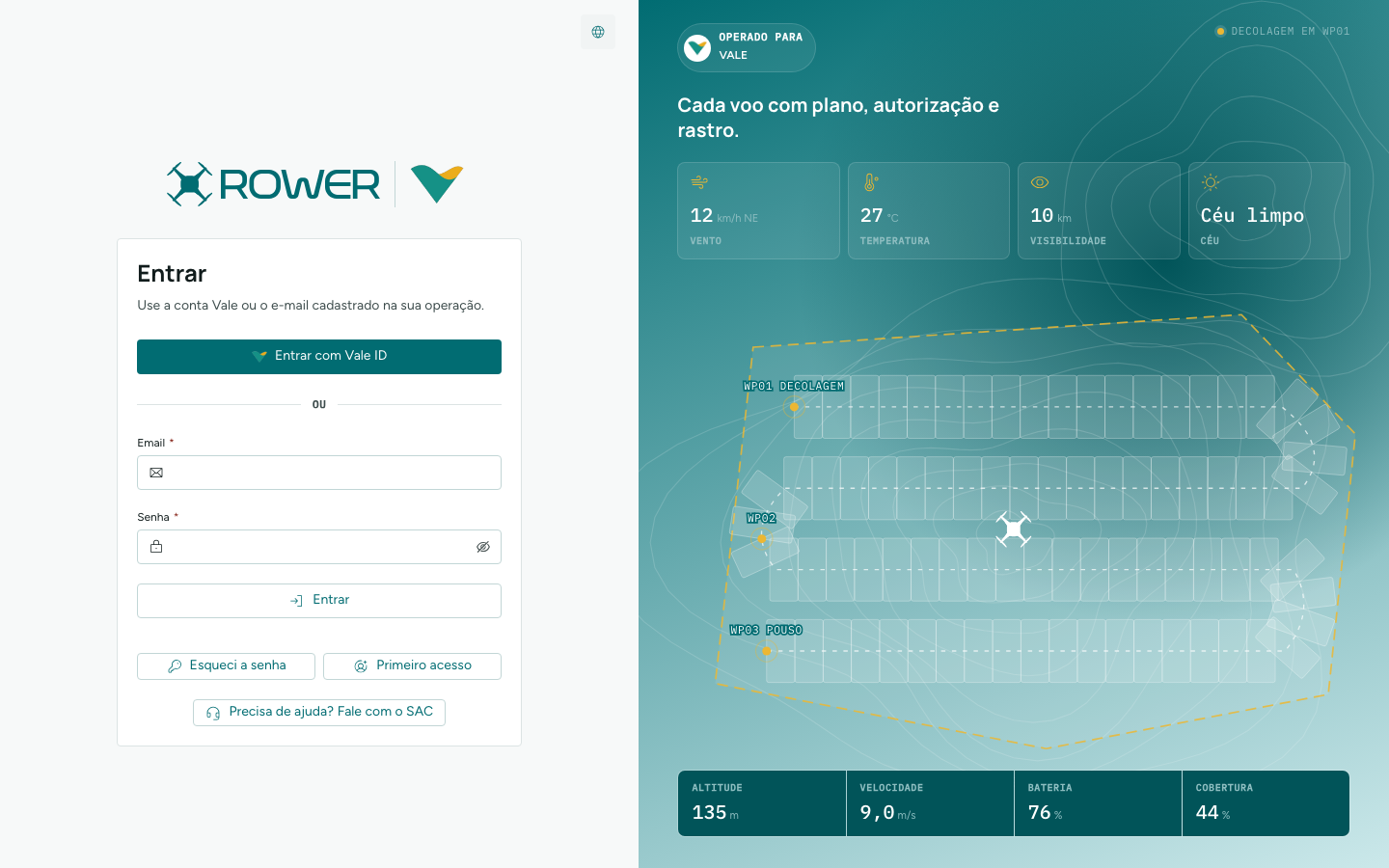
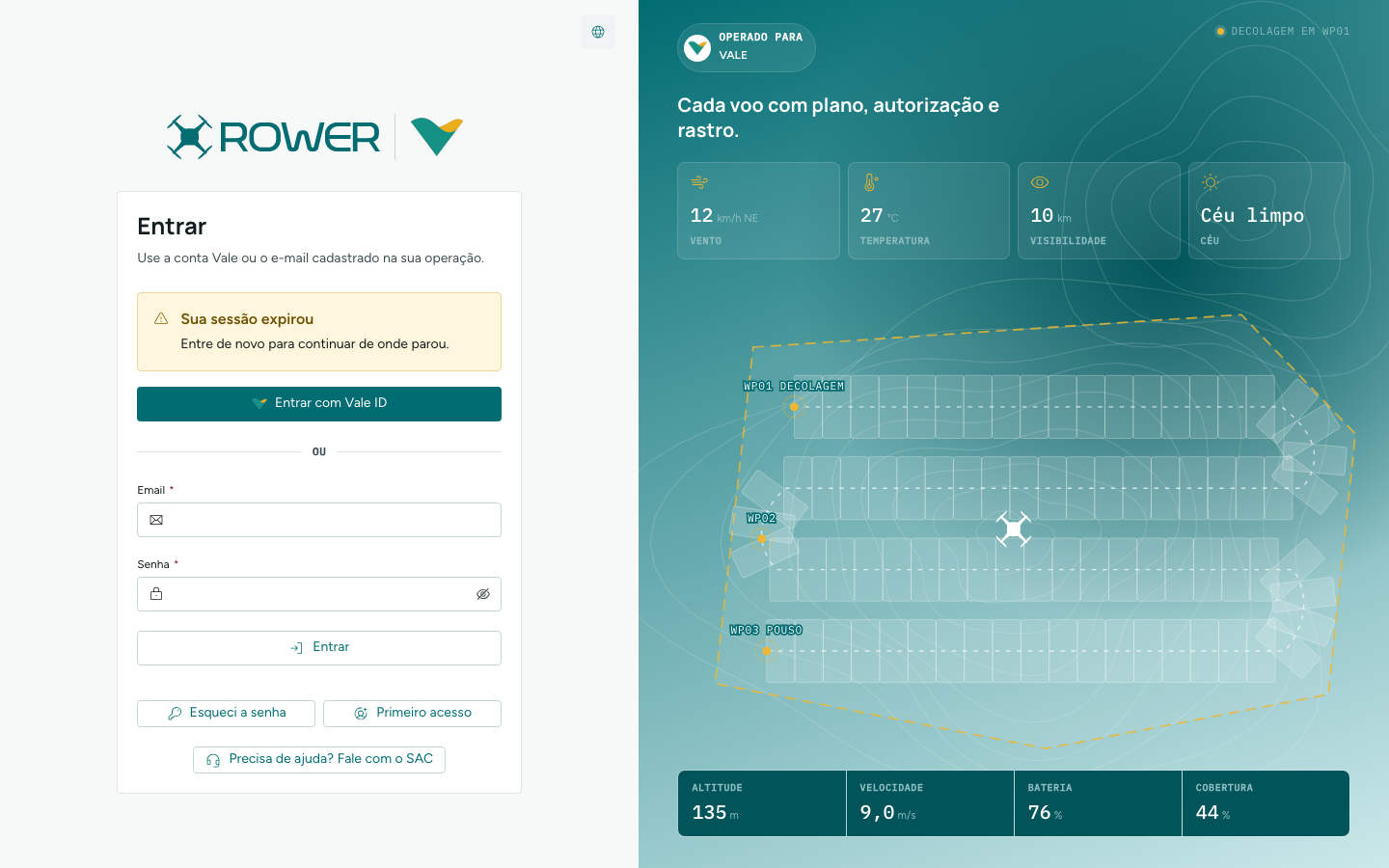
O ROWER fica no endereço https://www.vale.rower-app.com. A tela Entrar tem duas portas, e a sua credencial decide qual: quem tem credencial Vale — empregado próprio ou terceiro com credencial de acesso da Vale — entra pelo Vale ID; quem não tem entra com e-mail e senha. Este capítulo cobre as duas, o primeiro acesso, a senha esquecida, o idioma e como sair.
Operador é quem cadastra equipamentos, registra voos, consulta a Escala de Voo, cuida dos seus drones e acessa treinamentos, legislações e manuais. Quem não vai voar pode entrar sem o perfil de operador (veja Complete Seus Dados), com menos funcionalidades.
Entrar com Vale ID
Para quem tem conta de e-mail da Vale — empregado próprio ou terceiro com credencial da Vale:
- Abra o endereço do ROWER.
- Clique em Entrar com Vale ID.
- Confirme sua conta na página da Vale, como em qualquer sistema corporativo.
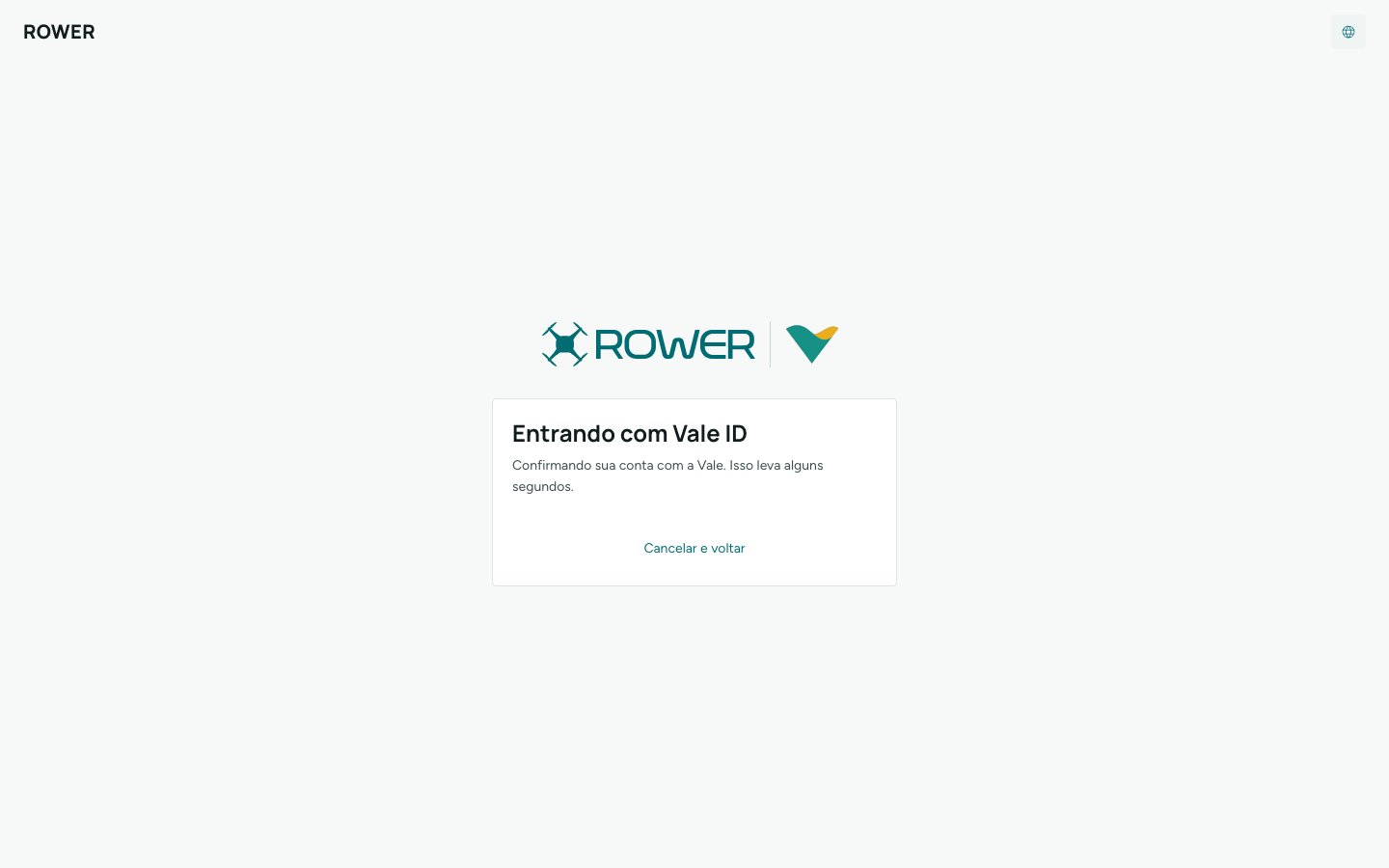
O ROWER mostra Entrando com Vale ID enquanto confirma a conta e em seguida abre a sua página inicial. Se você tinha aberto um link do ROWER antes de entrar (um voo, um chamado), ele leva direto para lá. Cancelar e voltar interrompe e volta para Entrar.
Conta com e-mail da Vale só entra pelo Vale ID: o formulário de e-mail e senha recusa com a mensagem "Usuário deve entrar utilizando o Login VALE S.A. ID", e a recuperação de senha recusa do mesmo jeito.
Se a Vale confirma a conta mas o ROWER recusa a entrada, a tela mostra só o motivo e o botão Cancelar e voltar. Conta não ativa e empresa não ativa pedem contato com o Suporte ROWER; conta bloqueada pede que você redefina a senha para desbloquear o acesso. Para falar com o suporte, clique em Cancelar e voltar e use Precisa de ajuda? Fale com o SAC, na tela Entrar — a tela de recusa não tem esse botão.
Entrar com e-mail e senha (empresas terceirizadas)
Para quem não tem conta Vale. A conta precisa existir antes: ela é criada quando a sua empresa ou a gerência cadastra o seu e-mail no ROWER.
- Em Entrar, digite seu Email.
- Digite sua Senha (o ícone de olho mostra ou oculta o que você digitou).
- Clique em Entrar.
No primeiro acesso você ainda não tem senha: use Primeiro acesso para receber o link e definir uma (seção seguinte).
Errar a senha cinco vezes bloqueia a conta. Cada erro mostra "Senha incorreta. Tentativa N / 5". A quinta tentativa já bloqueia a conta; da tentativa seguinte em diante a mensagem passa a ser "Sua conta foi bloqueada. Utilize a opção 'Redefinir Senha' para desbloquear sua conta." O desbloqueio é feito redefinindo a senha por Esqueci a senha.
Conta não ativa ou empresa não ativa também impedem a entrada; a mensagem pede contato com o Suporte ROWER.
Primeiro acesso e senha esquecida
Esqueci a senha e Primeiro acesso abrem a mesma tela, Recuperar senha: nos dois casos o ROWER envia por e-mail um link para você definir a senha.
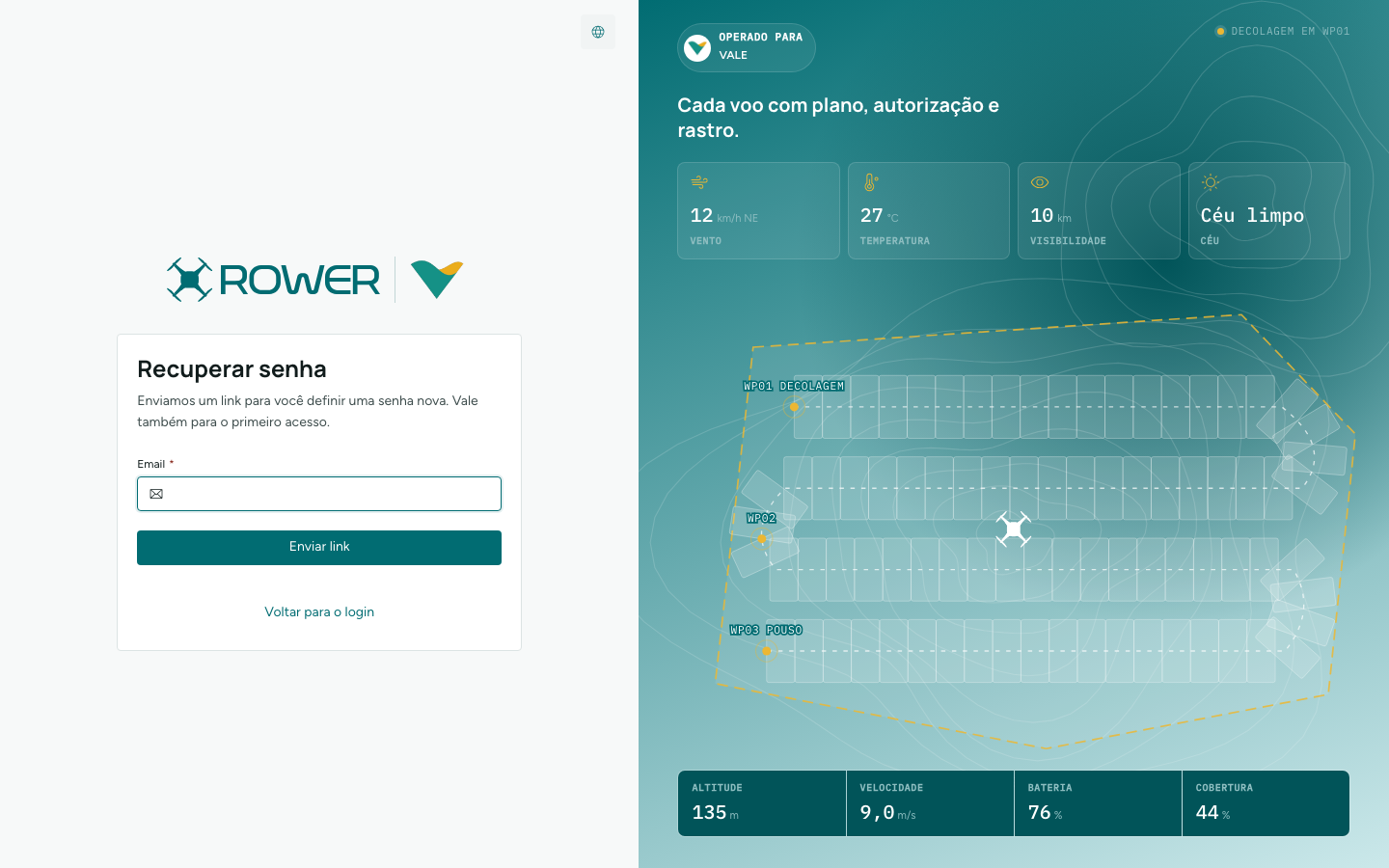
- Clique em Esqueci a senha (ou Primeiro acesso).
- Digite o Email da sua conta.
- Clique em Enviar link.
A tela muda para Verifique seu e-mail. Se nada chegar, Reenviar fica disponível depois de 60 segundos e Trocar e-mail volta para o campo.
O link vale por 1 hora. Pedir de novo dentro dessa hora não gera um link novo: procure o e-mail anterior, inclusive na caixa de spam.
Por segurança, a tela confirma o envio mesmo quando o e-mail não tem conta no ROWER. Se o link não chega, confira se o e-mail é exatamente o que a sua empresa cadastrou.
Redefinir a senha
O link do e-mail abre a tela Redefinir Senha, com Nova Senha e Confirmar Senha. A senha precisa atender a toda a lista, que fica verde conforme você digita:
- no mínimo 10 caracteres;
- pelo menos uma letra maiúscula e uma minúscula;
- pelo menos um número e um caractere especial;
- não ser uma senha comum.
O botão Redefinir Senha só habilita com a lista completa e as duas senhas iguais. A senha atual não pode ser repetida. Depois da confirmação, "Senha redefinida com sucesso!" e a tela volta para Entrar em alguns segundos; se a conta estava bloqueada, ela é desbloqueada na mesma hora.
Link vencido, ou já usado, mostra Token expirado: peça outro em Esqueci a senha.
Complete Seus Dados (primeiro acesso)
Na primeira entrada, antes de qualquer outra tela, o ROWER pede o que falta em Complete Seus Dados. Vale para quem entra por Vale ID e por e-mail e senha; o gerente Vale não passa por ela.
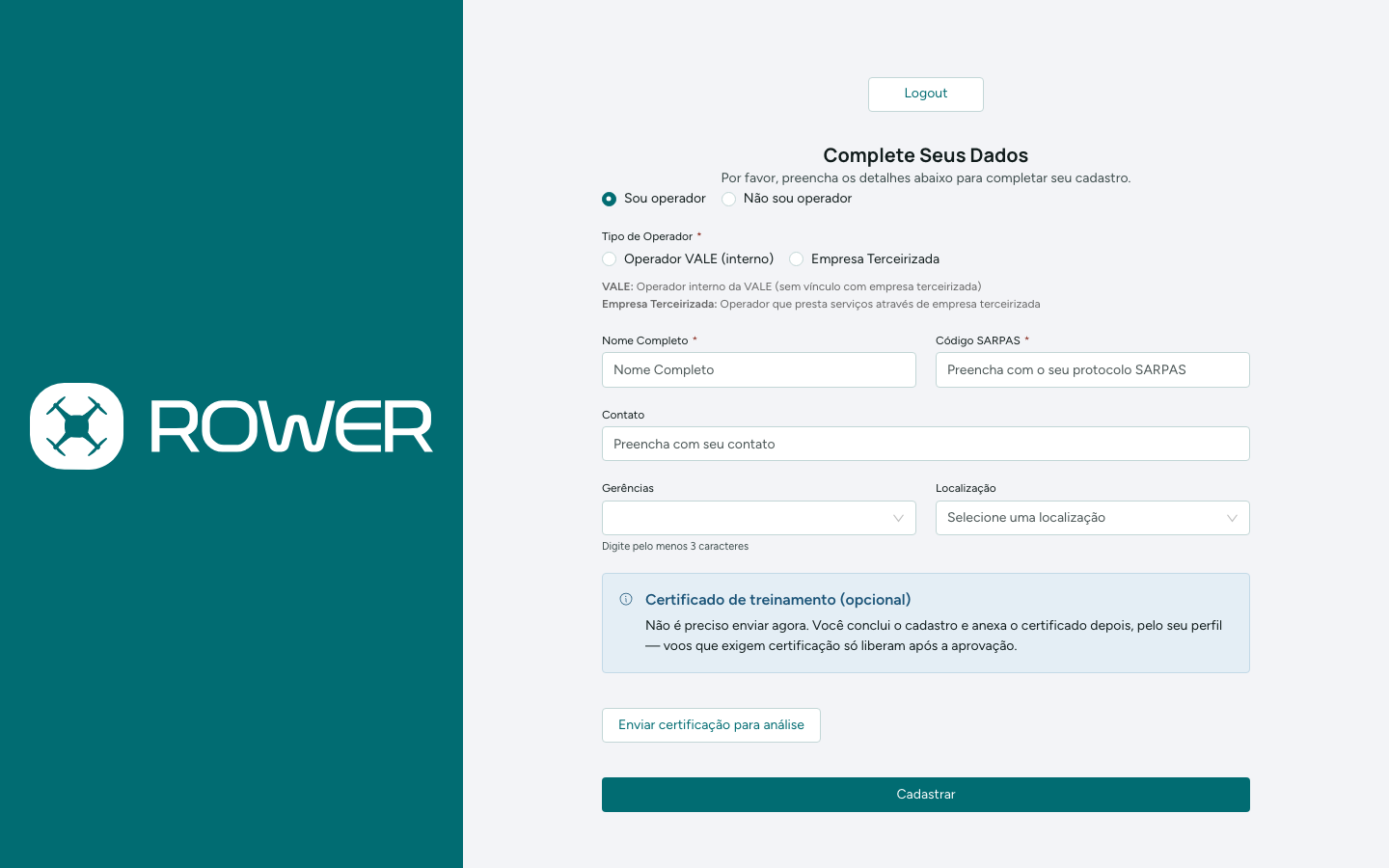
- Marque Sou operador se você vai voar. Não sou operador pede o Nome Completo (e, para quem é de empresa terceirizada, um vínculo opcional com a Empresa) e deixa de fora funções como Adicionar Voo.
- Se aparecer Tipo de Operador, escolha Operador VALE (interno) ou Empresa Terceirizada. Em geral o ROWER já sabe: operador Vale vê o aviso Operador VALE (interno); terceiro vê Operador Terceirizado e precisa escolher a Empresa — sem empresa o cadastro não conclui.
- Preencha os dois campos obrigatórios: Nome Completo (nome e sobrenome) e Código SARPAS (só letras maiúsculas; o ROWER converte enquanto você digita).
- Contato, Gerências e Localização são opcionais: preencha se quiser, o cadastro conclui sem eles.
- O certificado de treinamento é opcional aqui: operador Vale anexa em Enviar Certificado de Treinamento; terceiro, em Enviar certificação para análise. Dá para concluir sem ele e anexar depois pelo seu perfil — voos que exigem certificação só liberam depois da aprovação.
- Clique em Cadastrar.
O Código SARPAS é de uma pessoa só: se já estiver em outro cadastro, o ROWER recusa com "Código SARPAS já cadastrado".
Sua empresa não está na lista? Fale com o SAC do ROWER antes de concluir. Logout, no alto da tela, sai sem concluir; o cadastro volta a ser pedido na próxima entrada.
Termos LGPD
Na primeira vez que você abre Cadastrar, o ROWER apresenta os Termos LGPD: como seus dados pessoais são tratados pela RW Engenharia, provedora do serviço para a Vale. Leia, marque Li e aceito os termos LGPD e clique em Aceitar Termos. O aceite fica registrado na sua conta e o diálogo não volta a aparecer.
Idioma
O botão com o globo (Selecionar idioma), no alto da tela Entrar e no cabeçalho depois de entrar, alterna entre Português e Inglês. A escolha fica guardada no navegador e sobrevive ao Sair.
Sair
- Clique no seu nome, no canto direito do cabeçalho.
- Escolha Sair.

O ROWER encerra a sessão e volta para Entrar.
Sessão expirada
Se você fica muito tempo sem usar o ROWER, a sessão expira e a tela Entrar volta com o aviso Sua sessão expirou. Entre de novo: você continua de onde parou.
Precisa de ajuda?
Precisa de ajuda? Fale com o SAC, na tela Entrar, abre a Central de Ajuda do ROWER sem precisar entrar — é o caminho para conta bloqueada, primeiro acesso que não chega e troca de e-mail. A Central de Ajuda tem seção própria no capítulo Comunicação.