Adicionar voo
Todo voo começa em Adicionar Voo, no menu lateral. É ali que você diz como o voo está autorizado no SARPAS, quem pilota, com qual drone, quando e onde. O ROWER confere cada item contra o cadastro do drone, a situação do operador e o espaço aéreo, e só cadastra quando tudo fecha.
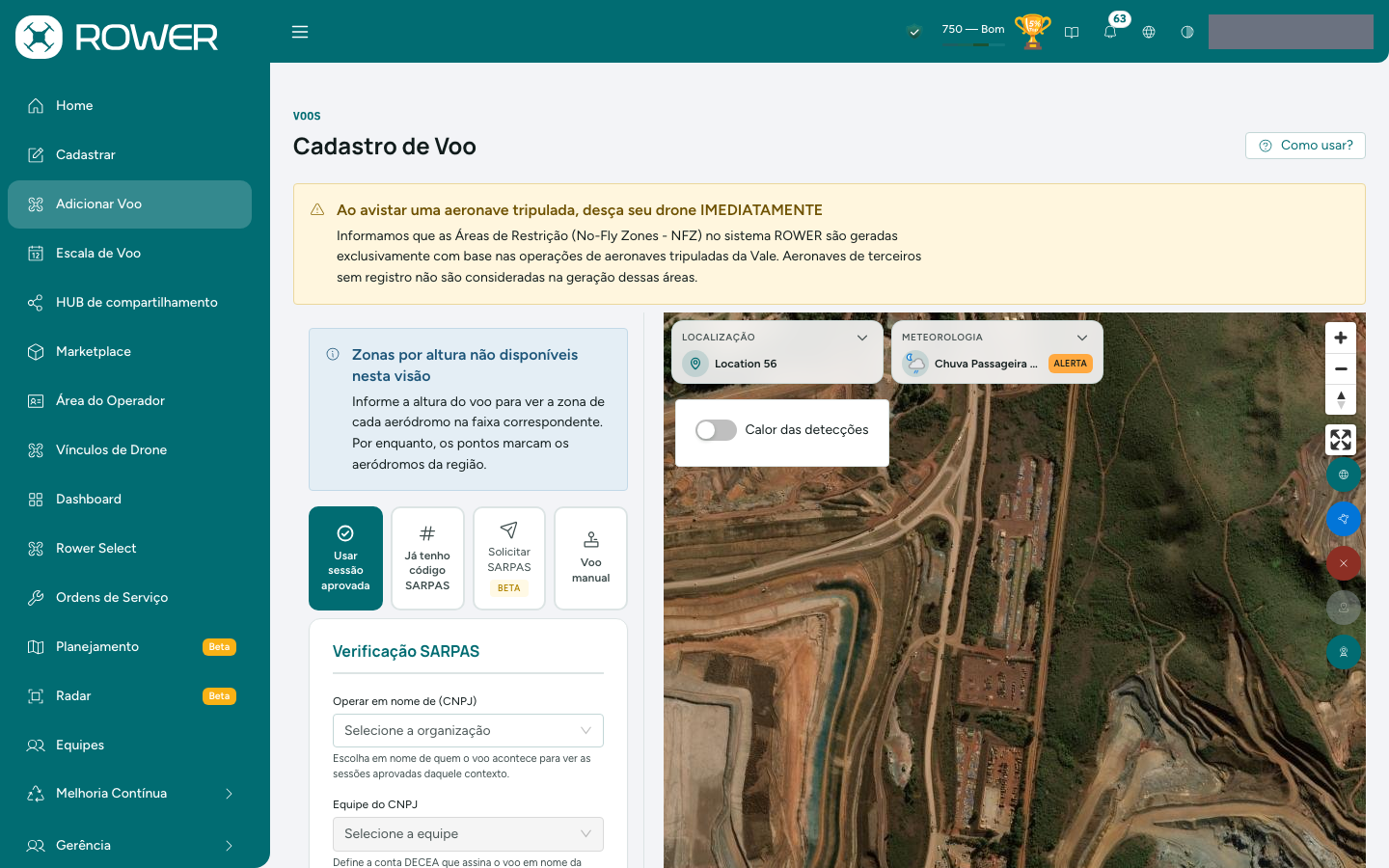
O formulário é o mesmo para o operador e para o gerente; o que muda são os cartões de modo disponíveis (veja a coluna Quem vê) e as conferências de elegibilidade, que só rodam para o operador. O aviso amarelo no topo vale sempre: ao avistar uma aeronave tripulada, desça o drone imediatamente.
Escolher o modo de voo
Os cartões no alto do formulário dizem de onde vem a autorização do voo:
| Cartão | Quando usar | Quem vê |
|---|---|---|
| Usar sessão aprovada | Já existe uma sessão SARPAS aprovada com janela aberta, e o voo cabe na área, na altura e na janela dela | Todos |
| Já tenho código SARPAS | Você tem um protocolo SARPAS aprovado e quer importar os dados dele | Todos |
| Solicitar SARPAS (Beta) | Quer pedir a autorização ao DECEA sem sair do ROWER | Operador habilitado pelo ROWER, com conta DECEA configurada ou vinculado à lista de pilotos (ROSTER) de um CNPJ no SARPAS |
| Voo manual | Voo em área confinada, sem SARPAS | Operador com Liberar voo manual ativo, concedido pela gerência |
Trocar de cartão limpa o que já estava preenchido em Detalhes do Voo e a área desenhada: escolha o modo antes de preencher o resto.
Usar sessão aprovada
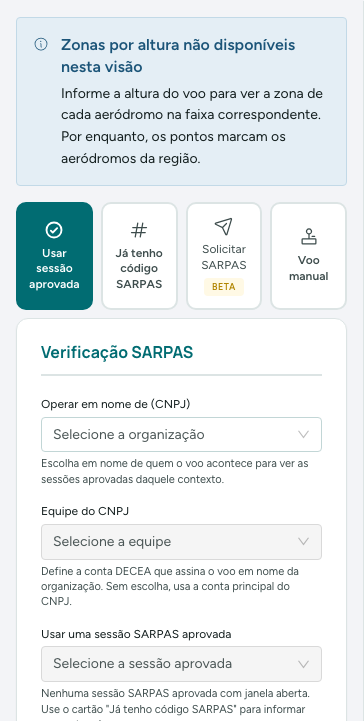
- Em Operar em nome de (CNPJ), escolha a organização em nome de quem o voo acontece (e a Equipe do CNPJ, se houver), ou deixe em branco para ver as sessões da sua conta.
- Em Usar uma sessão SARPAS aprovada, escolha a sessão.
- Preencha Detalhes do Voo e a área, como nos outros modos.
O voo herda a autorização da sessão: a data só pode cair na janela aprovada, a altura fica limitada ao teto dela, e só entram o operador e os drones autorizados. A área aprovada aparece em verde no mapa, e o voo precisa caber dentro dela. Sem sessão com janela aberta, a lista fica vazia e o campo sugere o cartão Já tenho código SARPAS.
Já tenho código SARPAS
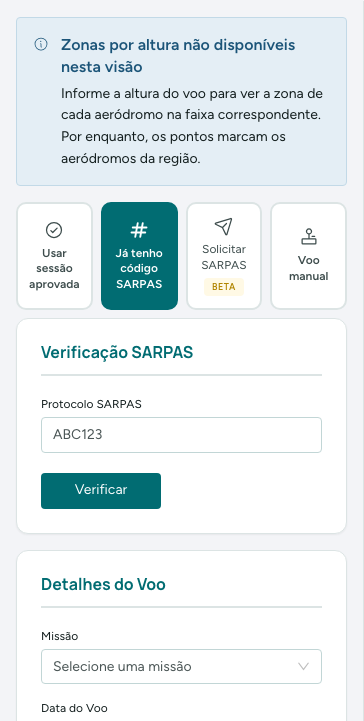
- Digite o Protocolo SARPAS e clique em Verificar.
- No painel SARPAS NG, confira protocolo, status, missão, tipo de voo, altura e área aprovada, e leia o Informativo do SARPAS, se houver.
- Em Data e Horário, escolha data e horários dentro da janela aprovada.
- Em Piloto e Drone, escolha o piloto e o cadastro SISANT que constam no protocolo.
- Deixe Usar área pré-definida do SARPAS ligado para usar a área aprovada, ou desligue para desenhar uma área menor dentro dela.
- Clique em Inserir dados no formulário de cadastro.
Só protocolo com status aprovado pode ser inserido. Depois da importação, data, horários, operador, drone, tipo de voo, perfil de operação e altura ficam travados no que o DECEA aprovou; para trocar, clique em Inserir outro protocolo.
Com a área pré-definida desligada, a área desenhada precisa ficar inteira dentro da região aprovada; fora dela, o cadastro é recusado.
Solicitar SARPAS
Neste modo o ROWER envia o pedido ao SARPAS por você, e o voo fica aguardando a aprovação do DECEA. O cartão aparece marcado como Beta.
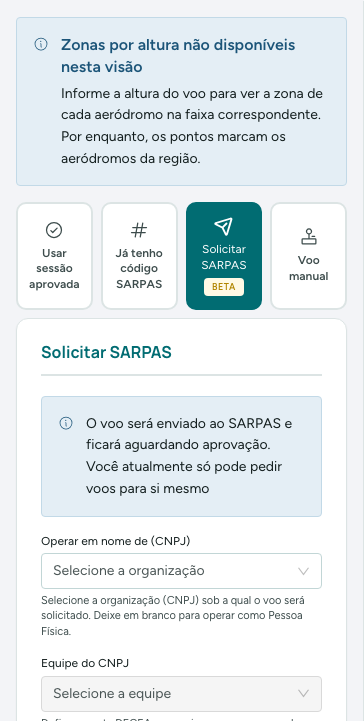
- Em Operar em nome de (CNPJ), escolha a organização sob a qual o voo será solicitado, ou deixe em branco para pedir como pessoa física. Com equipes cadastradas, escolha a Equipe do CNPJ que assina.
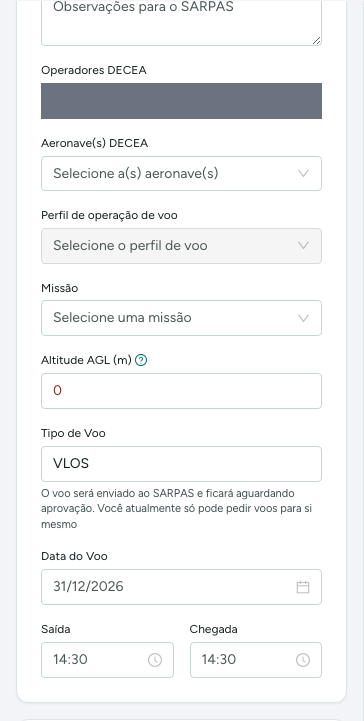
- Informe o Nome da operação e, se quiser, Observações para o SARPAS.
- Confira o piloto em Operadores DECEA e escolha a aeronave em Aeronave(s) DECEA e o Perfil de operação de voo — os três vêm da sua conta no DECEA.
- Escolha a Missão, a Altitude AGL (m), a Data do Voo e os horários de Saída e Chegada. O Tipo de Voo é sempre VLOS.
- Operador de empresa terceira escolhe também o Contrato com a Vale.
- Desenhe a área no mapa e clique em Cadastrar.
Com área, altura e perfil informados, o formulário mostra duas leituras do espaço aéreo: a pré-análise do DECEA e o cálculo local do ROWER (ICA 100-40). As duas são consultivas — quem autoriza é o DECEA.
Se você não está na lista de pilotos (ROSTER) do CNPJ da sua empresa no SARPAS, o formulário avisa: o pedido sai no seu CPF até um administrador vincular você em Gerência → SARPAS Organizações.
Se você ainda não configurou sua conta DECEA, a tela mostra a faixa Solicite SARPAS direto pelo Rower! com o botão Configurar; sem conta configurada nem vínculo com um CNPJ, o cartão Solicitar SARPAS fica desabilitado.
Voo manual
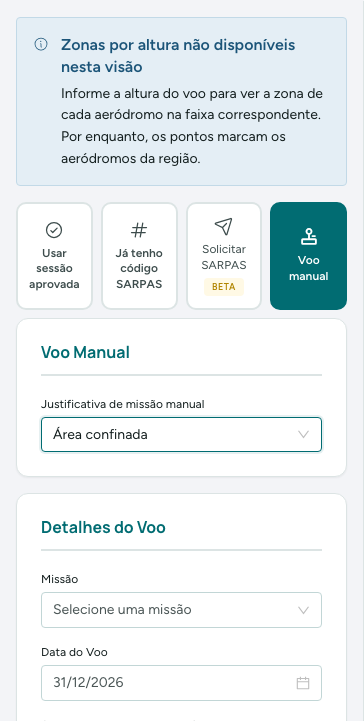
- Em Justificativa de missão manual, escolha Área confinada.
- Preencha Detalhes do Voo e a área, como nos outros modos.
O cartão só aparece para quem tem Liberar voo manual ativo, permissão que o gerente dá em Dados → Inteligência; o ROWER confere essa permissão ao abrir a tela.
Preencher os detalhes do voo
A seção Detalhes do Voo é a mesma nos modos sessão, protocolo e manual.
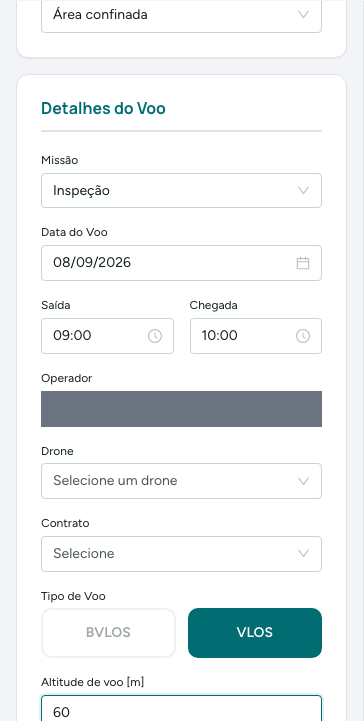
- Escolha a Missão.
- Escolha a Data do Voo e os horários de Saída e Chegada. A lista de operadores só carrega depois da data: a disponibilidade é conferida para aquele dia.
- Escolha o Operador. Operadores que não podem ser escalados aparecem desabilitados.
- Escolha o Drone. A lista traz os drones registrados em nome do operador escolhido e os que outros operadores compartilharam com ele por vínculo em vigor, conferidos para a data do voo. O drone que não pode voar naquela data continua na lista, desabilitado, com o motivo escrito depois do código.
- Escolha o Tipo de Voo: VLOS ou BVLOS. BVLOS só fica ativo para operador habilitado para BVLOS.
- Informe a Altitude de voo [m].
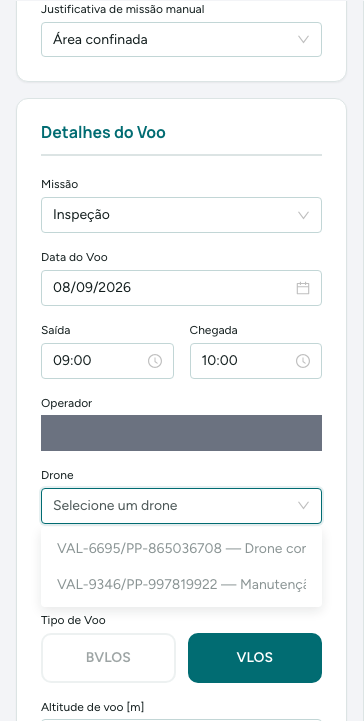
O motivo vem da conferência feita para a data do voo: falha impeditiva em aberto, manutenção ou ordem de serviço em andamento, manutenção vencida por prazo ou por horas voadas, drone inativo, cadastro SISANT ou seguro RETA vencido, e dado obrigatório faltando no cadastro do drone (homologação ANAC, ano de fabricação, localidade, VP/Diretoria, apólice de seguro).
Se o drone escolhido tiver falha em aberto que não o bloqueia, a tela avisa: clique em Visualizar Falhas para ler a lista e, ao fechá-la, escolha Aceitar Falha para seguir com o voo.
Contrato e acompanhante
Dois campos aparecem só quando o operador escolhido precisa deles:
- Contrato — para operador de empresa terceira: escolha o contrato com a Vale que cobre o operador e o drone. Sem contrato cadastrado, ou com operador ou drone fora dele, o ROWER avisa e pede que você acione seu responsável Vale para cadastrar o contrato e incluir operadores e drones.
- Acompanhante VALE — quando o operador está há muitos dias sem voar ou nunca voou, o ROWER exige um acompanhante Vale; o voo só é aprovado depois que o acompanhante aceita a solicitação.
Ao abrir a tela, o ROWER confere se você pode voar. Voos pendentes sem tratamento e bloqueio temporário pela gerência desabilitam o botão Cadastrar, com o motivo escrito ao lado. Certificado de formação sem aprovação, treinamento obrigatório pendente, trilha de integração incompleta e contrato faltando abrem um aviso com o caminho para resolver — em geral, em Área do Operador.
Definir a área no mapa
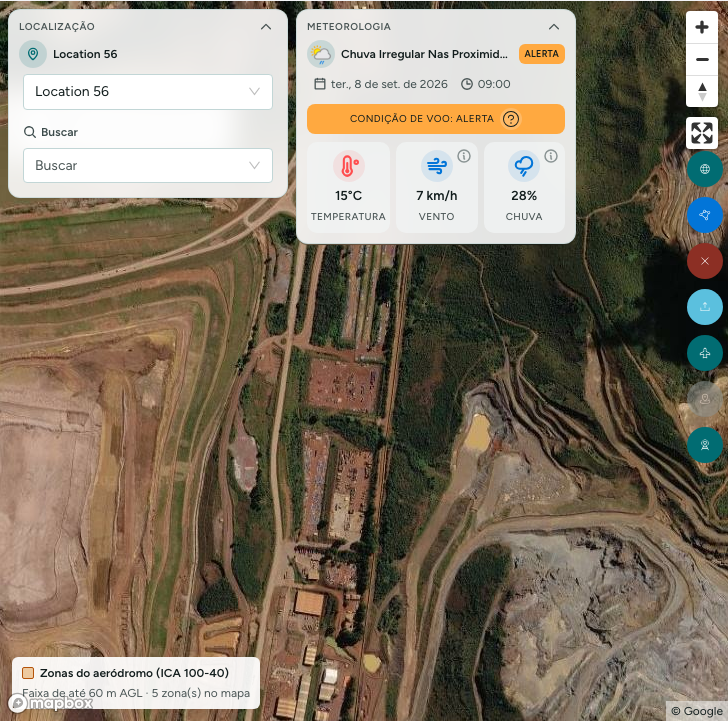
- Em Localização, escolha um local cadastrado ou use Buscar para achar um endereço.
- Clique em Desenhar área (no formulário ou no botão redondo do mapa) e marque os vértices; feche o polígono voltando ao primeiro ponto. Para recomeçar, use Apagar desenho.
- Se preferir, clique em Carregar KML e envie o arquivo com a área. O botão existe nos modos Solicitar SARPAS e Voo manual; nos modos com autorização já existente a área vem do SARPAS.
Os botões redondos do mapa alternam satélite e ruas, mostram ou ocultam os aeródromos do DECEA, levam à área desenhada e mostram ou ocultam os sensores de detecção de drones — que já nascem visíveis, como os aeródromos. O cartão Meteorologia mostra a previsão para local, data e hora do voo; a legenda Zonas do aeródromo (ICA 100-40) aparece assim que você informa a altura.
O que o ROWER faz com a área, na hora de cadastrar:
- NFZ — se a área cruza uma Área de Restrição ativa na data e hora do voo, o cadastro é recusado. NFZ recorrente só bloqueia nos horários em que está ativa.
- Zona de aeródromo — se a área entra na zona de um aeródromo, o formulário mostra o cartão Cartas de anuência e pede uma carta válida para cada aeródromo listado; sem carta na biblioteca, cadastre uma em Biblioteca de Anuências. Para o perfil Entorno de estrutura a carta não se aplica.
- Outro voo no mesmo lugar e horário — abre o painel Intersecção de Voos com os voos em conflito. Escolha Voo concomitante para cadastrar mesmo assim, ou Abortar voos para cancelar os outros — opção só para operador com essa permissão, e nunca sobre voo que já fez check-in. Nos dois caminhos, os operadores envolvidos recebem aviso por e-mail e notificação no próprio ROWER.
Cadastrar
Com tudo preenchido, clique em Cadastrar; se faltar algo, o ROWER lista os campos. Com o voo aceito, aparece a confirmação com os dados do voo e o botão Baixar Cartão de Embarque, e o voo passa a constar em Escala de Voo e em Área do Operador, onde você faz o check-in e envia os registros.
Em Área do Operador, um voo já cadastrado pode ser copiado para um novo cadastro, e um Template de Voo salvo lá abre esta tela já preenchida.