Segurança de voo
A função Segurança de Voo reúne o que a operação aprende com os próprios desvios, com as ferramentas da aviação tripulada: os Relatórios de Prevenção (RELPREV), os Relatórios de Investigação e a comunicação entre quem opera e quem gerencia. É a área de gestão de riscos: investigar os eventos graves e registrar as ocorrências menores para que não virem acidente.
Abra Melhoria Contínua → Segurança de Voo. A tela é uma só, dividida em abas: Investigação e Prevenção para todos; o gerente ainda vê Leituras e assinaturas e Indicadores.
Relatórios de Investigação
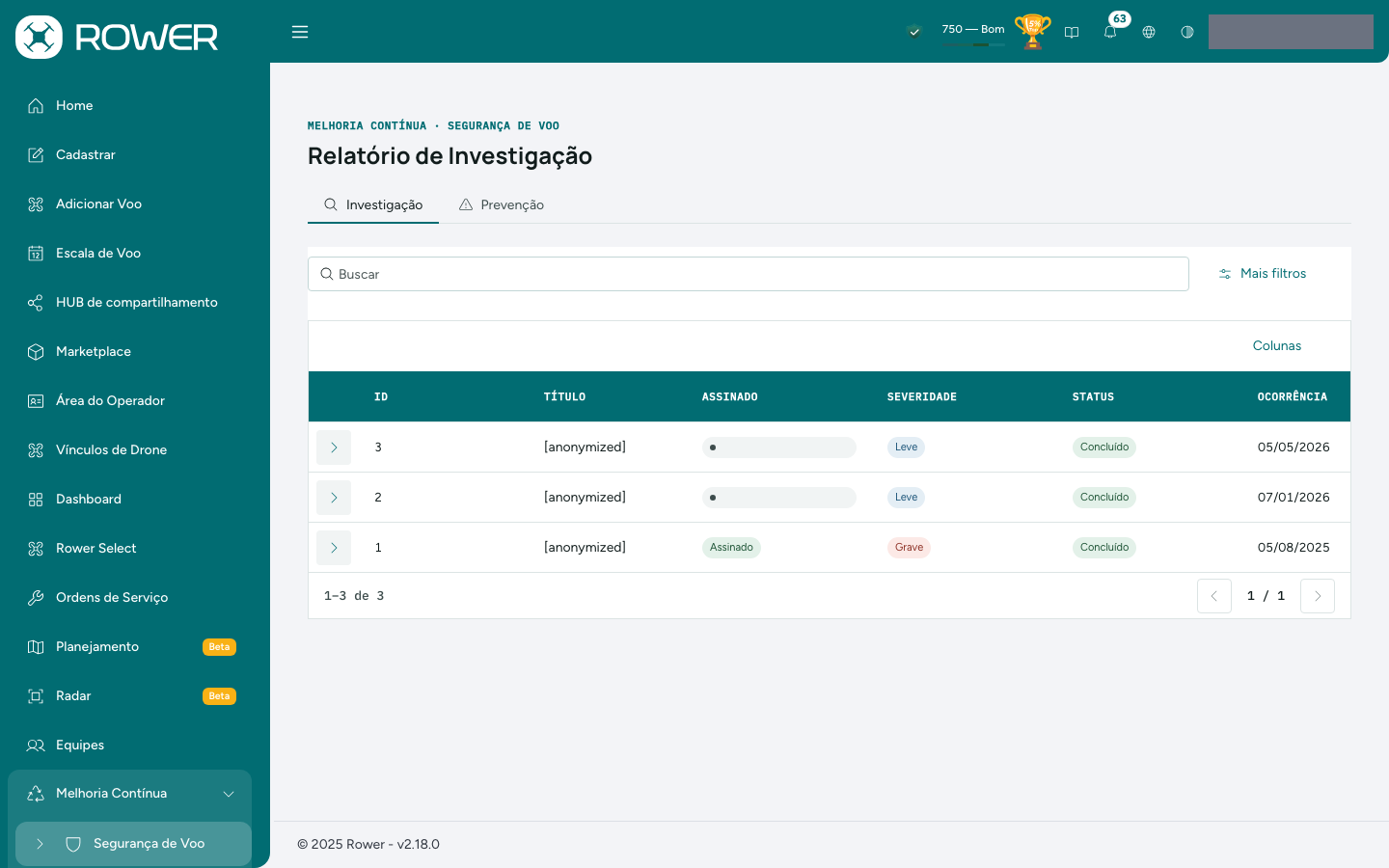
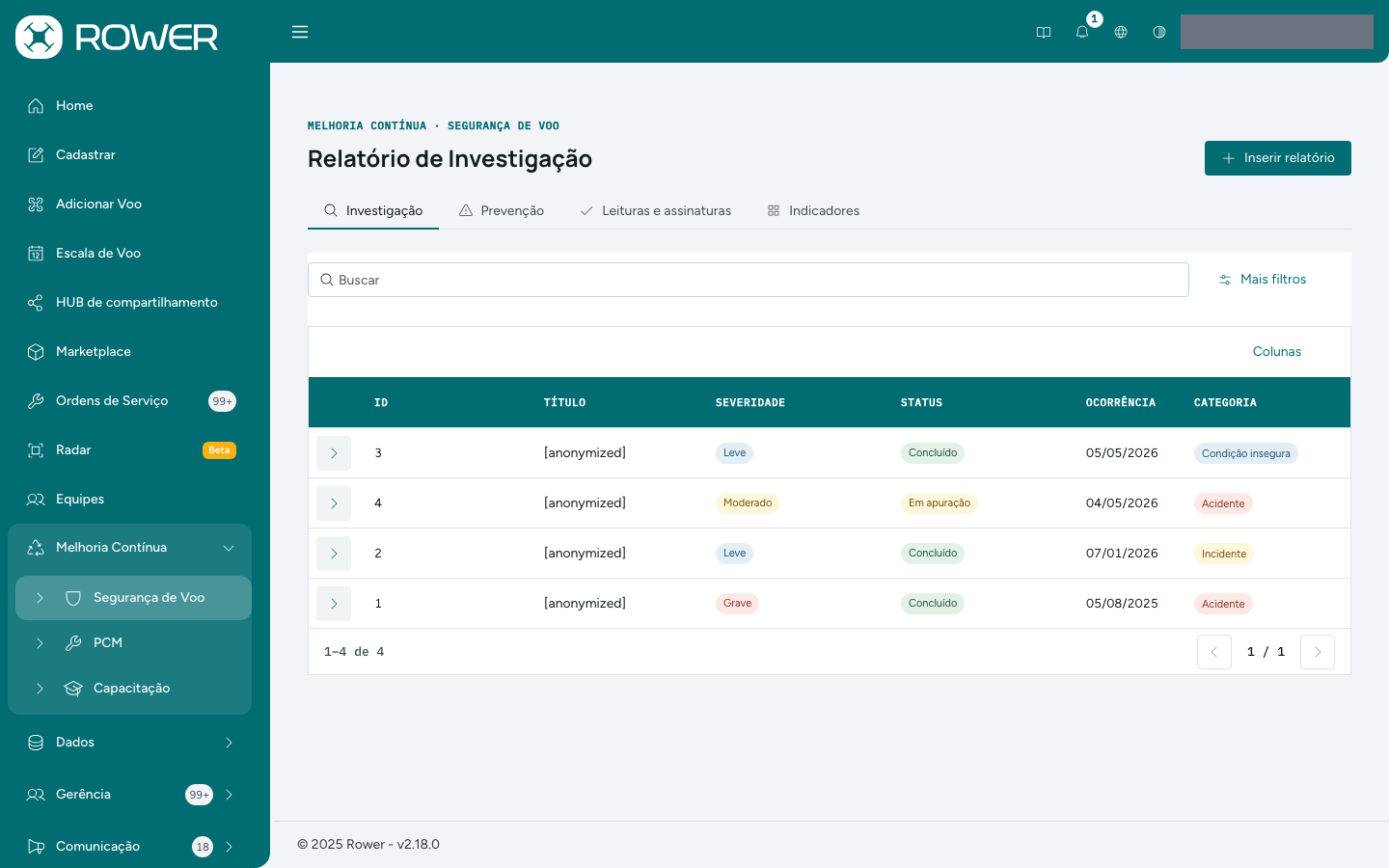
A aba Investigação lista os eventos críticos, acidentes e incidentes que exigiram apuração formal. Cada relatório traz título, data da ocorrência, categoria, severidade e status:
| Campo | Valores |
|---|---|
| Categoria | Acidente · Incidente · Quase ocorrência · Condição insegura |
| Severidade | Grave · Moderado · Leve |
| Status | Em apuração · Concluído |
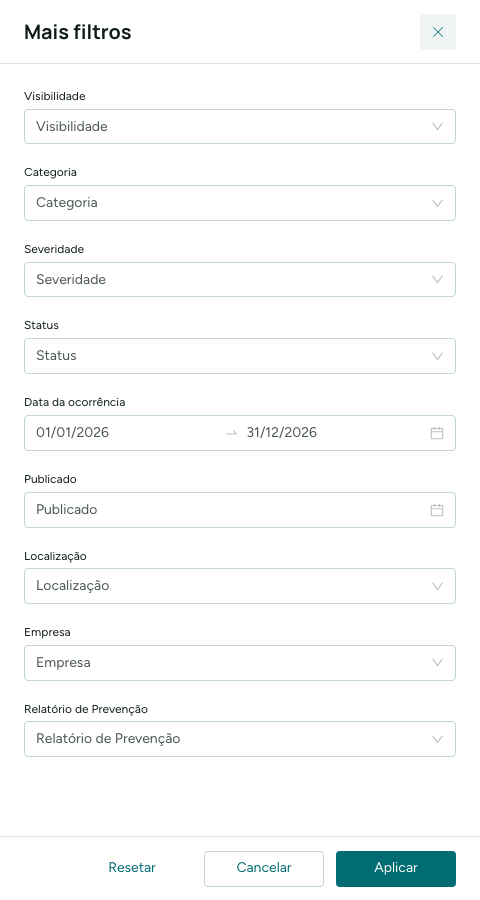
O operador vê só os relatórios publicados como Público; o gerente vê também os Restrito. Para achar um relatório, digite parte do título em Buscar ou abra Mais filtros: Visibilidade (Somente públicos), Categoria, Severidade, Status, Data da ocorrência, Publicado, Localização, Empresa e o Relatório de Prevenção de origem. O botão Colunas escolhe quais colunas ficam na tabela.
Ler e assinar um relatório
- Clique na seta à esquerda da linha para abrir o detalhe.
- Em Anexos, clique em Ler relatório de investigação.
- Leia o documento e clique em Assinar relatório; confirme em Assinar.
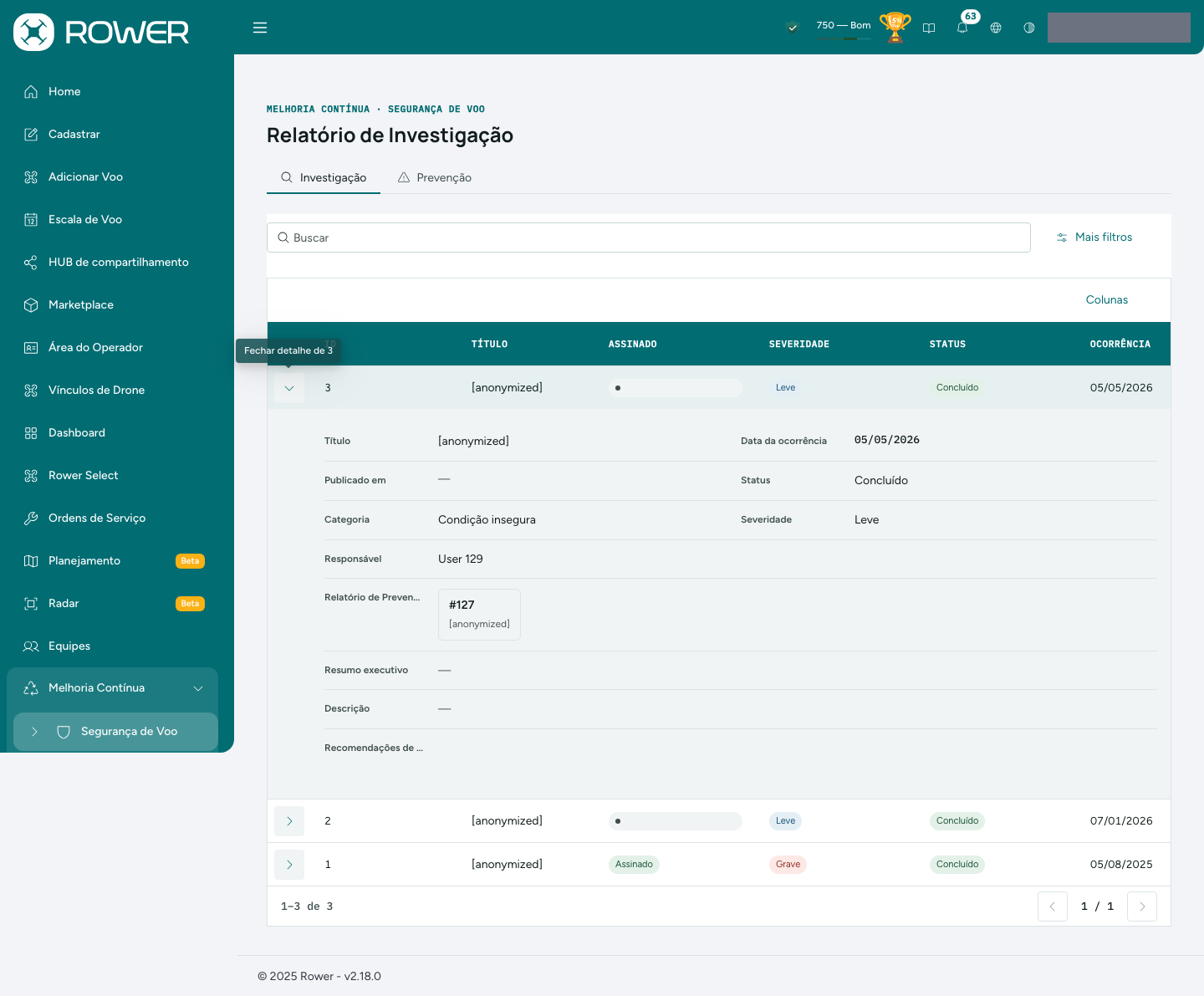
Abrir o documento registra a leitura; a assinatura fica gravada com data e hora e não pode ser desfeita. As etiquetas Lido e Assinado aparecem na lista para o operador, só nos relatórios que têm um PDF anexado.
Ler e assinar significa tomar ciência dos fatos e das recomendações de segurança do relatório. Não significa que você esteve envolvido no evento.
Inserir e editar um relatório (gerente)
Só o gerente vê Inserir relatório, no alto da aba. O formulário pede título, data da ocorrência, localização, o Relatório de Prevenção relacionado, a empresa (ou Empresa não listada, para escrever a razão social), categoria, severidade, status, o responsável pelo relatório (ou Responsável não listado), pilotos e drones envolvidos, resumo executivo, descrição, análise, a visibilidade (Público ou Restrito), anexos e a lista de Recomendações de segurança, uma por item. Cabem até 20 anexos por relatório.
No detalhe de um relatório, o gerente ainda tem Alterar visibilidade e Editar. Um relatório restrito não aparece para o operador nem conta em Leituras e assinaturas; publique-o quando a apuração estiver pronta para ser lida.
Relatórios de Prevenção (RELPREV)
A aba Prevenção é a prevenção proativa: quase-acidentes, falhas técnicas menores e condições inseguras que o próprio operador observa e relata. Os cartões do alto contam o Total, os Novos (ainda em Recebido) e os Em tratamento; o gerente vê um quarto, IRIS pendente. Clicar em Novos, Em tratamento ou IRIS pendente deixa na lista só aquele recorte; clicar em Total limpa os filtros.
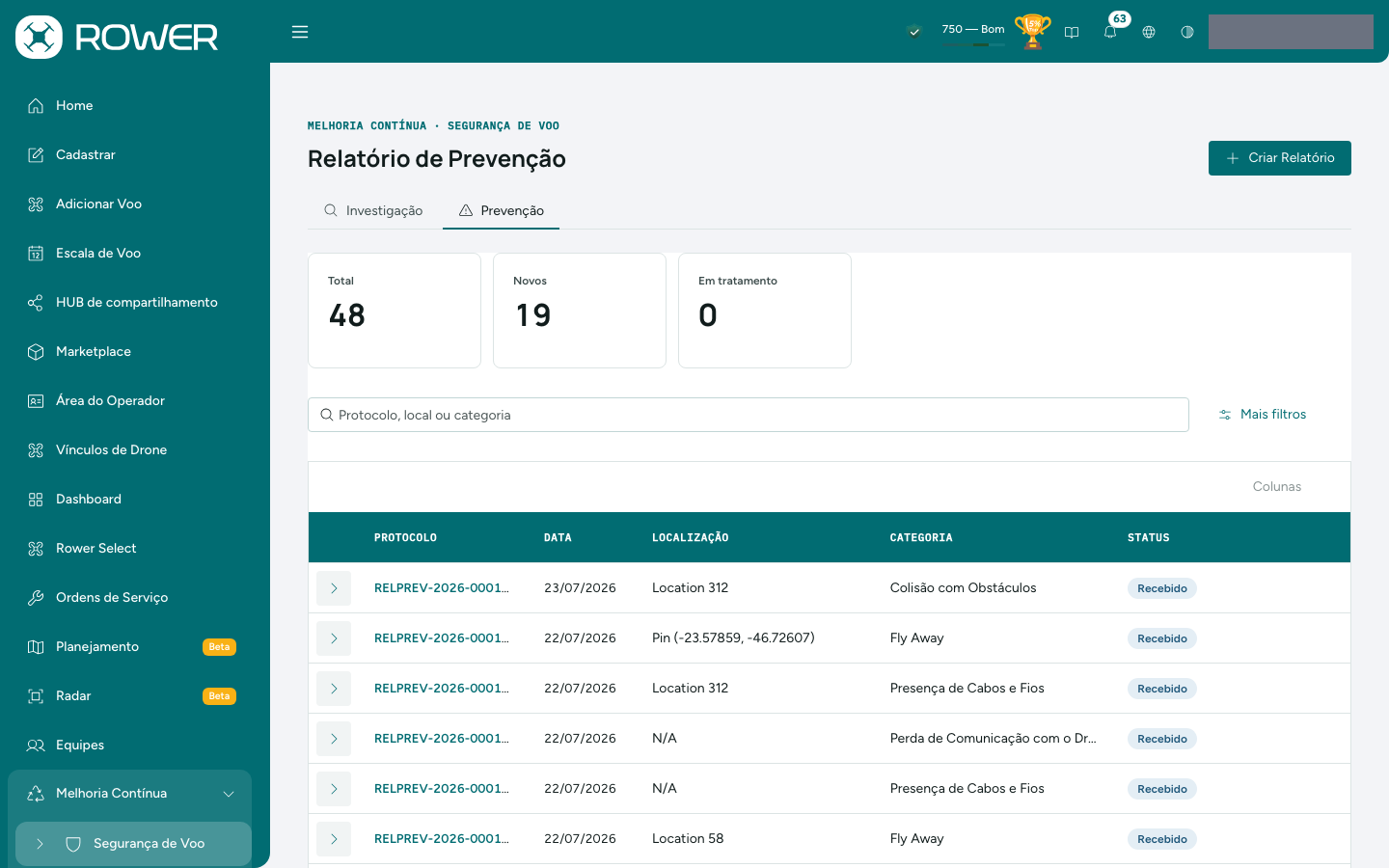
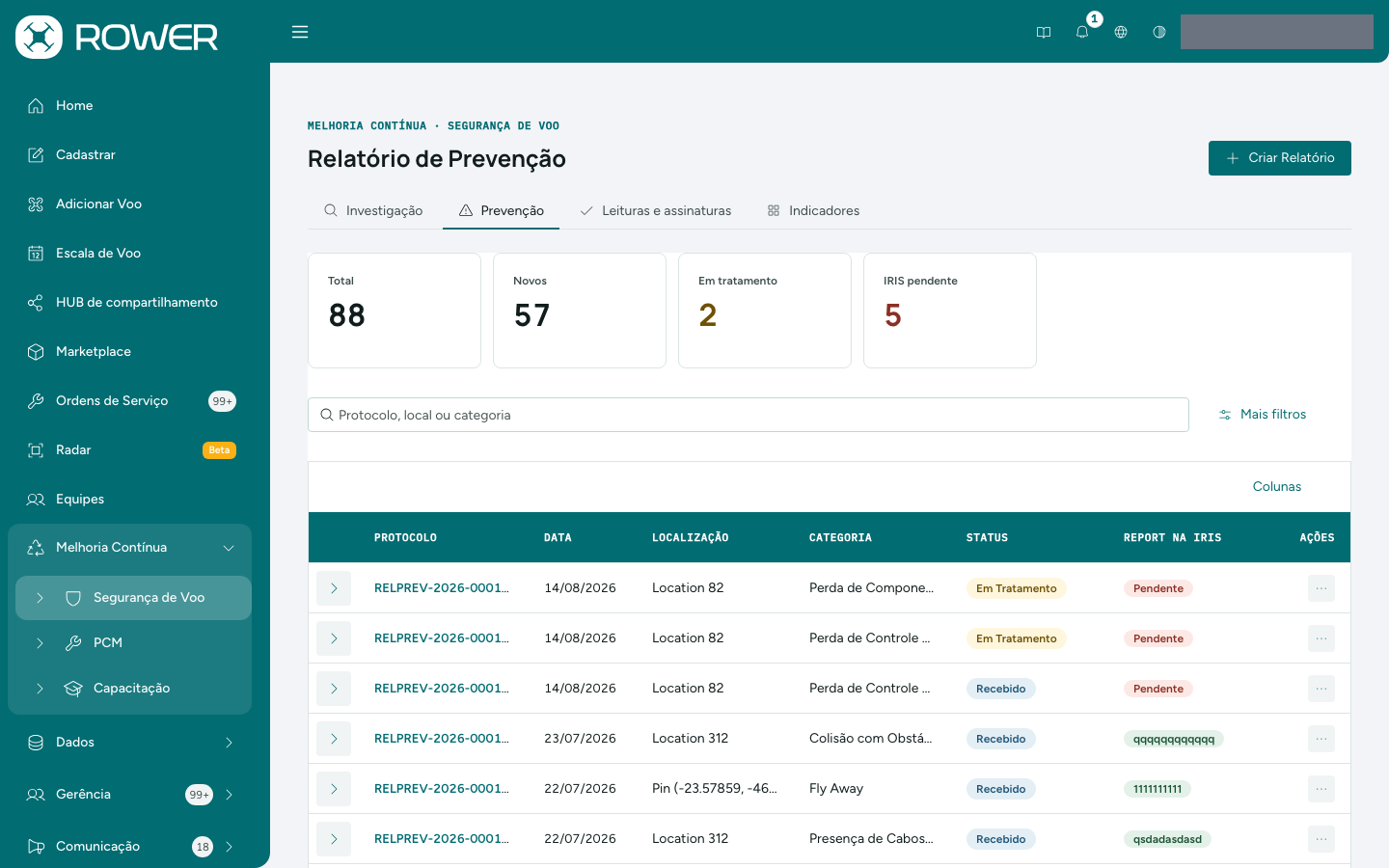
Cada RELPREV recebe um protocolo no formato RELPREV-ano-número. A lista mostra data, localização, categoria (com a marca anônimo, quando for o caso) e status; para o gerente, também Report na IRIS, Ações e a visibilidade. O operador vê os relatos públicos e os que ele mesmo registrou. A busca aceita protocolo, local ou categoria; Mais filtros filtra por status, categoria, contrato, voo e data (e, para o gerente, pelo estado do report na IRIS).
Status de um RELPREV
| Status | O que significa |
|---|---|
| Recebido | O relato foi enviado e registrado. O gerente pode acessar o conteúdo e iniciar o tratamento. |
| Em Tratamento | O gerente tomou conhecimento do relato e registrou o tratamento. |
| Resolvido | O gerente fez as tratativas necessárias e considerou o risco eliminado ou mitigado. |
| Feedback Enviado | O gerente respondeu ao autor, explicando as soluções dadas. |
Um triângulo de aviso ao lado do status indica que aquele RELPREV deu origem a um Relatório de Investigação.
Detalhe de um RELPREV
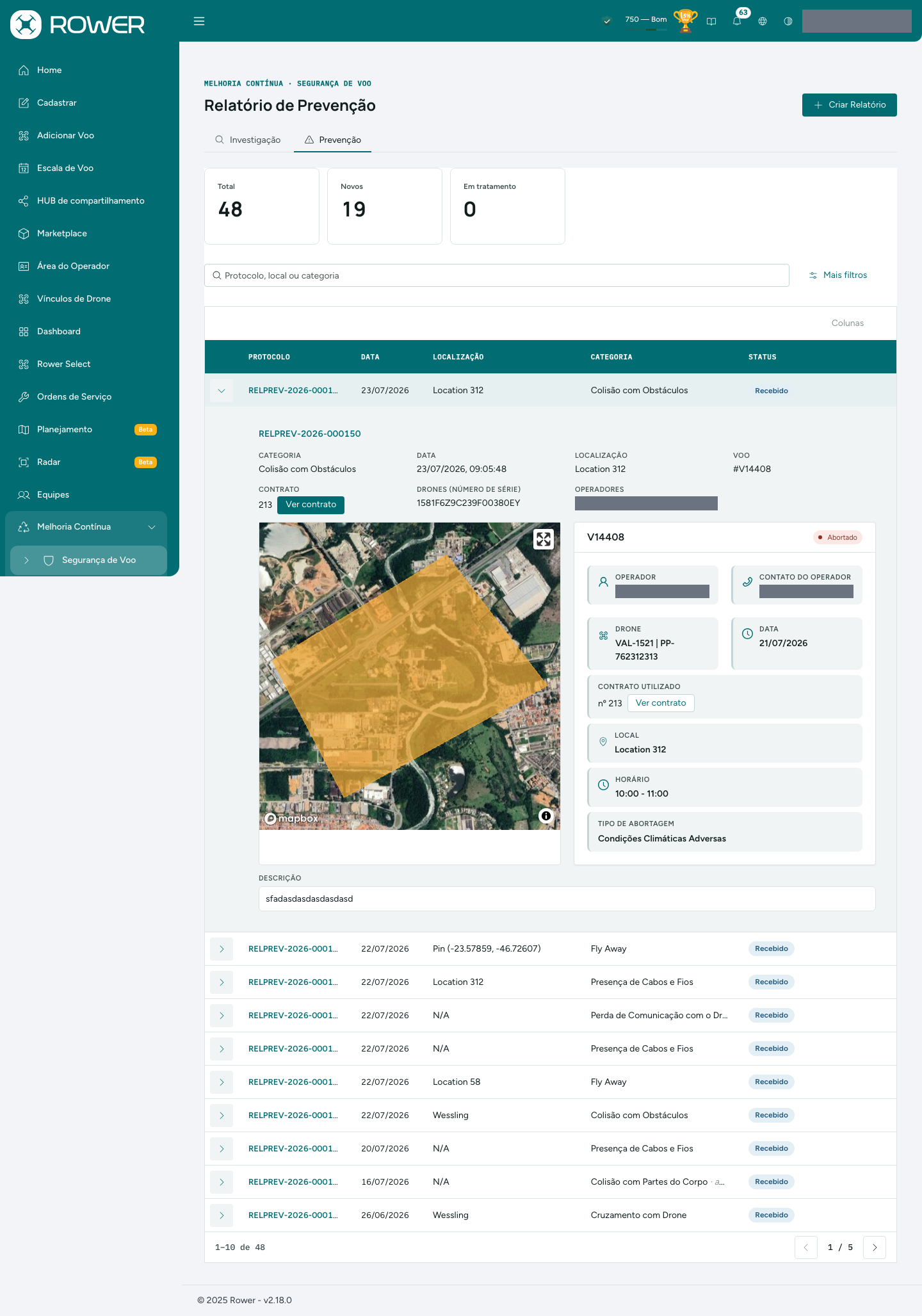
Clique na seta da linha para abrir o detalhe: categoria, data e hora, localização, o voo relacionado com o contrato (Ver contrato), os drones, os operadores envolvidos, o mapa do voo ou da localização e, abaixo, a Descrição e os textos de Tratamento, Resolução e Feedback conforme o relato avança. É aqui que você lê a resposta da equipe de segurança ao seu relato.
Registrar um RELPREV
- Na aba Prevenção, clique em Criar Relatório. Abre a página Registrar RELPREV.
- Em 1. Identificação, ligue Relato anônimo se não quiser que seu nome apareça em nenhuma tela do RELPREV.
- Em 2. Ocorrência, escolha a Categoria, informe Data e Hora e escreva a Descrição (mínimo de 15 caracteres, máximo de 2.000).
- Se quiser, indique o Voo relacionado: o piloto e o drone do voo entram sozinhos em Pilotos Envolvidos e Drones.
- Escolha a Localização cadastrada onde a ocorrência aconteceu; o mapa dela aparece abaixo.
- Em 3. Perguntas, responda Sim ou Não a todas as perguntas da categoria.
- Clique em Registrar RELPREV.
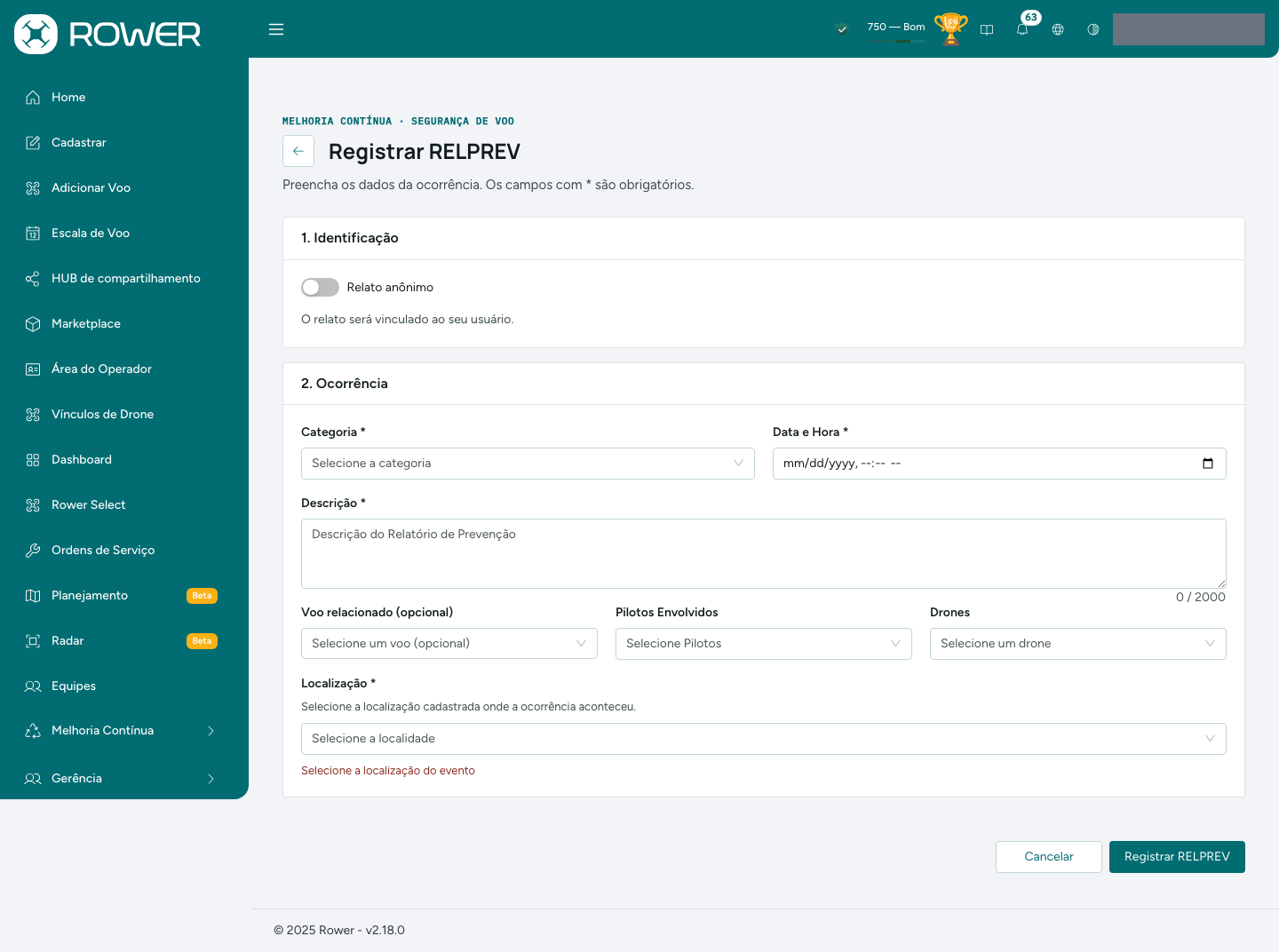
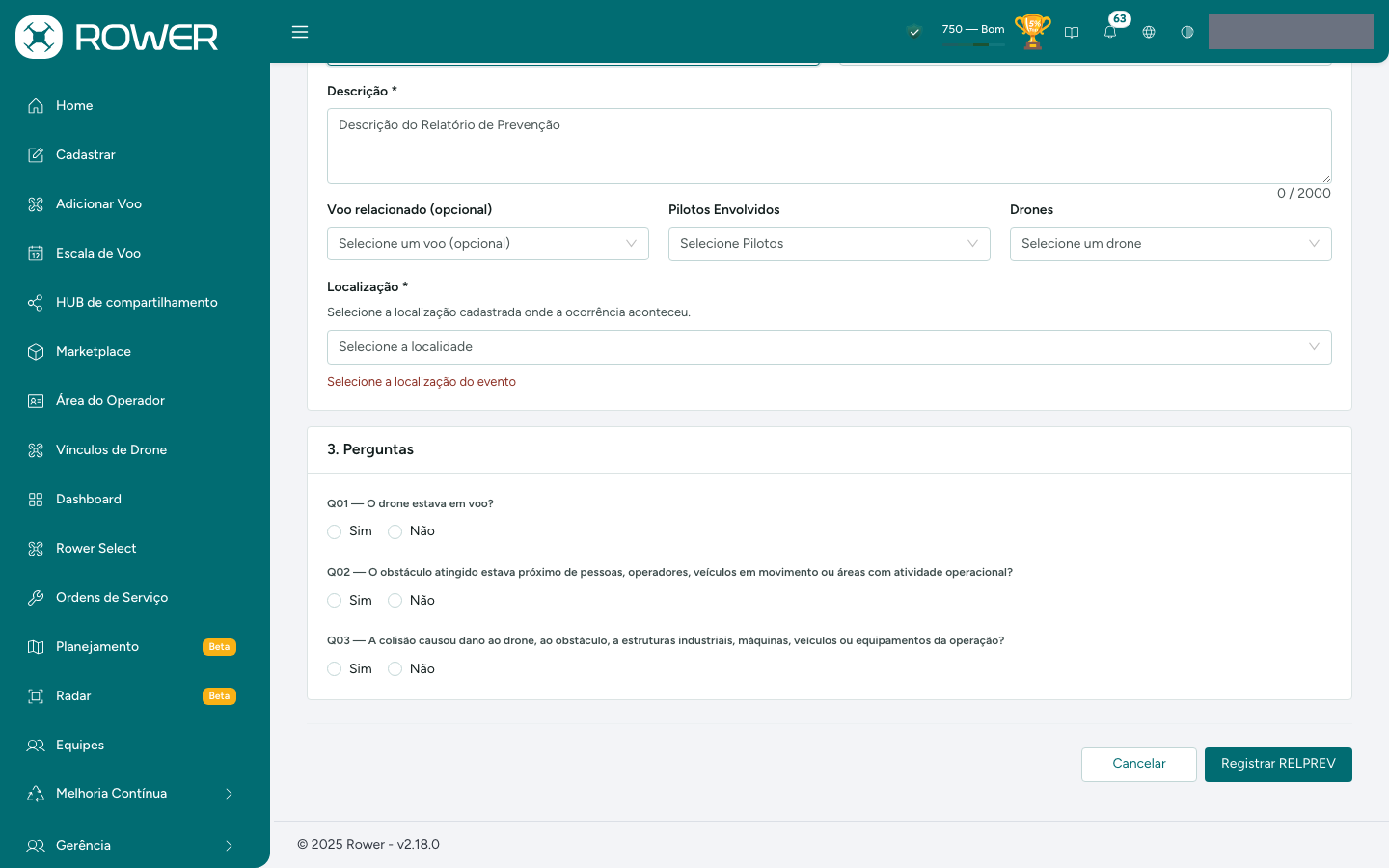
As perguntas mudam com a categoria; Outro não tem perguntas e pede uma descrição do tipo. Se você responder Não a todas, a tela pede para revisar a categoria; se ela estiver certa, siga com o registro.
Ao registrar, a tela de confirmação mostra o Protocolo, com botão para copiar, e oferece Registrar outro ou Voltar.
A classificação de risco do relato (nível, pontuação, obrigatoriedade de report na IRIS) é calculada pelo sistema a partir da categoria e das respostas e nunca aparece para quem relata; só a equipe de segurança a vê.
Report na IRIS
Quando a resposta à pergunta Q02 ou Q03 é Sim, o cartão 4. Report na IRIS aparece: o evento precisa ser registrado na IRIS, e o ROWER pede o ID do report na IRIS.
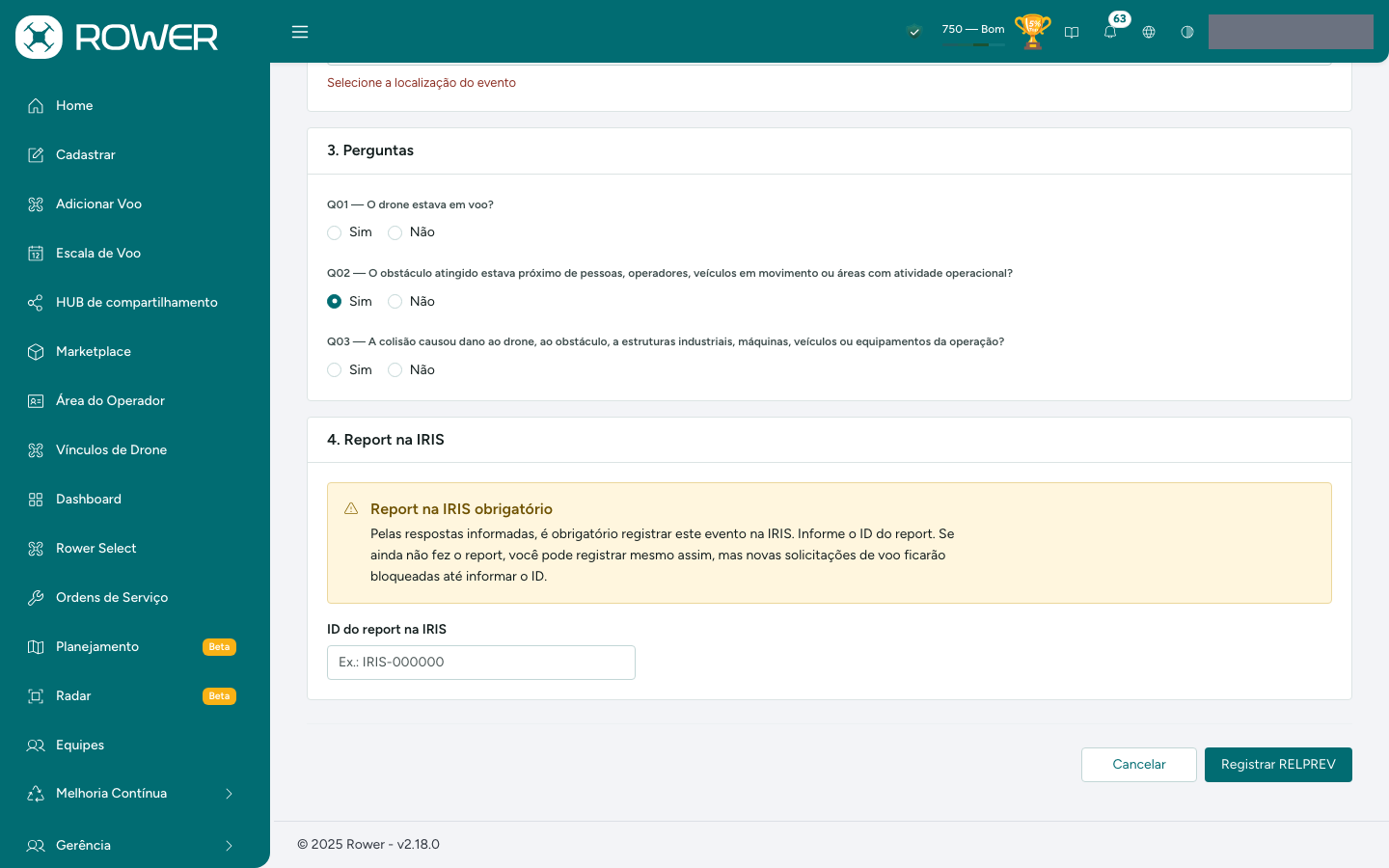
Você pode registrar o RELPREV sem o ID, mas enquanto ele não for informado suas novas solicitações de voo ficam bloqueadas. A tela de confirmação e um aviso Report na IRIS pendente no alto da aba Prevenção trazem o campo para informar o ID e liberar os voos.
Tratar um RELPREV (gerente)
O gerente conduz cada relato pelo menu Ações (⋯) da linha, que oferece o próximo passo do status: Tratar, Resolver ou Dar Feedback. Cada um abre um painel com o campo Mensagem, cujo texto vira o Tratamento, a Resolução ou o Feedback do relato, e o status avança.
O mesmo menu traz Adicionar Localização, para relatos sem localização cadastrada, e Adicionar Notificação ou Remover Notificação, que marca a localização com um aviso por um período; resolver o relato retira o aviso.
Por último no menu, só o gerente tem Excluir RELPREV, para remover um relato indevido ou duplicado. A tela pede confirmação e a exclusão é definitiva: o relato sai da lista e não pode ser recuperado. Um relato que já deu origem a um Relatório de Investigação não pode ser excluído.
No detalhe, o gerente vê o bloco Classificação (interno): a Pontuação (código da matriz mais o número de respostas Sim), o nível Verde, Amarelo ou Vermelho, a severidade, a probabilidade, as respostas dadas e o estado do report na IRIS (Não exigido, Pendente, Dispensado ou o ID informado). A marca Marcado para revisão de categoria pede conferência; Reclassificar RELPREV troca a categoria ou as respostas e o sistema recalcula tudo.
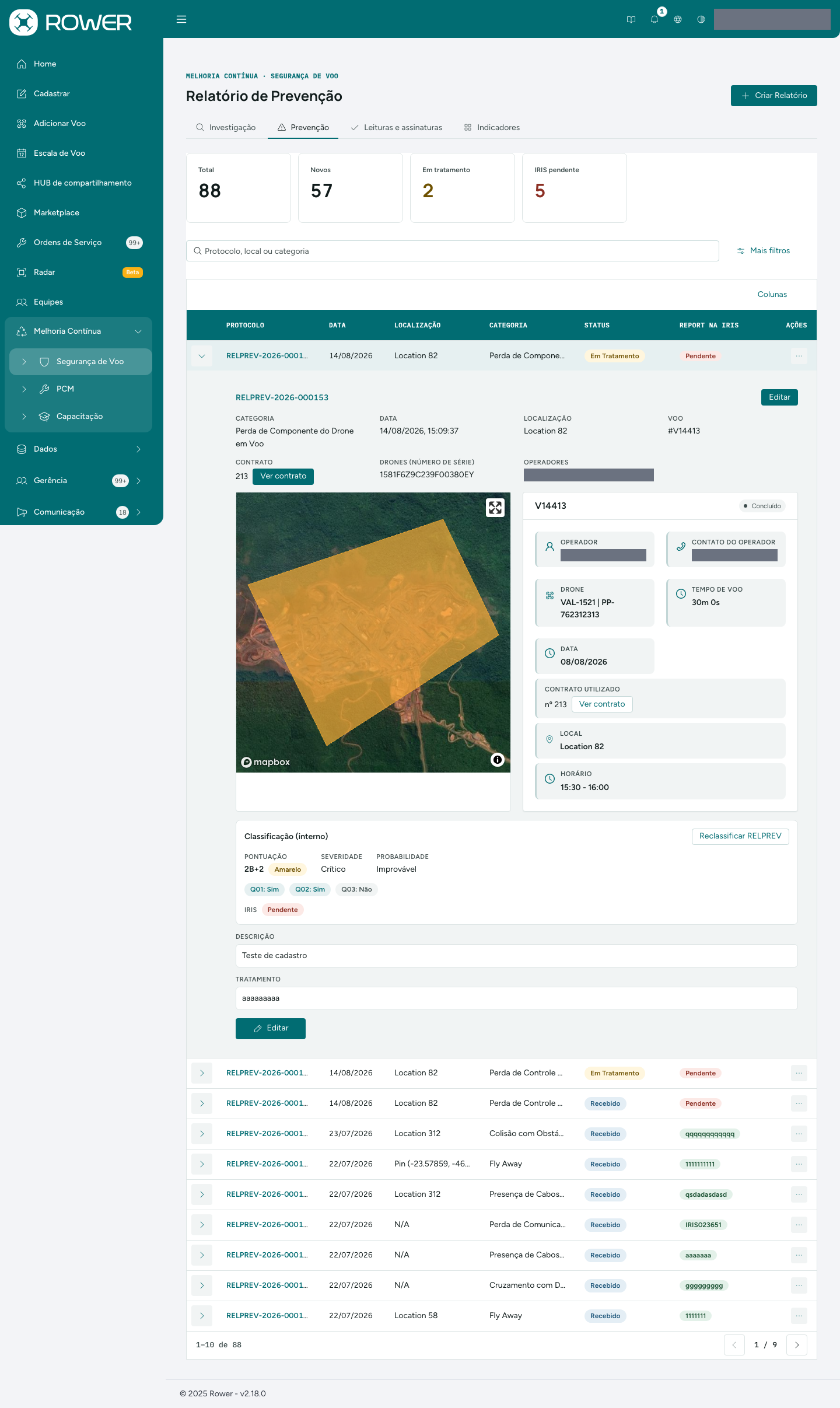
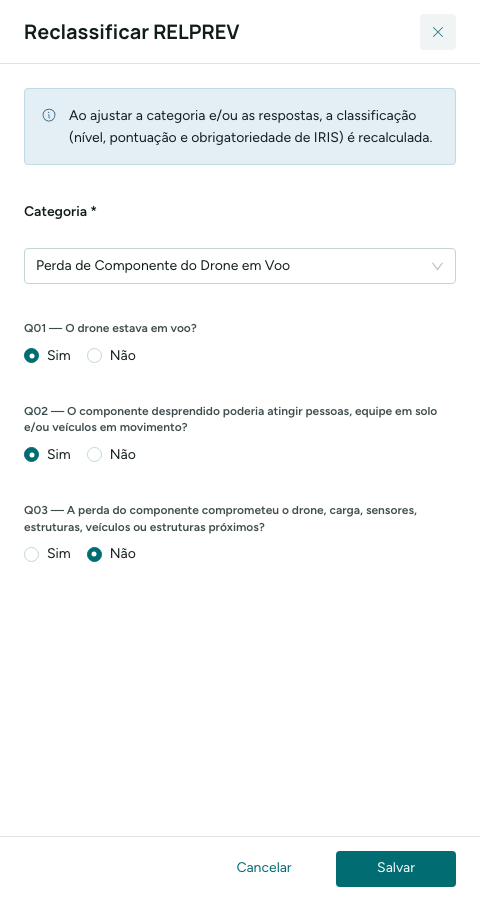
Há dois botões Editar no detalhe: o do alto corrige os dados do relato; o de baixo, disponível de Em Tratamento em diante, corrige os textos já gravados.
Leituras e assinaturas (gerente)
A aba Leituras e assinaturas mostra, para cada relatório de investigação publicado, quantos operadores o leram e quantos o assinaram, em número e porcentagem sobre a base de operadores ativos (o contador Operadores no alto). O ícone de PDF abre o documento.
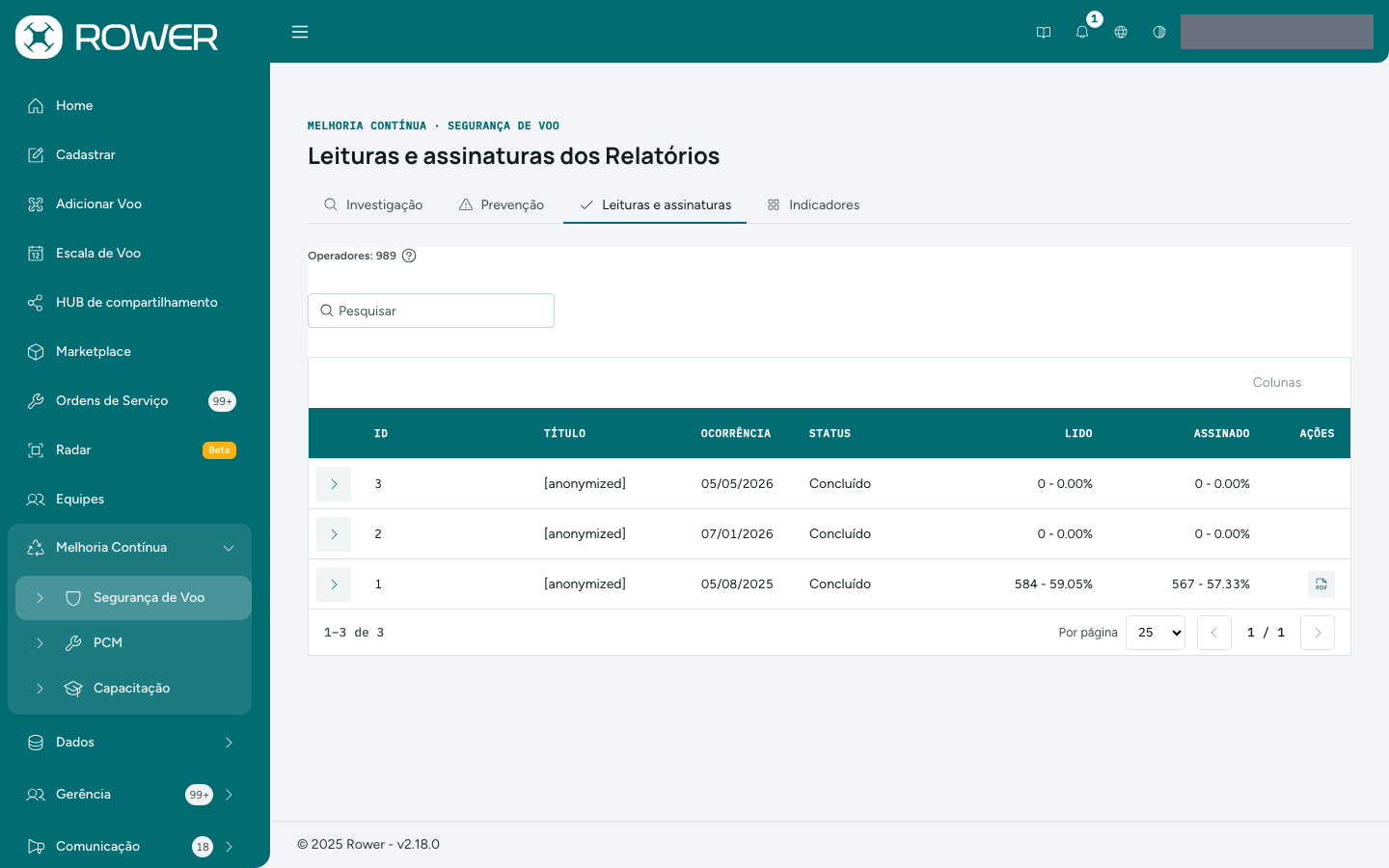
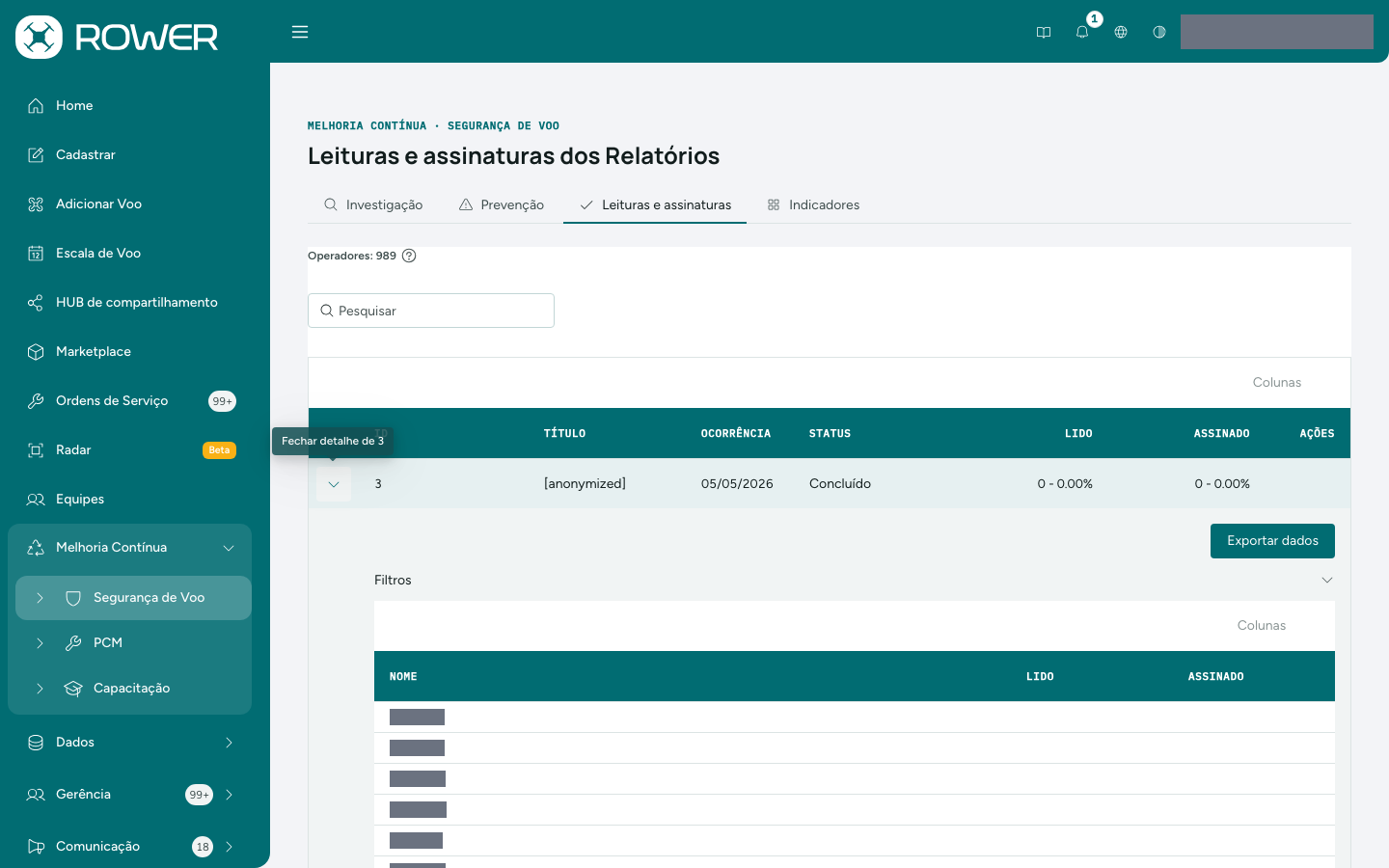
Abra a linha para ver a lista por operador, nas colunas Nome, Lido e Assinado — as duas últimas trazem a data. Em Filtros, as chaves Lido, Assinado e Pendente recortam a lista, e Exportar dados baixa o recorte em CSV.
Indicadores (gerente)
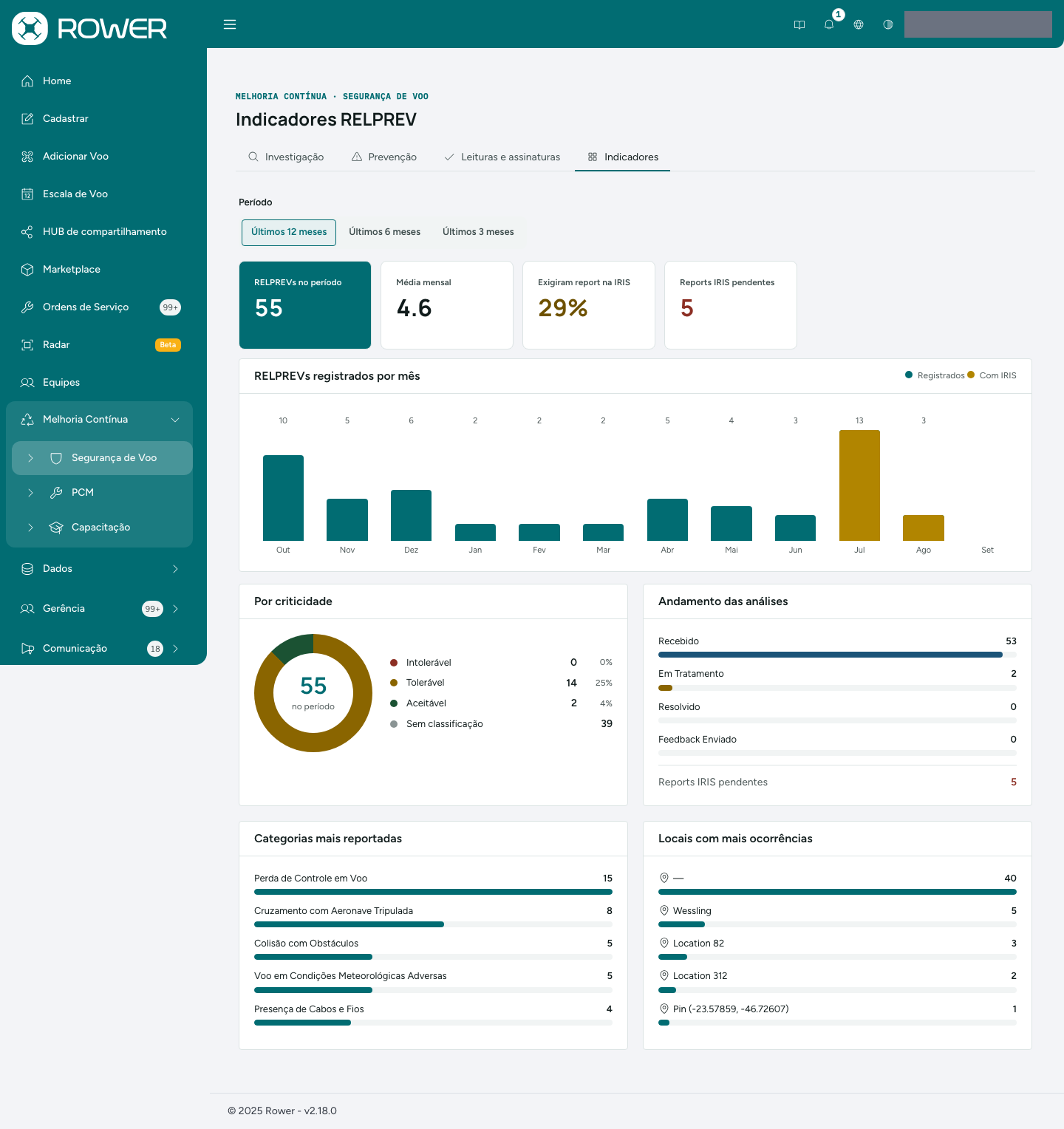
A aba Indicadores resume os RELPREVs do período escolhido (Últimos 12 meses, Últimos 6 meses ou Últimos 3 meses): total, média mensal, a parcela que exigiu report na IRIS e os reports ainda pendentes; o volume por mês; a distribuição por criticidade (Intolerável, Tolerável, Aceitável e sem classificação); o andamento das análises por status; e as categorias e os locais com mais ocorrências.